Crear una composición
La composición de público federado le permite crear composiciones, donde puede aprovechar diversas actividades en un lienzo visual para crear públicos. Después de crear la composición, los públicos resultantes se guardan en Adobe Experience Platform y se pueden aprovechar en destinos de Experience Platform y Adobe Journey Optimizer para dirigirse a los clientes.
Definir la composición create
Para crear una composición, primero deberá definir su etiqueta y, opcionalmente, configurar ajustes adicionales.
Para crear una composición, selecciona Audiencias en la sección Cliente, seguido de la pestaña Composiciones federadas.
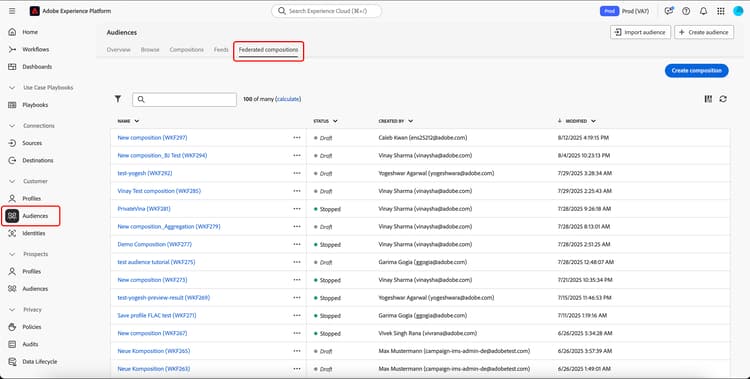
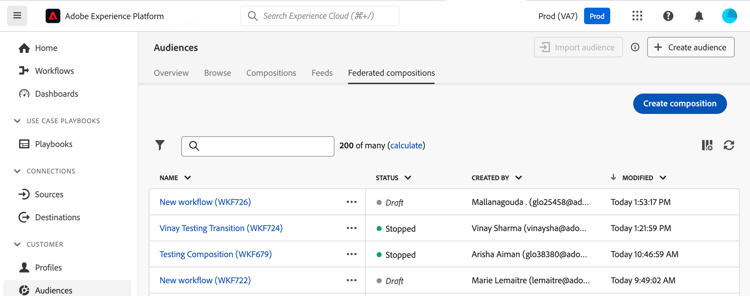
Aparecerá la página de exploración de composiciones federadas. Seleccione Crear composición para continuar con el proceso de creación de la composición.
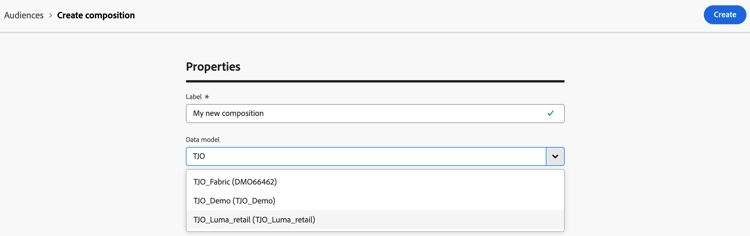
En la sección Propiedades, especifique una etiqueta para la composición y seleccione un modelo de datos. Solo los esquemas asociados a este modelo de datos estarán disponibles en las actividades de la composición.
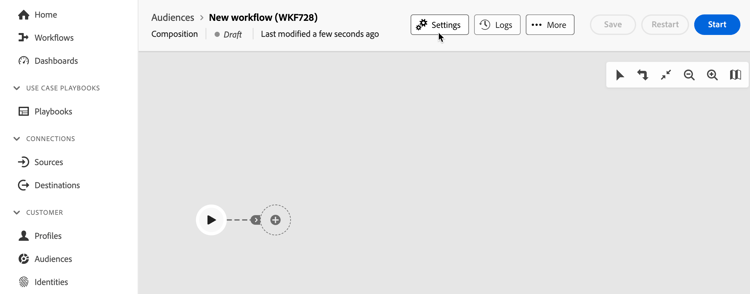
Seleccione Crear. Se muestra el lienzo de composición. Ahora puede configurar la composición añadiendo actividades y transiciones al lienzo.
Lienzo de composición canvas
En la parte superior del lienzo, puede acceder a una barra de herramientas que proporciona opciones para administrar y navegar por las actividades.
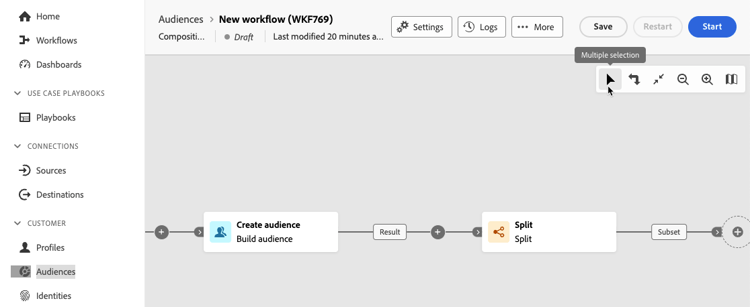
Las opciones disponibles incluyen:
- Selección múltiple: seleccione varias actividades para eliminarlas todas a la vez o cópielas y péguelas.
- Rotar: cambia el lienzo para que se muestre verticalmente.
- Ajustar a la pantalla: ajusta el nivel de zoom del lienzo a la pantalla.
- Acercar / Alejar: Acercar o alejar el lienzo.
- Mostrar mapa: abre una instantánea del lienzo en el que se muestra que se encuentra.
Añadir actividades add-activities
En el lienzo de composición, puede añadir actividades y transiciones que ayuden a definir la audiencia. Las actividades permiten definir los componentes de la audiencia, mientras que las transiciones permiten organizar el flujo de la composición.
Para obtener más información acerca de las actividades y transiciones disponibles para usar, lea información general sobre actividades.
Administrar actividades manage-activities
Puede realizar operaciones en las actividades agregadas dentro del panel de propiedades.
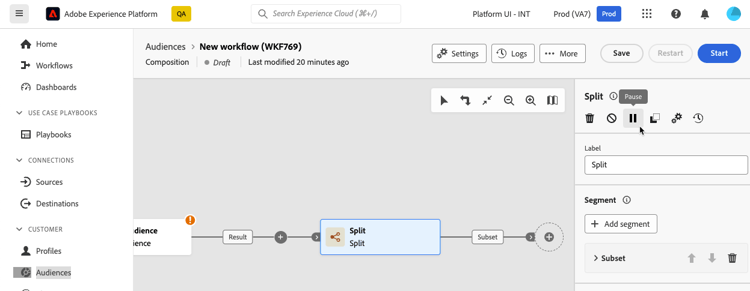
Las opciones incluyen:
-
Eliminar: elimine la actividad del lienzo.
-
Deshabilitar/Habilitar: deshabilitar o habilitar la actividad. Cuando se ejecuta la composición, las actividades desactivadas y las siguientes actividades en la misma ruta no se ejecutan y la composición se detiene.
-
Pausar/Reanudar: Pausar o reanudar la actividad. Cuando se ejecuta la composición, esta se pausa en la actividad pausada. No se ejecutará la tarea correspondiente ni las que la siguen en la misma ruta.
-
Copiar: copia la actividad para pegarla en otra ubicación de la composición. Para ello, seleccione el botón + en una transición y seleccione Pegar actividad X.
-
Configure Opciones de ejecución para la actividad seleccionada. Las opciones de ejecución disponibles son las siguientes:
accordion Opciones de ejecución disponibles La sección Properties le permite configurar opciones genéricas con respecto a la ejecución de la actividad:
- Ejecución: defina la acción que se va a llevar a cabo cuando se inicie.
- Duración máxima de la ejecución: especifique una duración como “30 s” o “1h”. Si la actividad no termina después de que haya transcurrido la duración especificada, se activa una alerta. Esto no afecta al funcionamiento de la composición.
- Zona horaria: seleccione la zona horaria de la actividad. La Composición de audiencia federada permite administrar las diferencias horarias entre varios países en la misma instancia. La configuración aplicada se configura cuando se crea la instancia.
- Afinidad: fuerza la ejecución de la actividad de composición en un equipo concreto. Para ello, debe especificar una o varias afinidades para la actividad en cuestión.
- Comportamiento: defina el procedimiento a seguir si se utilizan tareas asincrónicas.
La sección Administración de errores le permite especificar la acción que se debe llevar a cabo si la actividad encuentra un error.
La sección Secuencia de comandos de inicialización le permite inicializar variables o modificar propiedades de actividad. Seleccione el botón Editar código y escriba el fragmento de código que desea ejecutar. Se llama al script cuando se ejecuta la actividad.
-
Registros y tareas: vea los registros y tareas de la actividad seleccionada.
Inicie y monitorice su composición start-and-monitor
Cuando haya terminado de agregar las actividades a la composición, puede iniciar la ejecución de la composición. Para iniciar una composición, seleccione el botón Iniciar en la esquina superior derecha de la pantalla.
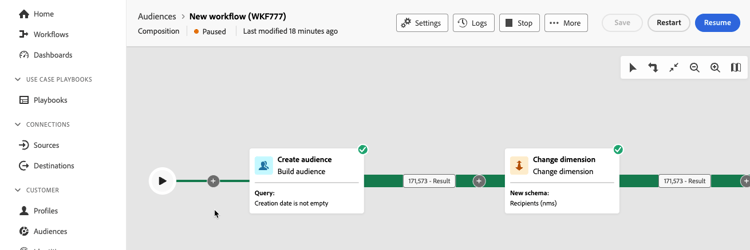
Cuando se está ejecutando la composición, cada actividad del lienzo se ejecuta en un orden secuencial, hasta que se llega al final de la composición. Puede realizar un seguimiento del progreso de los perfiles de destino en tiempo real mediante un flujo visual. Esto le permite identificar rápidamente el estado de cada actividad y el número de perfiles en transición entre ellas.
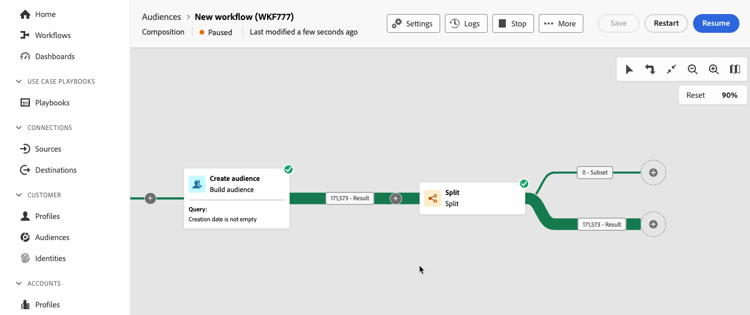
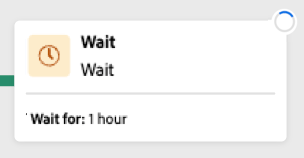
Los indicadores visuales de la esquina superior derecha de cada actividad muestran el estado de la ejecución:
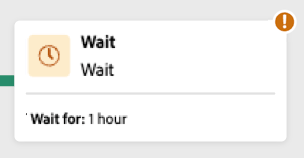
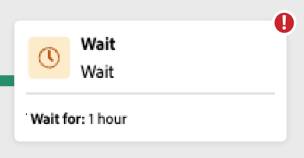
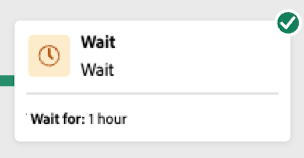
Monitorizar registros y tareas monitor-logs
Además, puede ver los registros de composición para asegurarse de que se ejecutan correctamente. Seleccione Registros en la barra de herramientas de acciones para ver esta información.
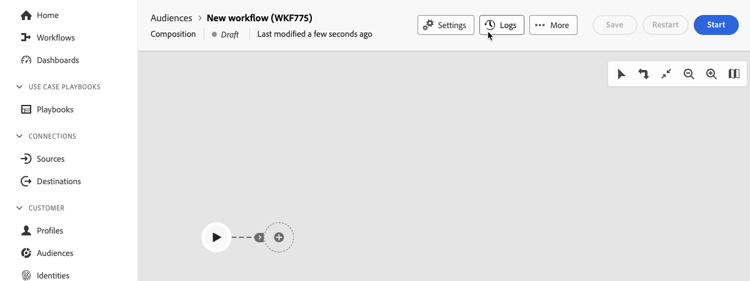
Aparecerá la pantalla Registros de composición y tareas. Esto proporciona un historial de la ejecución de la maquetación, registrando todas las acciones del usuario y los errores encontrados.
El historial se organiza en varias pestañas, que se detallan a continuación:
- La pestaña Log contiene el historial de ejecución de todas las actividades de composición. Indexa las operaciones realizadas y los errores de ejecución por orden cronológico.
- La ficha Tareas detalla la secuencia de ejecución de las actividades. El botón situado al final de cada tarea le permite enumerar las variables de evento que pasan a través de la actividad.
- La ficha Variables enumera todas las variables pasadas en la composición. Está disponible al acceder a los registros y tareas solo desde el lienzo de composición. Ahora está disponible al acceder a los registros desde el panel de propiedades de una actividad.
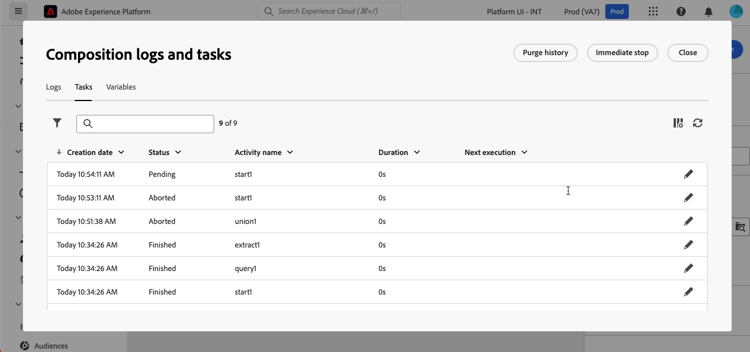
En todas las pestañas, puede elegir las columnas mostradas y su orden, aplicar filtros y utilizar el campo de búsqueda para encontrar rápidamente la información deseada.
Suscribirse a alertas alerts
También puede suscribirse a alertas para recibir notificaciones si las ejecuciones de composición federada se han realizado correctamente o no.
Para suscribirse a las alertas, seleccione el


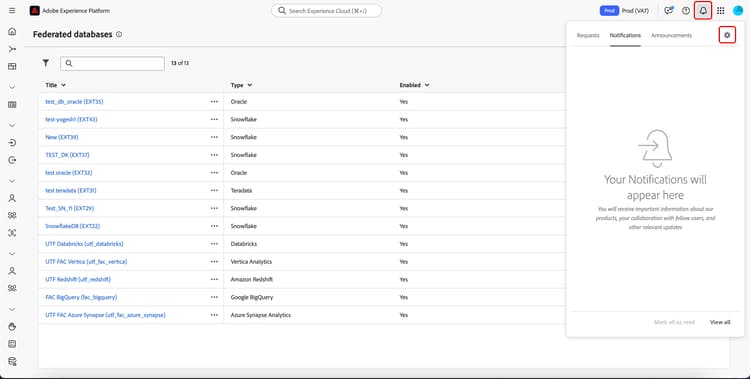
Se muestra la página de configuración de notificaciones. En esta página, seleccione Experience Platform y elija los canales de alertas que desee. Para ver las notificaciones dentro de la interfaz de usuario, selecciona En la aplicación.
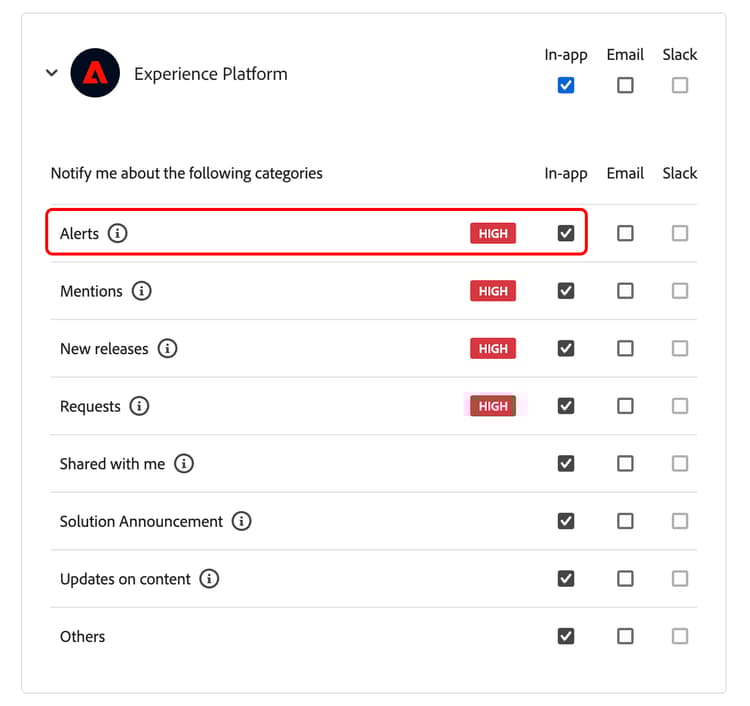
Con En la aplicación seleccionada, se le notificará de los errores y las ejecuciones de composición.
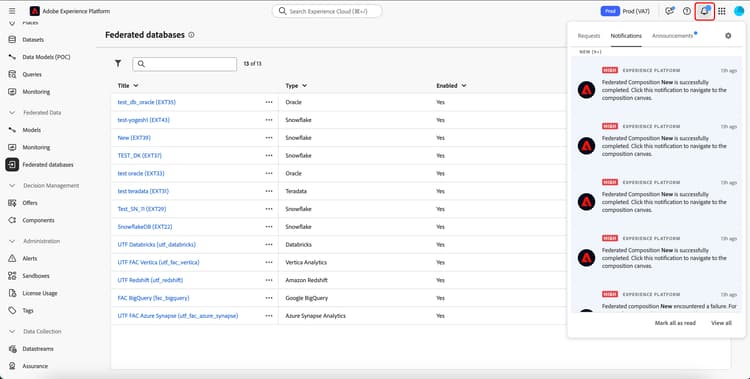
Configuración de los ajustes de la composición settings
Al acceder a una composición, puede acceder a ajustes avanzados que le permiten, por ejemplo, definir cómo debe comportarse la composición en caso de error.
Para acceder a estas opciones adicionales, seleccione Configuración en la sección superior de la pantalla de creación de la composición.
Define las acciones realizadas si la composición tiene un error. Hay tres opciones posibles:
- Suspender el proceso: la composición se pone en pausa automáticamente y su estado cambia a Error. Una vez resuelto el problema, reanude la composición con los botones Reanudar.
- Ignorar: El estado de la tarea que activó el error cambia a Fallido, pero la composición mantiene el estado Iniciado.
- Anular el proceso: la composición se detiene automáticamente y su estado cambia a Error. Una vez resuelto el problema, reinicie la composición con el botón Iniciar.