[Beta]{class="badge informative"}
Usar el conector de origen Databricks Delta Sharing en la IU use-deltashare-in-the-ui
Lea esta guía para aprender a utilizar el conector de origen Databricks Delta Sharing en la interfaz de usuario de Adobe Experience Platform.
Introducción
Este tutorial requiere una comprensión práctica de los siguientes componentes de Experience Platform:
- Fuentes: utilice Fuentes para crear conexiones y flujos de datos para fuentes de datos externas admitidas.
- Esquemas del modelo de datos de experiencia (XDM): las tablas compartidas se representan en Experience Platform a través de esquemas relacionales.
- Conjuntos de datos: los datos compartidos se representan como conjuntos de datos virtuales en Experience Platform. Los datos de origen no se incorporan ni copian físicamente en el lago de datos de Experience Platform.
- Servicio de consultas / Distiller de datos: use el servicio de consultas o el Distiller de datos para consultar y trabajar con conjuntos de datos virtuales.
Navegar por el catálogo de fuentes
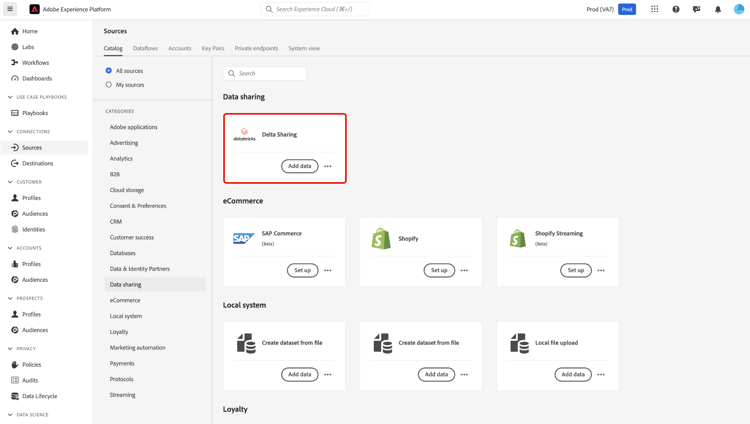
En la interfaz de usuario de Experience Platform, seleccione Fuentes en el panel de navegación izquierdo para acceder al área de trabajo Fuentes. Seleccione la categoría adecuada en el panel Categorías. También puede utilizar la barra de búsqueda para desplazarse hasta el origen específico que desee utilizar.
Para usar Delta Sharing, seleccione la tarjeta de origen Uso compartido de Delta para Databricks en Uso compartido de datos y, a continuación, seleccione Agregar datos.
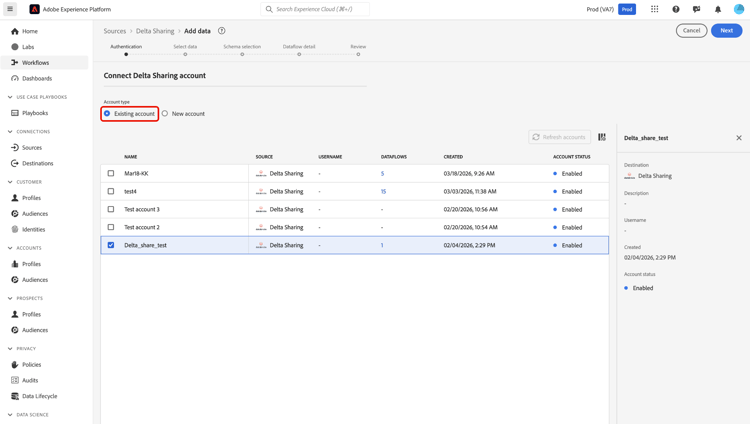
Usar una cuenta existente
Para usar una cuenta existente, seleccione Cuenta existente y la cuenta Delta Sharing que desee usar en la interfaz de cuentas.
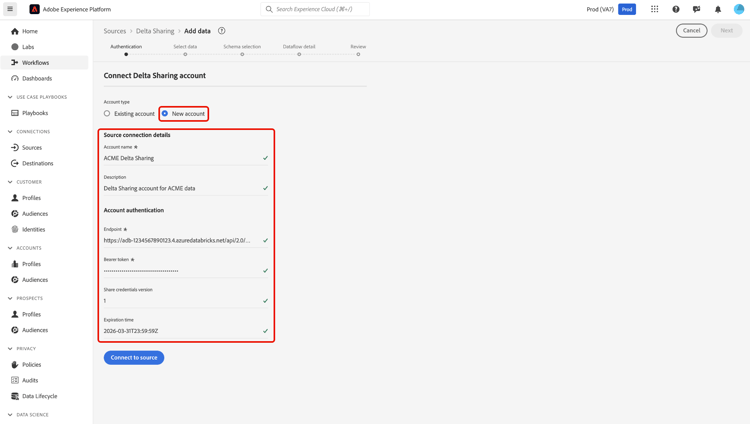
Crear una nueva cuenta
Para crear una cuenta nueva, selecciona Cuenta nueva y proporciona un nombre y una descripción opcional para tu cuenta. Proporcione valores para las siguientes credenciales de autenticación:
- Punto de conexión
- Token de portador
- Versión de las credenciales de uso compartido
- Hora de caducidad
Cuando termine, seleccione Conectarse al origen y espere unos momentos para que se establezca la conexión.
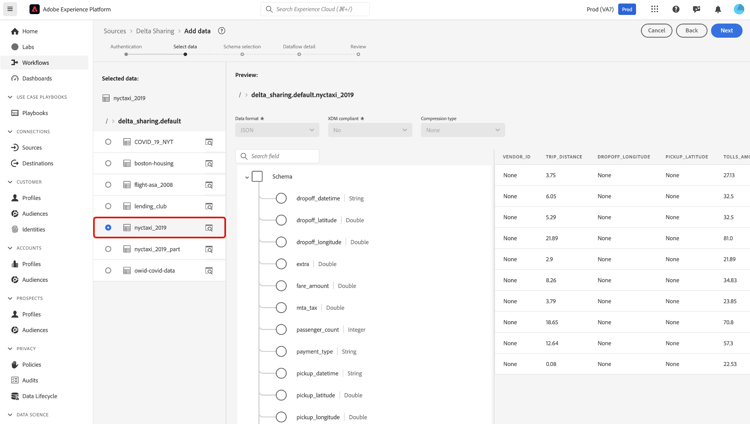
Selección de los datos
A continuación, seleccione el para el que desea crear un conjunto de datos virtual en aplicaciones basadas en Experience Platform y en plataformas. Utilice el directorio de tabla para desplazarse a los datos deseados y utilice la interfaz de vista previa para ver el contenido y la estructura de los datos seleccionados. Cuando termine, seleccione Siguiente para seleccionar columnas para el esquema.
Seleccione el esquema
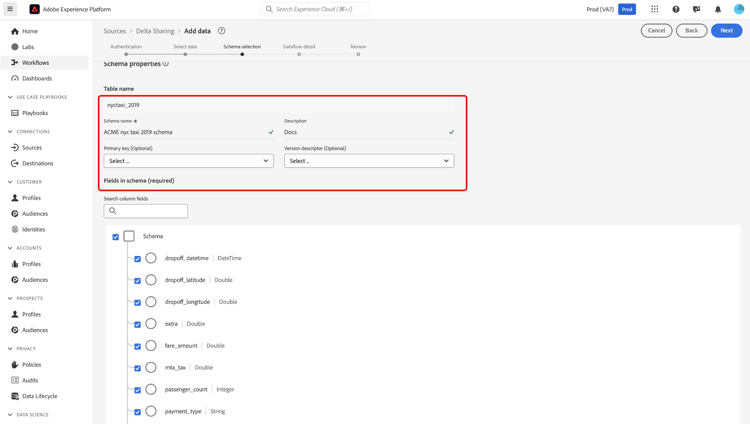
Después de seleccionar una tabla del origen Delta Sharing, Experience Platform infiere automáticamente el esquema relacional. En esta fase, es necesario proporcionar un nombre de esquema antes de continuar. Opcionalmente, también puede especificar una clave principal y un descriptor de versión para definir aún más el esquema.
Clave principal: Establezca una clave principal si la tabla tiene una. Tenga en cuenta los siguientes factores al seleccionar una clave principal:
- Seleccione una clave única por fila para la entidad lógica que le interese (por ejemplo, una fila por pedido, por cliente o por transacción).
- Seleccione una clave que sea estable con el tiempo (no cambia una vez escrita).
- Seleccione una clave que no sea una sustituta de alta cardinalidad y no empresarial que no tenga sentido para la gobernanza (por ejemplo, un “row_id” aleatorio que regenere el flujo ascendente).
Descriptor de versión: El descriptor de versión marca una columna que indica qué fila es el registro “más reciente” para una clave determinada. Utilice esto como referencia en el caso de que la tabla mantenga varias versiones de la misma entidad y desee una forma bien definida de elegir la actual o la más reciente. Tenga en cuenta los siguientes factores al seleccionar un descriptor de versión:
- Una marca de tiempo como
last_updated_atomodified_ts. - Una versión numérica en aumento como
version_numosequence_number.
Puede dejar vacío el descriptor de versión si se encuentra en las siguientes situaciones:
- La tabla es puramente transaccional / de nivel de evento (esto significa que cada fila es un evento único y no representa una “entidad” mutable con versiones).
- No hay una columna de indicador “última” fiable.
- No ha validado lo que realmente significa la columna de marca de tiempo/versión.
Proporcionar detalles del conjunto de datos y flujo de datos
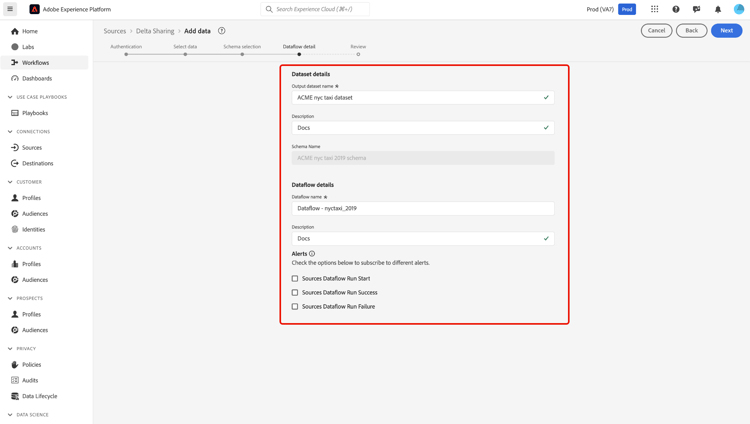
Un conjunto de datos es una construcción de administración para una colección de datos, normalmente una tabla, que contiene un esquema con columnas o campos. En Uso compartido de datos, los datos seleccionados se representan en Experience Platform como un conjunto de datos virtual. Los datos permanecen en el sistema de origen y no se incorporan ni se mantienen en el lago de datos.
Una vez configurado el conjunto de datos virtual, proporcione detalles para el flujo de datos, incluido un nombre, una descripción opcional y configuraciones de alerta.
Experience Platform puede producir alertas basadas en eventos a las que los usuarios pueden suscribirse, estas opciones permiten que un flujo de datos en ejecución las almacene en déclencheur. Para obtener más información, lea la descripción general de las alertas
- Inicio de ejecución del flujo de datos de origen: seleccione esta alerta para recibir una notificación cuando comience la ejecución del flujo de datos.
- Ejecución correcta del flujo de datos de origen: seleccione esta alerta para recibir una notificación si el flujo de datos termina sin errores.
- Error al ejecutar el flujo de datos de origen: seleccione esta alerta para recibir una notificación si la ejecución del flujo de datos termina con errores.
Revisión del flujo de datos
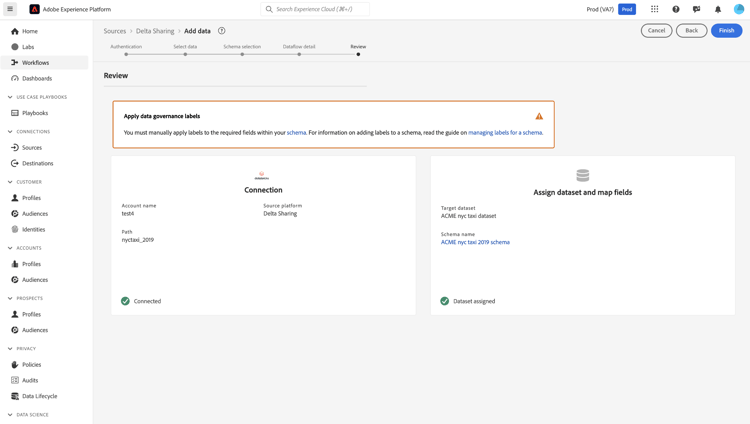
Aparece el paso Revisar, que le permite revisar los detalles del flujo de datos antes de crearlo. Los detalles se agrupan en las siguientes categorías:
- Conexión: muestra el nombre de cuenta, la plataforma de origen y el nombre de origen.
- Asignar campos de conjunto de datos y asignación: muestra el conjunto de datos de destino y el esquema al que se adhiere el conjunto de datos.
Después de confirmar que los detalles son correctos, seleccione Finalizar.
Monitorización del flujo de datos
Una vez creado el flujo de datos, puede monitorizar su estado y actividad para ver información como el estado de ejecución, el éxito y los errores. Para obtener más información, consulte el tutorial sobre supervisión de cuentas y flujos de datos en la interfaz de usuario.