Ver detalles de programación del trabajo
- Ingesta de lago de datos por lotes (Real-Time CDP)
- Ingesta de perfiles por lotes (Real-Time CDP)
- Ingesta de identidad por lotes (Real-Time CDP)
- Segmentación por lotes (Real-Time CDP)
- Activación de destino por lotes (Real-Time CDP)
- Campañas por lotes programadas (Adobe Journey Optimizer)
Al solucionar errores de trabajos o investigar problemas de rendimiento, necesita información detallada sobre conjuntos de datos específicos y sus ejecuciones de trabajos. La interfaz Programaciones de trabajos le permite explorar en profundidad desde la vista de cronología los conjuntos de datos y trabajos individuales para comprender el historial de ejecución, el tiempo y el estado.
Utilice esta vista detallada para:
- Investigue por qué un trabajo específico falló o tardó más de lo esperado
- Revisión del historial de ejecución de un conjunto de datos a lo largo del tiempo
- Comprenda los patrones de tiempo y duración de los trabajos por lotes
- Identificar qué lotes específicos están causando problemas de canalización
- Recopile la información necesaria para solucionar problemas con la asistencia de Adobe
Requisitos previos prerequisites
Antes de ver los detalles del trabajo, debe:
- Tiene acceso a horarios de trabajo con los **permisos de control de acceso[Ver horarios de trabajo]** y Ver administración de perfiles.
- Familiarícese con la interfaz de horarios de trabajo y la vista de escala de tiempo.
- Comprenda los diferentes tipos de trabajos (ingesta de lago, ingesta de perfiles, ingesta de identidad, segmentación, activación, exportación de audiencia de campaña, entrega de campaña).
Explicación de la jerarquía de detalles details-hierarchy
Los horarios de trabajo proporcionan tres niveles de detalle, lo que le permite pasar de patrones amplios a problemas específicos:
Flujo de navegación: Comience con la vista de cronología para identificar problemas → Seleccione un conjunto de datos para ver sus detalles → Seleccione una ejecución de trabajo específica para investigar los detalles.
Explicación de la vista de cronología timeline-visualization
La vista de cronología utiliza un diseño horizontal y vertical para ayudarle a comprender los horarios de los trabajos y los tiempos de procesamiento críticos:
-
Eje horizontal (progresión de tiempo): los conjuntos de datos y sus ejecuciones de trabajos se muestran en la escala de tiempo de izquierda a derecha, mostrando cuándo se ejecutan los trabajos durante el período de tiempo seleccionado (hoy, ayer o los últimos 7 días). Cada barra de color representa una ejecución del trabajo, colocada horizontalmente según su hora de inicio y finalización.
-
Eje vertical (horas de inicio programadas): las horas de inicio programadas críticas se muestran como líneas verticales que se extienden a lo largo de todos los conjuntos de datos, lo que facilita ver la relación de tiempo entre los trabajos de flujo ascendente y el procesamiento descendente:
- Línea vertical azul: Representa cuándo está programado que comience la segmentación
- Línea vertical negra: Representa cuándo está programado que comience la activación de destino
Para las campañas por lotes programadas en Adobe Journey Optimizer, la fila de campaña también muestra su propia ventana de envío junto al trabajo de segmentación del que depende, de modo que puede comparar los dos directamente en la cronología.
Este diseño le permite identificar rápidamente las relaciones de tiempo entre los trabajos de la canalización de datos y el procesamiento descendente. Lo ideal es que los trabajos de subida (como el lago de datos y la ingesta de perfiles) se completen a la izquierda de estos marcadores verticales, lo que garantiza que los datos estén listos antes de que comiencen la segmentación y la activación. Los trabajos que se extienden más allá de estos marcadores indican posibles problemas de tiempo en los que los procesos descendentes pueden iniciarse antes de que los datos estén completamente preparados.
¿Qué vista debo usar? which-view
Utilice la tabla siguiente para elegir la vista correcta para la tarea. Haga coincidir lo que necesita hacer con la vista recomendada para navegar de forma eficaz.
Ver detalles del conjunto de datos view-dataset-details
Para ver los detalles de un conjunto de datos específico:
- En la vista de cronología de Horarios de trabajo, busque el conjunto de datos que desee investigar.
- Seleccione el nombre del conjunto de datos en la columna izquierda.
La vista de detalles del conjunto de datos se abre en un panel derecho, que muestra información sobre todos los trabajos asociados con este conjunto de datos.
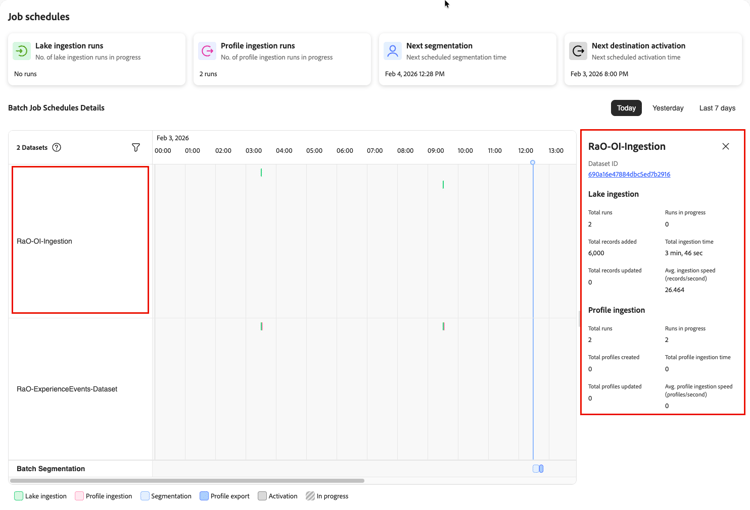
El panel de detalles del conjunto de datos muestra el nombre del conjunto de datos, el ID y las métricas específicas del trabajo organizadas por tipo de trabajo. En la parte superior del panel, la ID del conjunto de datos se muestra como un vínculo en el que se puede hacer clic. Seleccione este ID para navegar a la página de detalles completa del conjunto de datos.
Cada panel de detalles del conjunto de datos incluye las siguientes métricas:
Métricas de ingesta de lago lake-ingestion-metrics
Para conjuntos de datos con trabajos de ingesta de lago de datos, el panel muestra las siguientes métricas:
Métricas de ingesta de perfil profile-ingestion-metrics
Para conjuntos de datos con trabajos de ingesta de perfiles, el panel muestra las siguientes métricas:
Métricas de ingesta de identidad identity-ingestion-metrics
Para conjuntos de datos con trabajos de ingesta de identidad, el panel muestra las siguientes métricas:
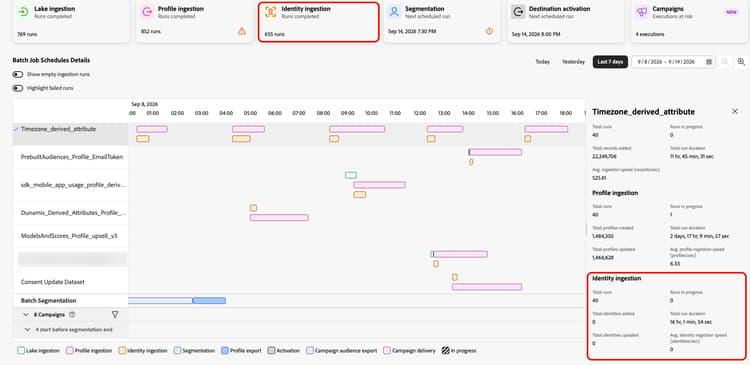
Detalles de la campaña campaign-details
Para las campañas por lotes programadas en Adobe Journey Optimizer, la cronología agrupa las campañas con una hora de inicio antes de la hora de finalización de segmentación proyectada en una etiqueta de inicio antes de la finalización de la segmentación, de modo que puede identificar ejecuciones en riesgo sin abrir un panel de detalles.
Para ver los detalles de una campaña específica, seleccione el nombre de la campaña en la columna izquierda. El panel de detalles de la campaña se abre en un panel derecho.
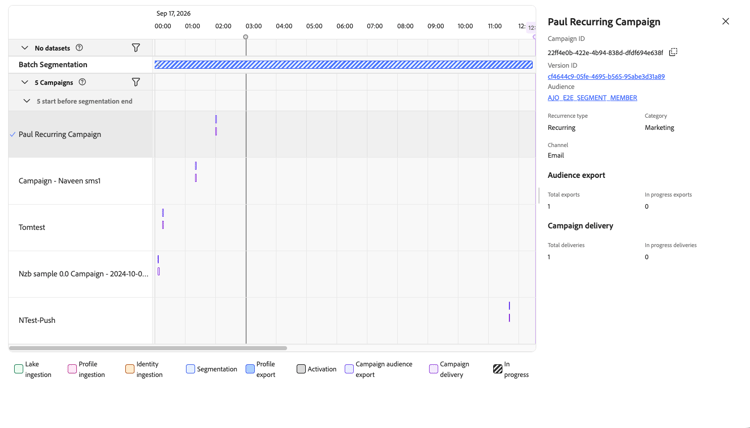
El panel de detalles de la campaña muestra la siguiente información:
El panel también muestra métricas para los dos tipos de trabajos asociados con la campaña:
Filtrar conjuntos de datos en la cronología filter-datasets
Cuando tiene muchos conjuntos de datos con trabajos programados, es posible que desee centrarse en conjuntos de datos específicos en lugar de ver todos a la vez. El filtro de conjuntos de datos le permite seleccionar qué conjuntos de datos aparecen en la vista de cronología.
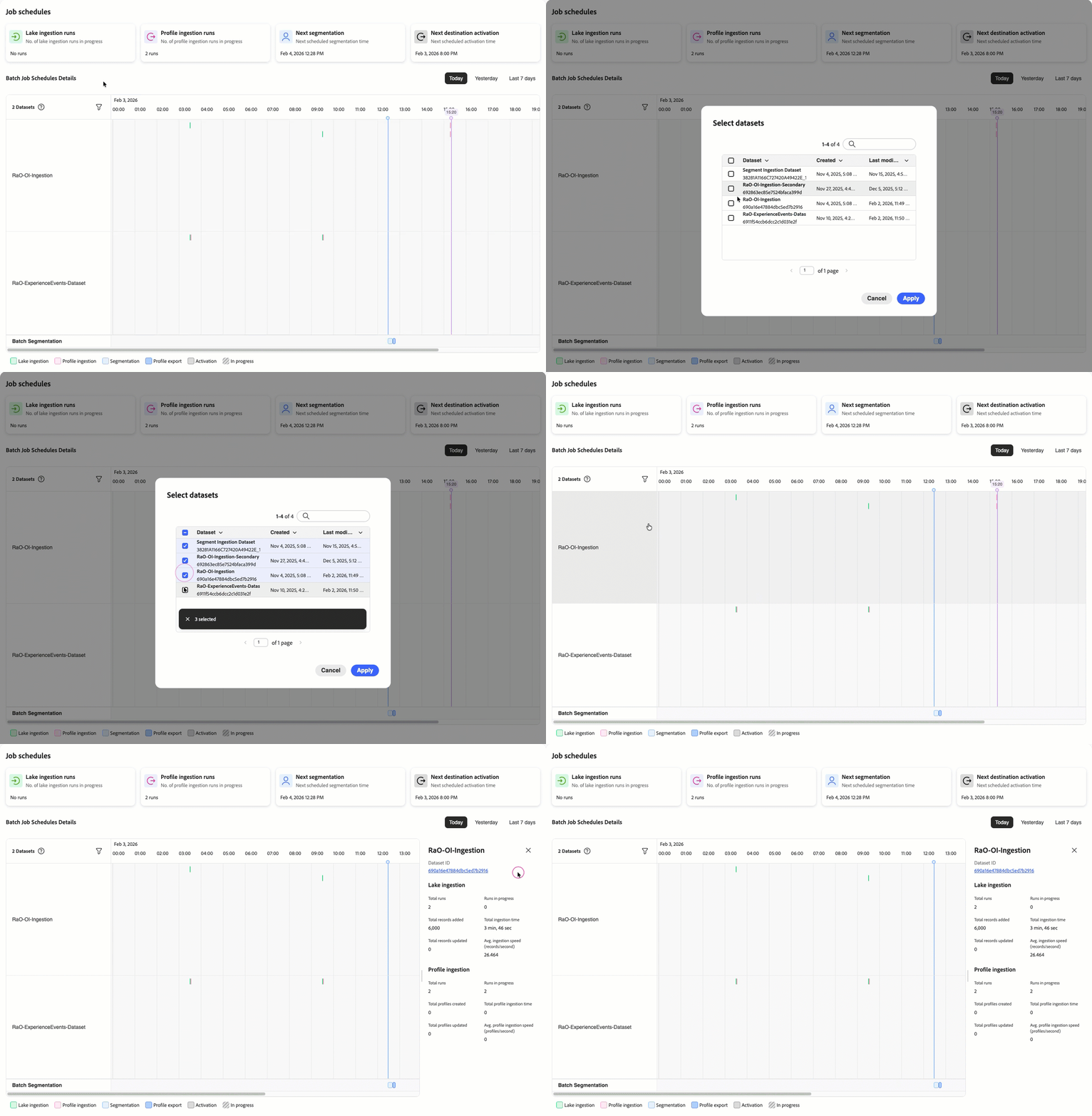
Para filtrar los conjuntos de datos mostrados en la cronología:
- Busque el contador del conjunto de datos en la parte superior izquierda de la vista de la cronología (por ejemplo, “2 conjuntos de datos”).
- Seleccione el icono de filtro junto al contador del conjunto de datos.
- Se abre el panel de selección de conjuntos de datos, que muestra todos los conjuntos de datos disponibles habilitados para perfiles con trabajos programados.
- Seleccione o anule la selección de conjuntos de datos para mostrarlos u ocultarlos en la vista de cronología.
- La cronología se actualiza inmediatamente para mostrar solo los conjuntos de datos seleccionados.
Use el filtrado para:
- Céntrese en las fuentes de datos específicas: al solucionar problemas de una canalización de datos en particular, filtre para mostrar solo los conjuntos de datos relevantes.
- Reduzca el desorden visual: si tiene muchos conjuntos de datos, el filtrado le ayuda a ver con mayor claridad los patrones de un subconjunto de datos.
- Comparar conjuntos de datos relacionados: seleccione solo conjuntos de datos relacionados para comprender su relación de programación.
- Investigar antipatrones: Cuando identifique un posible problema de configuración, filtre a los conjuntos de datos afectados para examinarlos más de cerca.
El filtro persiste durante la sesión, por lo que puede navegar entre períodos de tiempo (hoy, ayer, últimos 7 días) mientras mantiene la selección del conjunto de datos.
Ver detalles de ejecución de trabajo individuales view-job-details
Cuando necesite investigar una ejecución de trabajo específica, selecciónela en la cronología para ver información detallada de la ejecución de esa ejecución en particular.
Acceder a detalles de ejecución del trabajo access-job-details
Para ver los detalles de una ejecución de trabajo específica:
- En la vista de cronología de Programas de trabajo, busque la ejecución de trabajo específica que desee investigar.
- Seleccione el indicador del trabajo en la cronología (la barra de color que representa el trabajo).
Se abre el panel Detalles de ejecución del flujo de datos, que muestra información sobre esa ejecución de trabajo específica.
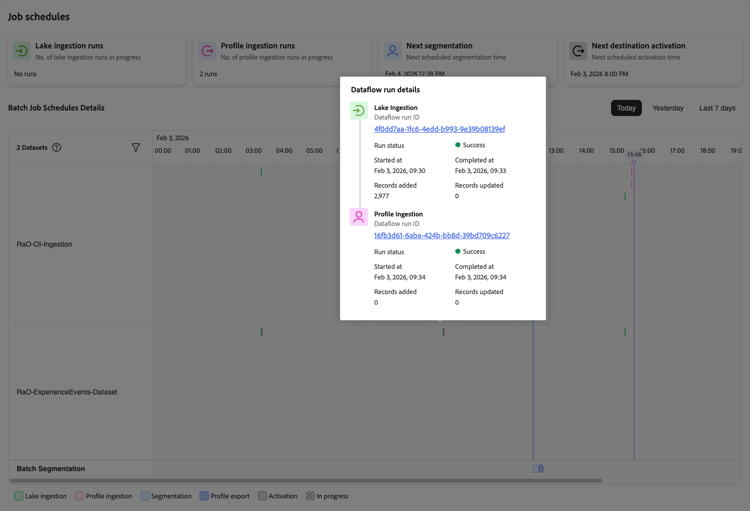
Detalles de ejecución del flujo de datos dataflow-run-details
El panel de detalles de ejecución del flujo de datos muestra información sobre la ejecución del trabajo específica, organizada por tipo de trabajo. Para los trabajos de ingesta, verá detalles para las etapas de ingesta de lago y de ingesta de perfil.
Detalles del trabajo de ingesta de lago lake-ingestion-job-details
Detalles del trabajo de ingesta de perfil profile-ingestion-job-details
Detalles del trabajo de envío de campaña campaign-delivery-job-details
Para las campañas por lotes programadas en Adobe Journey Optimizer, seleccione el nombre de la campaña en la columna izquierda para abrir el panel de detalles de la campaña, que muestra los recuentos totales y en curso de los trabajos de exportación y entrega de campañas de la audiencia de la campaña.
Explicación del flujo de ejecución del trabajo job-execution-flow
Al ver una ejecución de trabajo específica, puede ver la relación entre la ingesta del lago, la ingesta de perfiles, la segmentación y la entrega de campañas programadas:
- La ingesta de lago se ejecuta primero: Los datos se cargan en el lago de datos y se validan.
- La ingesta de perfiles sigue: Una vez completada la ingesta de lago, los registros aptos se procesan en el almacén de perfiles.
- La segmentación depende de la ingesta de perfiles: Las audiencias se evalúan una vez que los datos del perfil están disponibles.
- La exportación de la audiencia de campaña depende de la segmentación: Para las campañas por lotes programadas en Adobe Journey Optimizer, la exportación de la audiencia de campaña se ejecuta una vez finalizado el trabajo de segmentación ascendente.
- La entrega de la campaña sigue a la exportación de la audiencia: La entrega de la campaña se ejecuta una vez completada la exportación de la audiencia.
- El tiempo importa: Observe la diferencia horaria entre el momento en que se completan los trabajos de flujo ascendente y el momento en que se inicia el siguiente trabajo dependiente. Las lagunas aquí pueden afectar a los procesos descendentes como la segmentación y la entrega de campañas.
Usar detalles de ejecución del trabajo para:
- Verificar que un trabajo específico se haya completado correctamente
- Calcular la duración real de una ejecución de trabajo (tiempo completado menos tiempo de inicio)
- Comprender cuántos registros se procesaron en una ejecución específica
- Comparar el rendimiento en diferentes ejecuciones de trabajos
- Acceso a la monitorización detallada del flujo de datos para solucionar errores
- Identificar problemas de tiempo entre las etapas de ingesta de lago y perfil
Solución de problemas con detalles del trabajo troubleshooting
Utilice los detalles del trabajo para investigar problemas y determinar los pasos siguientes:
Trabajos con errores: seleccione el ID de ejecución del flujo de datos para ver los detalles del error en el panel de supervisión. Comprueba detalles del conjunto de datos para patrones recurrentes, revisa la cronología para la contención de recursos e identifica antipatrones en tu configuración.
Trabajos lentos: compare la duración con los promedios históricos en métricas del conjunto de datos. Las causas comunes incluyen superposición de programación, apilamiento por lotes denso o aumento del volumen de datos.
Discrepancias de registros: compare los registros de ingesta de lago con los registros de ingesta de perfil en los detalles de ejecución del trabajo. La ingesta de perfiles suele mostrar menos registros debido a los requisitos de identidad y las reglas de calidad de datos.
Para obtener información detallada del estado del flujo de datos, consulte Monitorizar la ingesta del lago de datos, Monitorizar flujos de datos para perfiles, Monitorizar flujos de datos para audiencias y Monitorizar flujos de datos para destinos.
Próximos pasos next-steps
Después de aprender a ver los detalles del trabajo:
- Revise la descripción general de los horarios de trabajo para comprender la vista de la cronología y la interfaz.
- Obtenga información acerca de antipatrones para evitar problemas comunes de configuración.
- Sepa la ingesta por lotes para optimizar los horarios de carga de datos.
- Explore monitorización de flujos de datos de destino para ver la canalización de extremo a extremo.