Soluciones
Adobe Experience Platform Debugger proporciona una lista de soluciones en el panel de navegación izquierdo. Seleccione una solución para ver los resultados de tecnologías de Adobe CX Enterprise específicas.
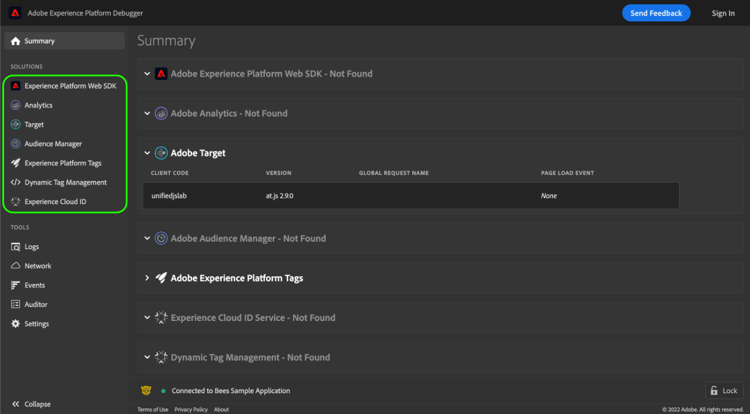
Las tablas de solicitud de cada ficha de solución incluyen los mismos controles de filtro, búsqueda y navegación que la ficha Red.
SDK web de Adobe Experience Platform aep
La pantalla del SDK web de Adobe Experience Platform muestra información sobre el SDK web de Adobe Experience Platform. Seleccione Configurar para activar o desactivar el inicio de sesión en la consola.
A partir de la versión 1.8.0 de Debugger, esta pantalla también muestra las solicitudes de medios de streaming y las solicitudes de Brand Concierge, incluidas las conversaciones de voz de Brand Concierge y las respuestas de streaming. Durante una sesión de Assurance, estas solicitudes también se envían a la sesión.
Analytics section-f71dfcc22bb44c86bec328491606a482
La pestaña Analytics proporciona información sobre tu implementación de Adobe Analytics.
Cuando inicia sesión, Debugger carga los detalles del grupo de informes y los nombres configurados de las eVars, las props y las variables de lista, y muestra esos nombres en la tabla de solicitudes. A partir de la versión 1.8.0 de Debugger, estos detalles se cargan mediante la API 2.0 de Analytics. Para cargarlos, debe haber iniciado sesión con una sesión válida y haber seleccionado una organización.
Aparece un mensaje de estado encima de la tabla de solicitud cuando los detalles del grupo de informes o los nombres configurados se están cargando, no están disponibles o no se pueden cargar. Seleccione Volver a intentar los detalles del grupo de informes o Actualizar los detalles del grupo de informes para volver a cargarlos. Si falla una recarga, se siguen mostrando los nombres configurados cargados anteriormente.
Para ver las visitas posteriores al procesamiento, active Mostrar visitas posteriores al procesamiento. Esta opción requiere una sesión de inicio de sesión válida y el consentimiento para la recopilación de datos personales. Puede desactivar la opción en cualquier momento, incluso después de que caduque la sesión o de que retire el consentimiento.
Target section-988873ba5ede4317953193bd7ac5474c
Utilice la pantalla Target para ver solicitudes Adobe Target o detalles de respuesta de mboxTrace.
Consulte la guía sobre uso de Debugger para implementaciones de Target para obtener más información.
Audience Manager section-1d4484f8b46f457f859ba88039a9a585
Use la ficha Audience Manager para ver los detalles de eventos en Adobe Audience Manager. Seleccione la organización para expandirla y mostrar la información.
Etiquetas de Adobe Experience Platform section-ee80a9c509f2462c89c1e5bd8d05d7c8
Utilice la sección Etiquetas Adobe Experience Platform para ver las solicitudes de etiquetas. También puede seleccionar Configuración para configurar códigos incrustados. Puede editar, reemplazar o agregar más códigos incrustados desde Experience Platform Debugger. Si inicia sesión, puede seleccionar una propiedad alternativa mediante los menús desplegables.
Experience Cloud ID section-a96c32f8e63a4991abb296f6e8ea01cf
Utilice la ficha Experience Cloud ID para ver solicitudes del servicio de ID de visitante.
Dynamic Tag Management
Si ha implementado previamente la versión antigua de las etiquetas en Experience Platform (denominada Dynamic Tag Management (DTM)), puede utilizar esta pestaña para configurar los códigos incrustados y ver los detalles de las solicitudes de red.