Pestaña Red
La pestaña Red agrega todas las llamadas de la solución Adobe CX Enterprise realizadas en la página y muestra cada solicitud como una columna, con la solicitud más reciente a la izquierda. Los parámetros estándar se etiquetan automáticamente con nombres descriptivos y se organizan para agrupar parámetros comunes en la misma fila. Cada encabezado de columna muestra el tipo de solicitud, como Analytics · Page view o Concierge · Voice conversation, y el número de solicitud.
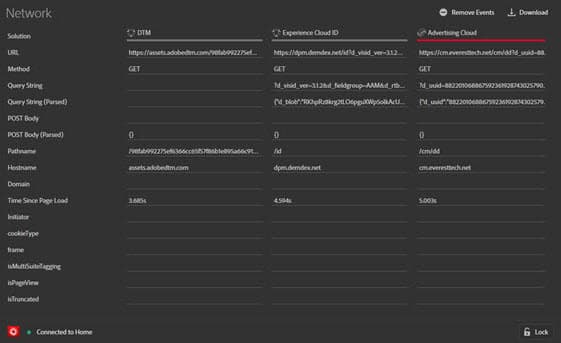
Esta pantalla es útil para comparar pares de valor clave entre hits. Puede confirmar que los parámetros utilizados para las integraciones, como el ECID o el ID de datos suplementarios, son coherentes en todas las integraciones.
Para cambiar la información por solución, seleccione la solución que desee ver en la lista de la navegación izquierda. El siguiente ejemplo se filtra para mostrar solo Analytics:
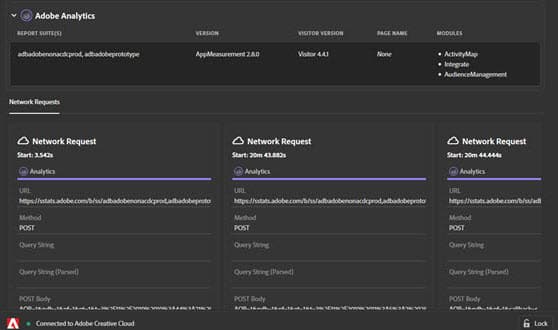
Para volver a mostrar todas las soluciones, seleccione Red
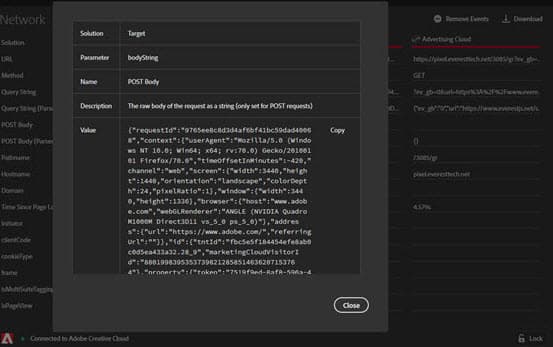
Seleccione en un elemento de la vista Red para ver una vista expandida. Desde la ventana de vista expandida, puede copiar la información mostrada en el portapapeles.
Filtrado, búsqueda y navegación de solicitudes filter-search
A partir de la versión 1.8.0 de Debugger, las tablas de solicitud de la ficha Red y de cada ficha de solución incluyen los siguientes controles:
- Botones de solución: Disponible solo en la ficha Red. Seleccione una o varias soluciones para mostrar solo sus solicitudes. Seleccione Todos para mostrar las solicitudes de cada solución.
- Tipos de solicitud: seleccione los tipos de solicitud que desea mostrar, como vistas de página de Analytics, eventos de Web SDK, eventos multimedia o conversaciones de Brand Concierge. El menú muestra el número de solicitudes capturadas de cada tipo.
- Buscar en solicitudes: busque un evento, ID o cualquier valor sin procesar. La búsqueda resalta las solicitudes, filas y valores coincidentes, pero no oculta las solicitudes que no coinciden. Para desplazarse entre solicitudes coincidentes, seleccione los botones de flecha anterior y siguiente junto al campo de búsqueda o pulse Intro para ir a la siguiente coincidencia y Mayús + Intro para ir a la coincidencia anterior. Pulse Escape para borrar la búsqueda.
- Restablecer vista: borra el filtro de tipo de solicitud y la búsqueda. En la pestaña Red, también vuelve a mostrar las solicitudes de todas las soluciones.
El recuento de solicitudes muestra el número de solicitudes capturadas. Cuando los filtros ocultan algunas solicitudes, el recuento también muestra el número de solicitudes mostradas. Al buscar, también muestra el número de solicitudes coincidentes.
Cuando la tabla contiene más solicitudes de las que caben en la ventana, aparecen botones de flecha en los bordes izquierdo y derecho de la tabla. Seleccione estos botones para ir a la solicitud más antigua o más reciente.
Borrar y descargar solicitudes clear-download
Para borrar la lista, selecciona Borrar eventos.
Para descargar un archivo de Excel que contenga la información de esta pantalla, seleccione Descargar. En la ficha Red, la descarga incluye solicitudes de las soluciones seleccionadas. Los filtros de tipo de solicitud y la búsqueda no cambian las solicitudes que se descargan.