Crear contenido de prueba sin salir del IDE
Use AEM MCP Server desde un IDE con tecnología de IA como Cursor IDE para trabajar con páginas de AEM, fragmentos de contenido y recursos en lenguaje natural, sin código de API de bajo nivel ni navegación por la interfaz de usuario.
En este tutorial revisará los detalles del fragmento de contenido Adventure, actualizará un fragmento (por ejemplo, el precio de una aventura) y verificará el cambio en la aplicación WKND Adventures React desde su IDE con un entorno AEM inferior (RDE o Desarrollo) sin abandonar el flujo MCP.
Añadir el servidor MCP de AEM
Este tutorial utiliza Cursor IDE como ejemplo de IDE agéntico; el mismo registro de AEM MCP Server funciona en cualquier aplicación de chat o IDE compatible con MCP.
El servidor MCP de AEM se puede añadir a su cliente de IA para una integración perfecta con varias herramientas y plataformas de IA. Elija su cliente a continuación.
Registre la siguiente URL en cualquier aplicación IDE o de chat compatible con MCP:
| code language-none |
|---|
|
A continuación se indica cómo configurarlo en Cursor mediante la URL de registro manual de Otros clientes de MCP:
-
Abra Cursor en el equipo.
-
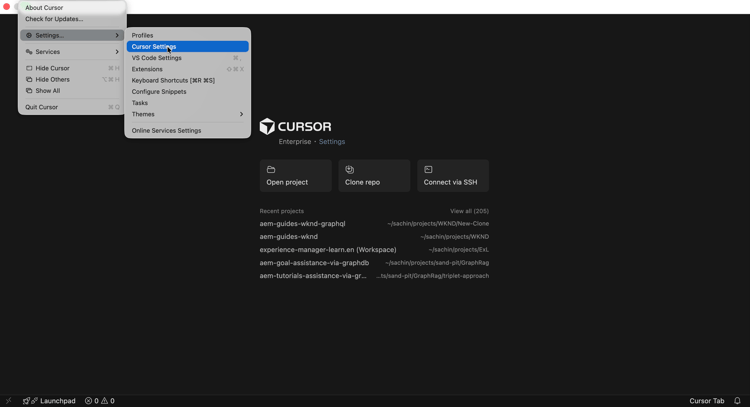
Vaya a Configuración > Configuración del cursor desde el menú Cursor para abrir la ventana de configuración.
-
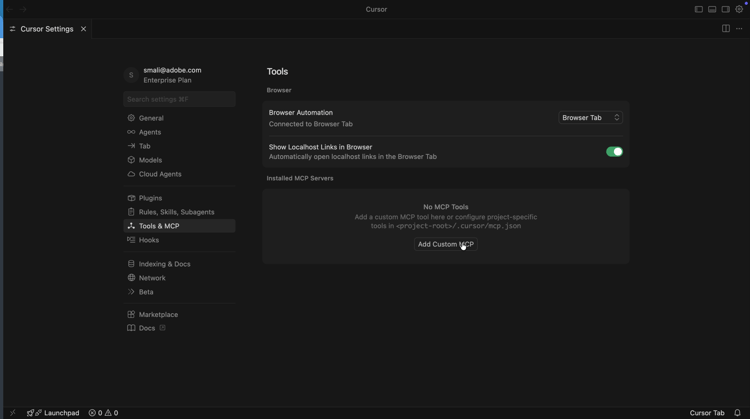
En la barra lateral izquierda, haga clic en Herramientas y MCP para abrir el panel.
-
Haga clic en Agregar MCP personalizado o en Nuevo servidor MCP para abrir
mcp.jsony, a continuación, pegue esta configuración:code language-json { "mcpServers": { "AEM": { "url": "https://mcp.adobeaemcloud.com/adobe/mcp/aem" } } }note NOTE El acceso a través del servidor MCP de AEM sigue los permisos del usuario de AEM que ha iniciado sesión: solo puede hacer lo que ya está autorizado a hacer en AEM. Si su organización necesita ámbitos más estrictos a nivel de organización (por ejemplo, restringir a solo lectura), póngase en contacto con Adobe en aemcs-mcp-feedback@adobe.com.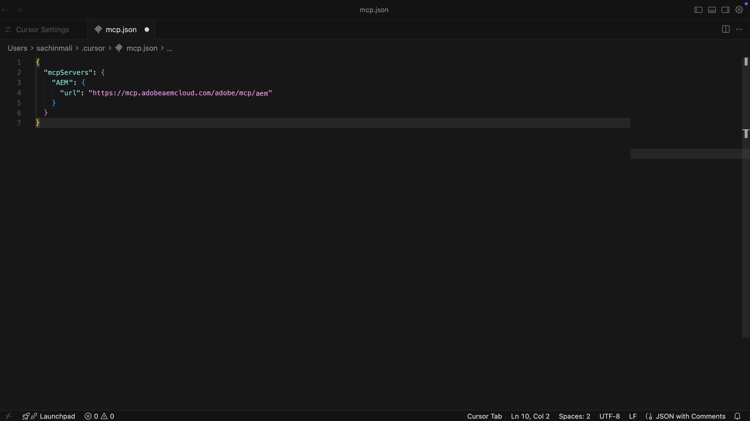
-
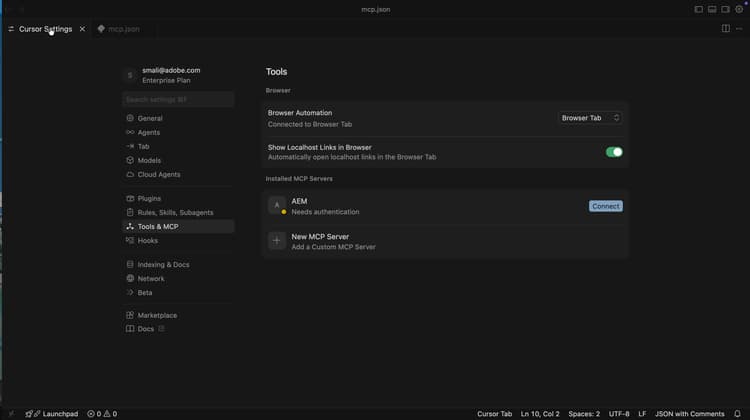
En la ventana Configuración del cursor, haga clic en Conectar para iniciar el proceso de autenticación. Utiliza el flujo PKCE de OAuth 2.0 para obtener el token de acceso específico del usuario para acceder al servidor MCP de AEM.
-
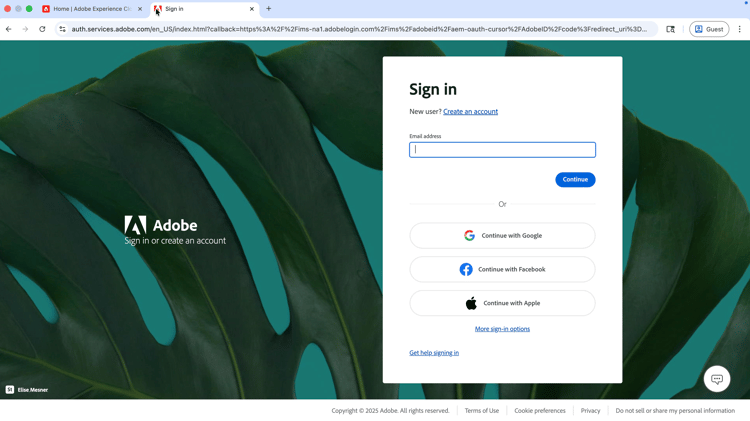
Inicie sesión con su Adobe ID y, a continuación, vuelva a la ventana Configuración del cursor.
-
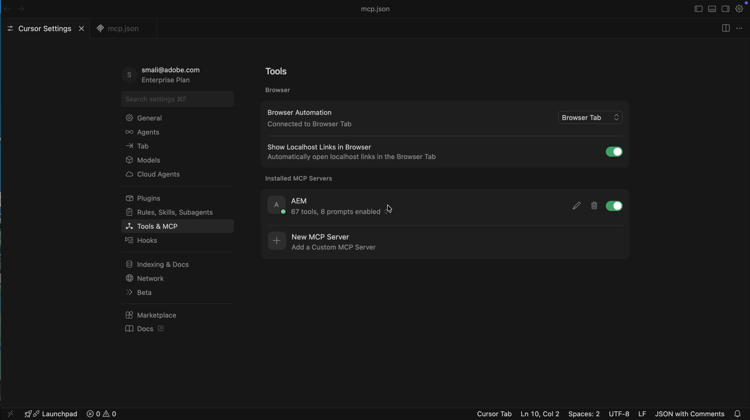
Confirme que AEM se muestra como conectado. Puede expandir el servidor para ver sus herramientas.
Instalación de la aplicación web de AEM de ejemplo
A continuación, configura la aplicación WKND Adventures React en tu IDE.
-
Clone estos dos repositorios en su equipo:
code language-bash ## WKND GraphQL repo, the `react-app` folder is the WKND Adventures app $ git clone git@github.com:adobe/aem-guides-wknd-graphql.git ## WKND Site repo, you deploy this to RDE so the app can use its content fragments data via GraphQL $ git clone git@github.com:adobe/aem-guides-wknd.git -
Implemente el proyecto WKND Site en su RDE. Para ver los pasos detallados, consulte Cómo usar el entorno de desarrollo rápido.
-
Abra la carpeta
react-appen su IDE. -
Editar
.env.developmenty establecer:REACT_APP_HOST_URI: su URL de autor de RDEREACT_APP_AUTH_METHOD: para serbasicREACT_APP_BASIC_AUTH_USERyREACT_APP_AEM_AUTH_PASSWORD: para seraem-headless(cree este usuario en RDE y agréguelo al grupoadministrators)
-
Desde el terminal IDE, ejecute:
code language-bash $ cd aem-guides-wknd-graphql/react-app $ npm install $ npm start -
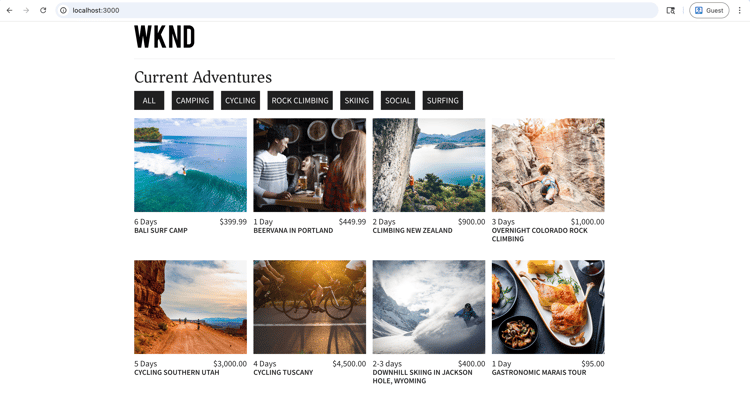
En su explorador, vaya a http://localhost:3000 para ver la aplicación WKND Adventures.
Revisión y actualización de contenido
Supongamos que necesita mostrar un banner de OFERTA ACTUAL en las tarjetas de Aventura cuando se cumple una regla simple. El enfoque habitual sería:
- Consulte el código de componente Tarjetas de aventura
- Añada la lógica de cuándo mostrar el titular
- Consulte el modelo de fragmento de contenido Aventura en AEM
- Cambie una o más propiedades de fragmento de aventura para probar la regla
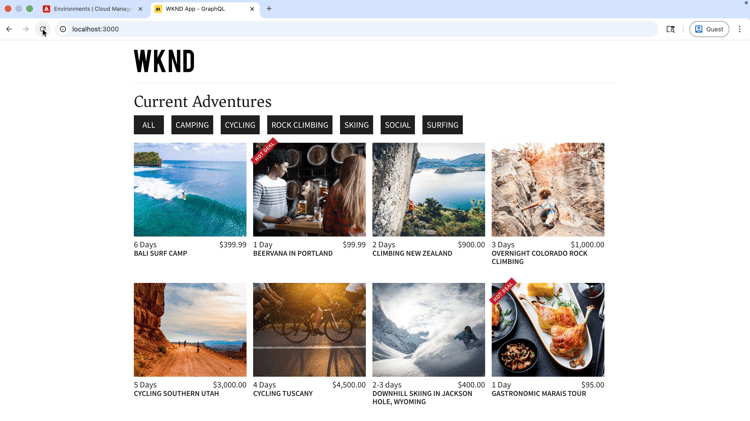
Para que todo sea simple, vamos a mostrar el banner de OFERTA CALIENTE cuando el precio de la aventura sea inferior a $100.
Dado que la aplicación React obtiene sus datos del entorno de RDE, debe conocer el modelo de fragmento de contenido de Aventura y, a continuación, actualizar las propiedades de fragmento correctas. Eso es exactamente lo que AEM MCP Server puede ayudar. A continuación se muestra cómo.
-
En el chat del IDE, escriba:
code language-text I want to review my Content Fragment Models from AEM RDE, can you list the Adventure Content Fragment details.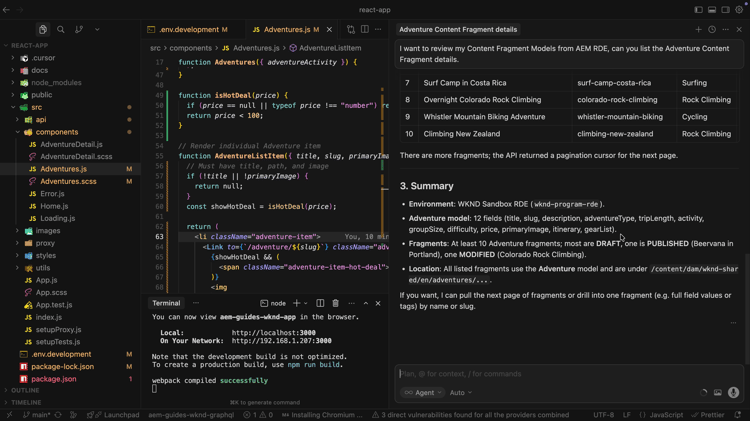
Antes de invocar el servidor MCP de AEM, solicita confirmación para continuar. Por lo tanto, se mantiene el control de las operaciones de contenido.
La API utiliza el servidor MCP de AEM para recuperar los datos y luego los presenta de una manera clara y estructurada. Incluye detalles del modelo de fragmento de contenido, el número de fragmentos y la información de resumen.
-
Para poner en déclencheur el banner HOT DEAL, actualiza el precio de una aventura. En el mismo chat, intente:
code language-text Can you update adventure Beervana in Portland's price to 99.99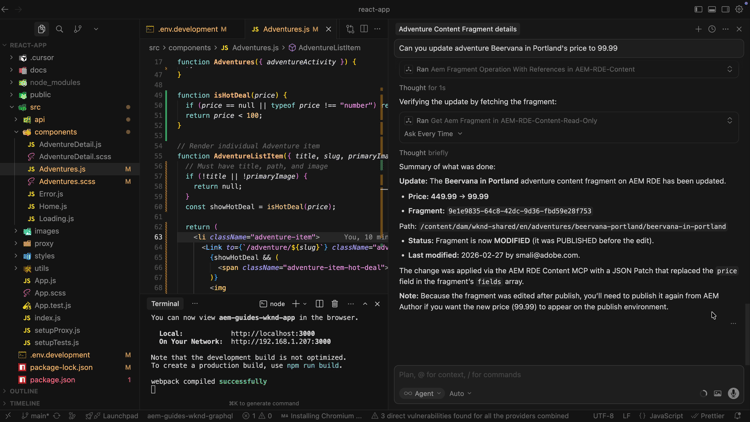
Del mismo modo, la API solicita confirmación para continuar antes de actualizar el contenido. También resume la operación de contenido antes y después de la actualización.
-
En la aplicación React, confirma que la tarjeta Beervana ahora muestra el banner HOT DEAL.
Indicadores adicionales
Pruebe estas peticiones de datos centradas en el contenido en su IDE (con AEM MCP Server conectado) para explorar más flujos de trabajo y funciones.
-
Descubrir contenido:
code language-text List all content fragments in the WKND Adventures folder List all WKND Site pages from US English site Can you give me page metadata for Tahoe Skiing English page? List assets of Bali Surf camp What Content Fragment models are available in this environment? -
Buscar contenido:
code language-text Search for content fragments that mention 'cycling' Do we have a magazine page in US English site with "Camping" in it -
Actualizar contenido:
code language-text In WKND US English create a copy of Downhill Skiing Wyoming as "Test Downhill Skiing Wyoming" In newly created "Test Downhill Skiing Wyoming" please change title to "Duplicated Page" -
Publicar o cancelar la publicación:
code language-text Can you publish the page at /us/en/adventures/test-downhill-skiing-wyoming and give me publish page URL Can you unpublish the test-downhill-skiing-wyoming page
Enhorabuena.
El servidor MCP de AEM se configura en un IDE auténtico (Cursor, en este ejemplo) y se conecta al entorno RDE (o Desarrollo). A continuación, utilizó la aplicación WKND Adventures React y charló en lenguaje natural para revisar los detalles del fragmento de contenido Adventure. También ha actualizado el precio de un fragmento con la API solicitando su confirmación antes de cada operación de contenido. Ha verificado el cambio en la aplicación en ejecución. Puede utilizar el mismo flujo centrado en las personas desde su IDE para revisar, actualizar y crear contenido de AEM sin cambiar a la interfaz de usuario de AEM ni escribir código de API de bajo nivel.