Configuración de OpenAI ChatGPT con AEM MCP setup-chatgpt
Este artículo cubre dos formas independientes de utilizar OpenAI ChatGPT con AEM:
- Configure manualmente uno o más servidores MCP de AEM en ChatGPT: el servidor MCP de AEM unificado (recomendado) o uno de los servidores MCP específicos de dominio.
- Instale el complemento de Adobe Experience Manager desde el Marketplace del complemento ChatGPT. Actualmente tiene paridad de características con Content MCP Server y mostrará un subconjunto creciente de herramientas disponibles en los servidores MCP de AEM.
Configurar manualmente los servidores MCP de AEM en ChatGPT manually-configure-aems-mcp-servers-in-chatgpt
En esta sección se describe el método de configuración manual, en el que se agregan uno o más servidores MCP de AEM a ChatGPT como complementos personalizados.
-
Agregue una o más URL de servidor MCP de AEM en el área donde están configuradas las conexiones o herramientas MCP.
-
Almacene en déclencheur la conexión e inicie sesión con su Adobe ID cuando se le redirija.
-
En un chat, consulte las herramientas de AEM configuradas en las peticiones de datos, por ejemplo:
code language-none "Using the configured AEM MCP tools, list all sites in the author environment."
-
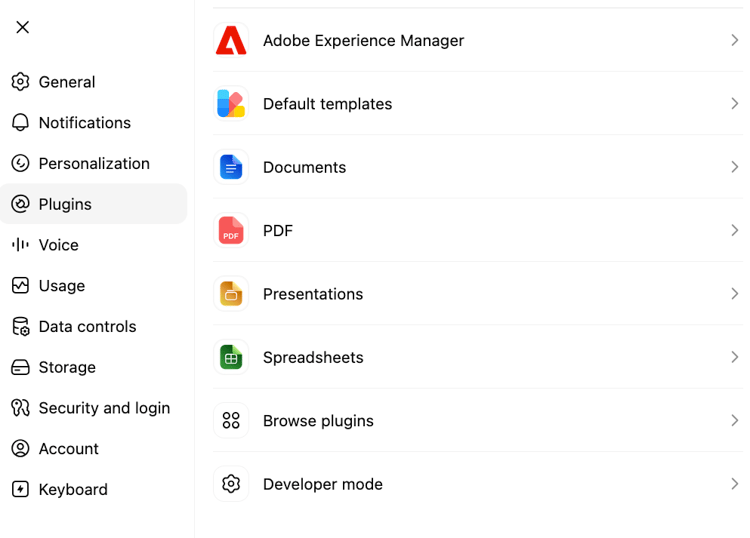
Abra Configuración para que pueda llegar al área donde están configuradas las herramientas o las conexiones MCP.

-
En Plugins, seleccione Modo de desarrollador.
-
Habilite Modo de desarrollador para que pueda agregar y configurar un complemento personalizado.

-
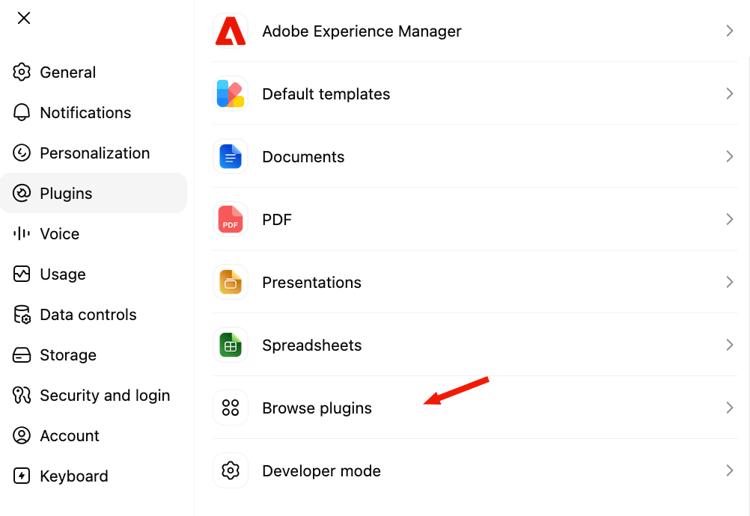
En el menú de navegación de la izquierda, vuelva a seleccionar Complementos y, a continuación, seleccione Complementos de exploración.
-
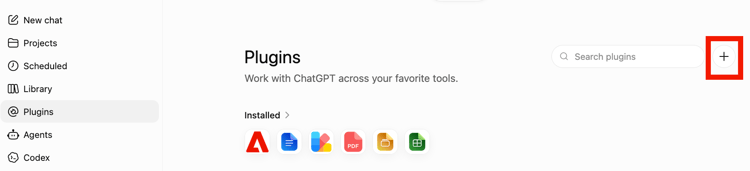
Seleccione el signo más (+) en la esquina superior derecha para agregar una entrada de aplicación para su servidor MCP de AEM.
-
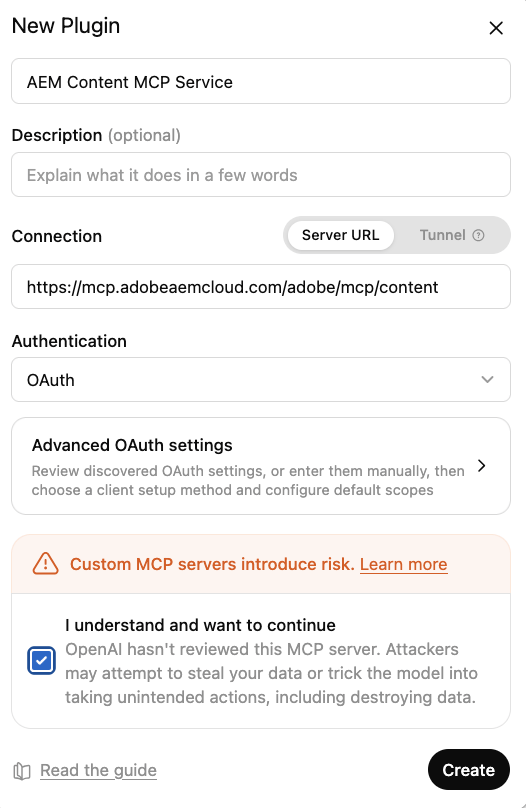
Complete el formulario Nuevo complemento (por ejemplo, asigne un nombre al complemento, introduzca la URL de su servidor MCP de AEM y cualquier otro campo obligatorio) y, a continuación, Crear.
-
Confirme que AEM Content MCP Service (o su complemento configurado) aparece en Complementos para que ChatGPT pueda utilizarlo.
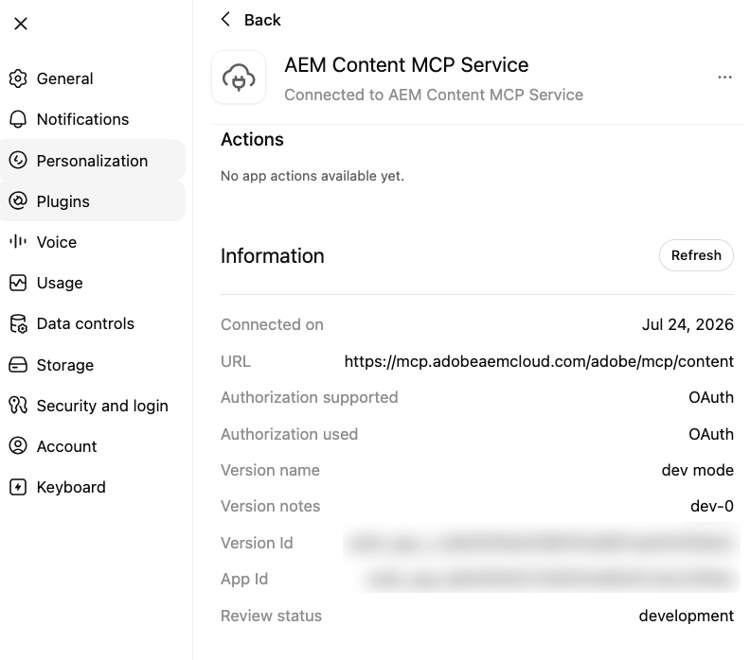
-
En un chat, escriba un mensaje que indique a ChatGPT que use las Herramientas de AEM configuradas (por ejemplo, para consultar el contenido o los sitios de creación).

Instalación del complemento de Adobe Experience Manager (Marketplace del complemento ChatGPT) install-adobe-experience-manager-plugin
En esta sección se describe el complemento instalable del mercado de complementos ChatGPT (en lugar de agregar una URL de servidor MCP personalizada). Incluye un subconjunto de las herramientas disponibles en los servidores MCP de AEM.
Puede acceder al complemento de Adobe Experience Manager de cualquiera de estas dos formas. Utilice el que sea más conveniente y, a continuación, continúe con los pasos de inicio de sesión siguientes.
Opción 1: abrir la página del complemento directamente
Vaya a la página de complementos de Adobe Experience Manager y elija Instalar complemento.

Opción 2: buscar el complemento en el mercado
-
En Configuración, elige Complementos y al final de la lista elige Complementos de exploración.

-
Busque Adobe Experience Manager y, a continuación, selecciónelo.

Inicia sesión y confirma
Después de localizar o instalar el complemento con cualquiera de las opciones anteriores, complete la conexión:
-
Elija Iniciar sesión con Adobe Experience Manager e inicie sesión en AEM cuando se le redirija.

-
Confirme que el aviso verde indica que Adobe Experience Manager está conectado.
