Configuración de la Claude antrópica con AEM MCP setup-claude
Este artículo cubre dos formas independientes de utilizar Anthropic Claude con AEM:
- Configure manualmente uno o más servidores MCP de AEM en Claude, ya sea el servidor MCP de AEM unificado (recomendado) o uno de los servidores MCP específicos de dominio.
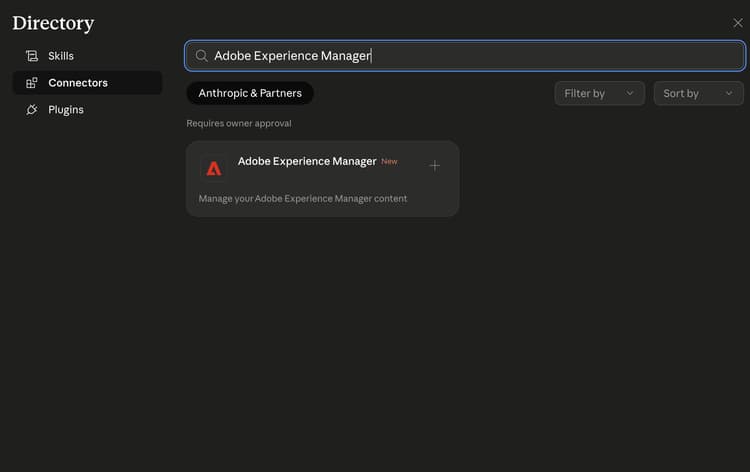
- Instale Adobe Experience Manager Connector desde el mercado de conectores de Anthropic. Actualmente tiene paridad de características con Content MCP Server y mostrará un subconjunto creciente de herramientas disponibles en los servidores MCP de AEM.
Configuración manual de los servidores MCP de AEM en Claude manual-configure-aems-mcp-servers-in-claude
En esta sección se describe el método de configuración manual, en el que se agregan uno o más servidores MCP de AEM a Claude como conectores personalizados.
-
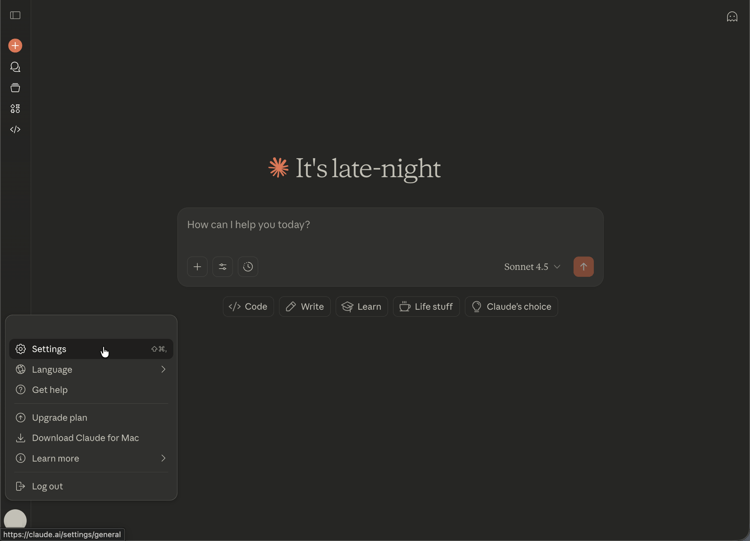
Abra el menú de cuenta en la esquina inferior izquierda de la aplicación web Claude y elija Configuración para abrir el área Configuración.
-
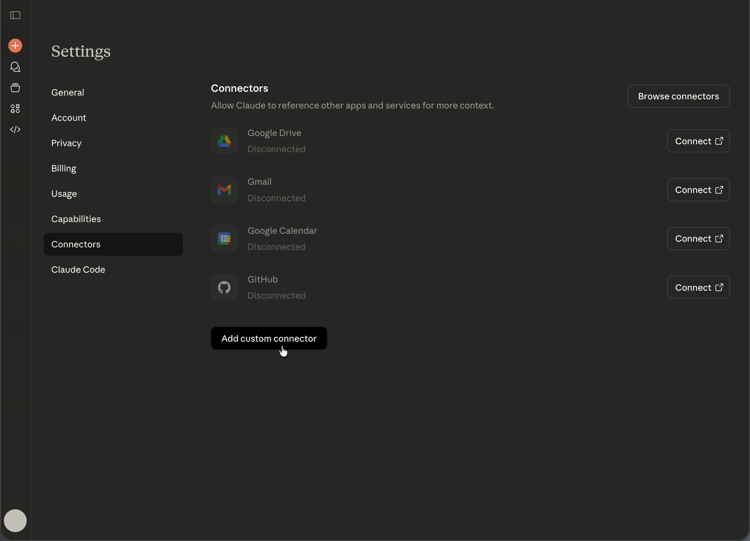
En la barra lateral Configuración, seleccione Conectores. En la página Conectores, elija Agregar conector personalizado para registrar un extremo de MCP personalizado.
-
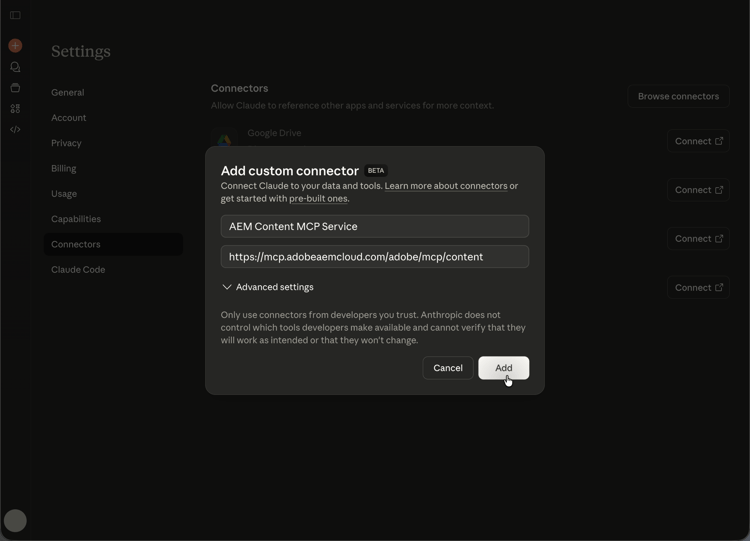
En el cuadro de diálogo Agregar conector personalizado, escriba un nombre para mostrar (por ejemplo, Servicio MCP de contenido de AEM) y la URL de su servidor MCP, y después elija Agregar. Use Configuración avanzada solo cuando su implementación requiera opciones adicionales.
-
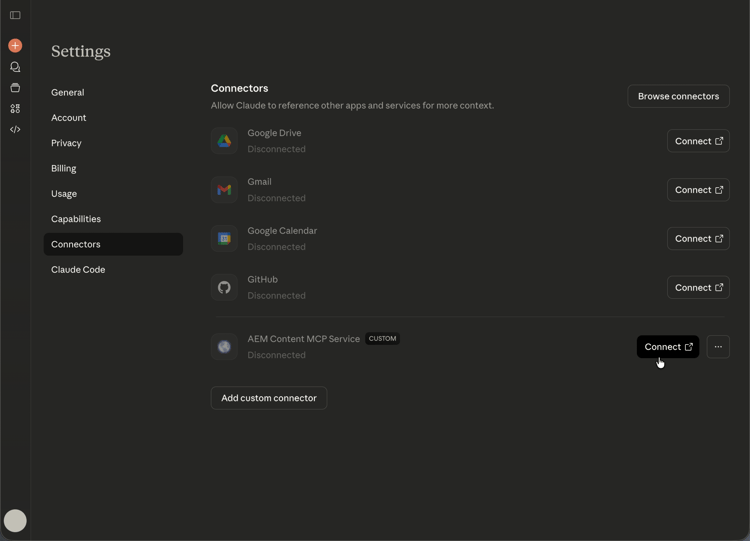
En la lista Conectores, busca tu entrada de conector personalizada (muestra una etiqueta CUSTOM) y elige Connect para iniciar sesión y vincular el conector a tu cuenta de Claude.
-
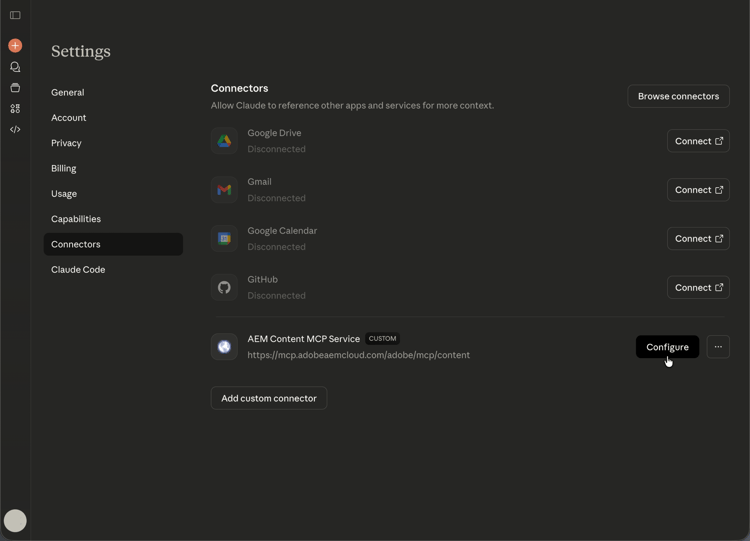
Cuando el conector aparezca en la lista con su URL, elige Configure junto a Servicio MCP de contenido de AEM para abrir los detalles del conector y continuar con la configuración.
-
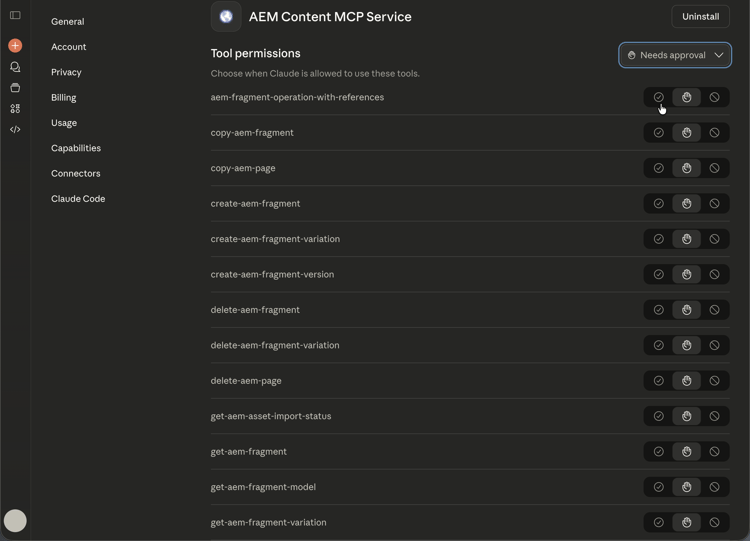
En la página Permisos de herramientas, revise los valores predeterminados (por ejemplo, Necesita aprobación) y, a continuación, establezca cada herramienta de AEM en Permitir siempre, Pedir permiso o No permitir nunca según la directiva de seguridad.
-
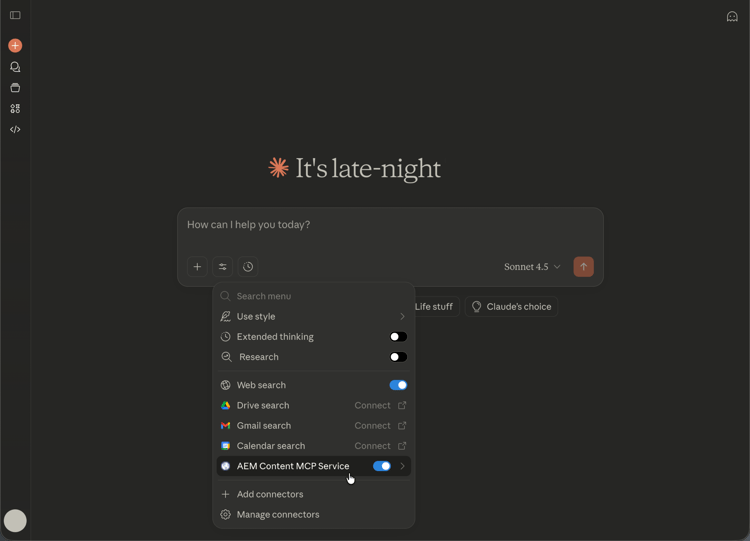
Abra una conversación. Seleccione el menú de herramientas y modelos (icono de controles deslizantes) a la izquierda del campo de mensaje, habilite Servicio MCP de contenido de AEM en Conectores y, a continuación, escriba el mensaje para que Claude pueda utilizar las herramientas MCP para ese chat.
Instale el conector de Adobe Experience Manager (mercado de conectores antrópicos) install-adobe-experience-manager-connector
En esta sección se describe el conector instalable del mercado de conectores de Anthropic (en lugar de agregar una dirección URL de conector personalizada). Incluye un subconjunto de las herramientas disponibles en los servidores MCP de AEM.
Para instalar el conector Adobe Experience Manager, abra Configuración > Conectores en Claude. También puede abrir la página Conectores directamente en https://claude.ai/settings/connectors. El conector registra un servidor MCP que expone un conjunto creciente de herramientas para flujos de trabajo de AEM.