Añadir componentes básicos al tema
Para comprender mejor cómo crear un tema de aprendizaje y añadirle componentes básicos, el siguiente vídeo ofrece una breve descripción general de las funciones disponibles.
Puede utilizar las funciones básicas de edición disponibles en la barra de herramientas del Editor, como se describe a continuación:
-
Opciones de inserción: proporciona opciones para agregar widgets interactivos como acordeón, carrusel, punto interactivo, pestañas, tarjetas giratorias y clic para mostrar, así como elementos estructurales como iframe, comillas de bloque, bloque de código y más. Utilice este menú para añadir funcionalidad y variedad al contenido de aprendizaje, haciéndolo atractivo y bien estructurado.
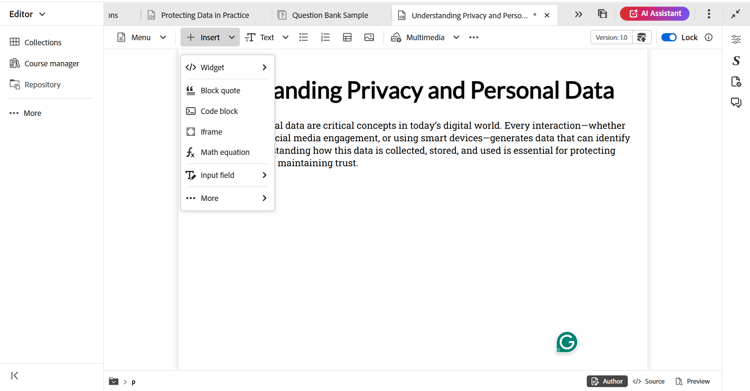
-
Componentes de texto: agrega encabezado, párrafo, comillas dentro de la línea, superíndice, subíndice y cita al contenido.
note note NOTE También puede incluir un Título y un subtítulo en el contenido de aprendizaje. Para obtener detalles sobre cómo agregarlo al contenido, vea Agregar título y subtítulo al contenido de aprendizaje. 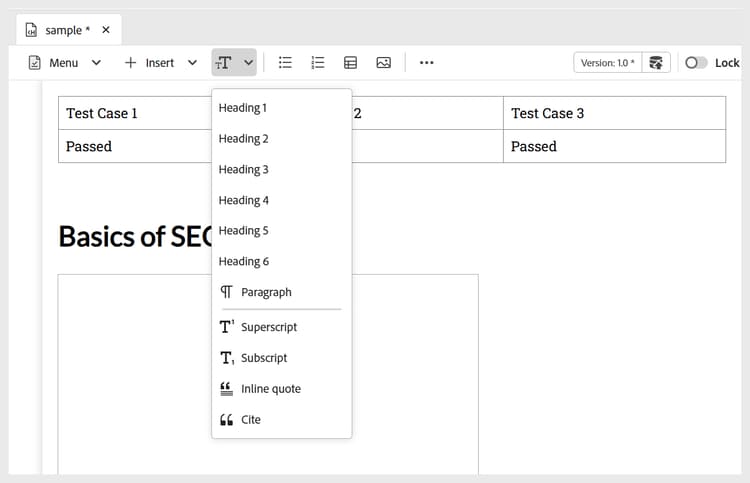
-
Lista sin ordenar: Agrega una lista sin ordenar dentro del contenido.
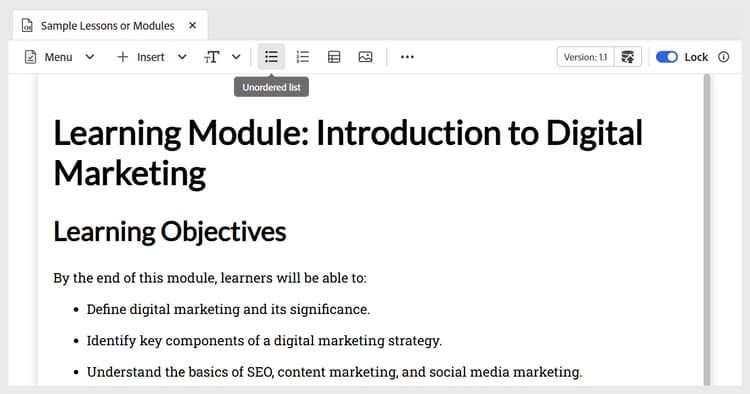
-
Lista ordenada: inserta una lista numerada dentro del contenido.
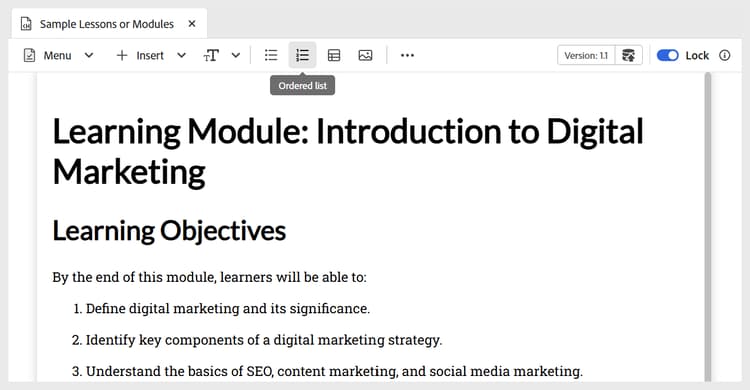
-
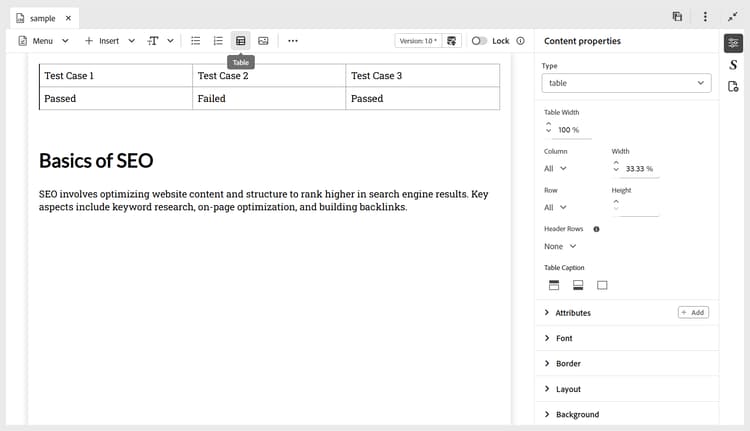
Tabla: inserta una tabla de dimensiones requeridas en el contenido. Puede administrar varias propiedades de tabla mediante el panel Propiedades de contenido, como se muestra a continuación.
-
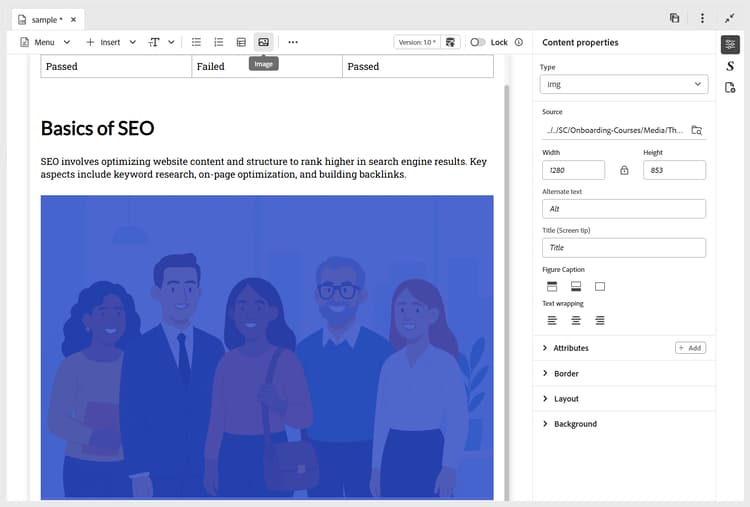
Imagen: inserta imágenes en el contenido junto con texto alternativo y una información de pantalla. Las imágenes se pueden añadir desde el repositorio o a través de una URL externa. Además, las propiedades de imagen se pueden modificar mediante el panel Propiedades de contenido.
-
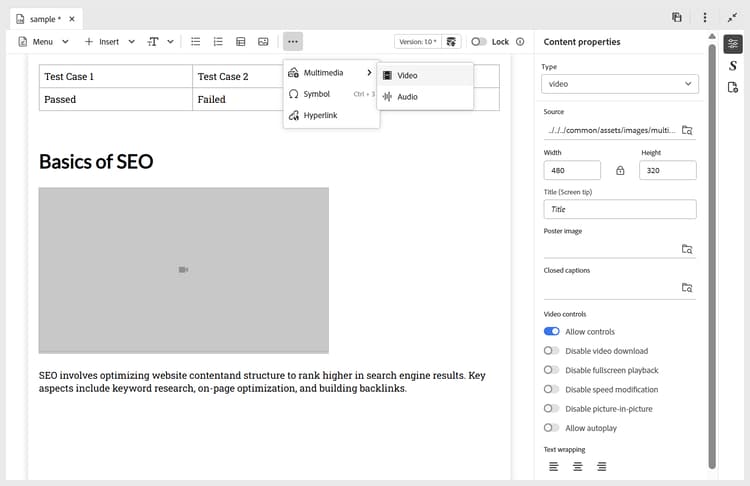
Multimedia: agrega vídeo y audio al contenido. Puede personalizar sus propiedades mediante el panel Propiedades de contenido.
-
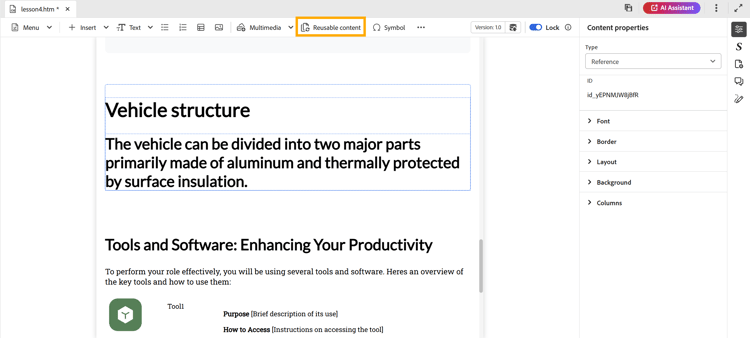
Contenido reutilizable: le permite incorporar contenido existente de sus recursos o repositorio para reutilizarlo. Siga estos pasos para insertar contenido reutilizable:
-
Seleccione Contenido reutilizable en la barra de herramientas.
Se abre el cuadro de diálogo Reutilizar contenido. -
Desplácese y seleccione el tema que desee para incluir su contenido en el curso actual.
-
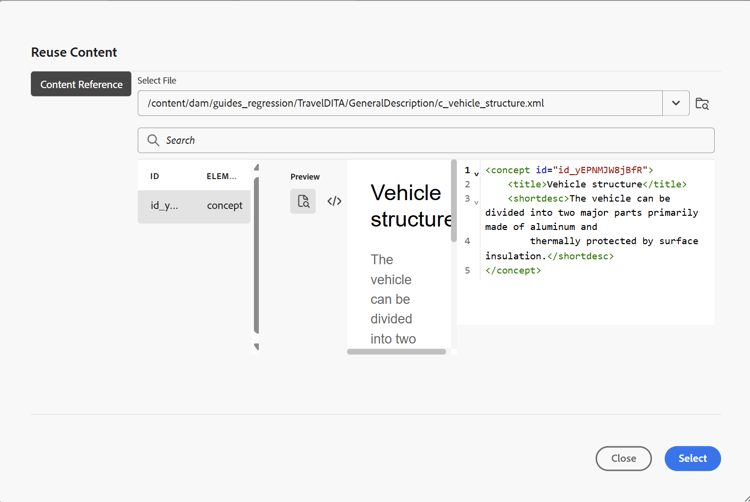
Seleccione el ID del contenido que desea añadir; junto a él se mostrará una vista previa como referencia.
-
Elija Seleccionar.
El contenido se inserta. Por ejemplo, la sección sobre estructura del vehículo es una parte de contenido que se reutiliza y se añade al tema del curso. El tipo se muestra como Referencia y su ID se refleja en el panel Propiedades del contenido.
-
-
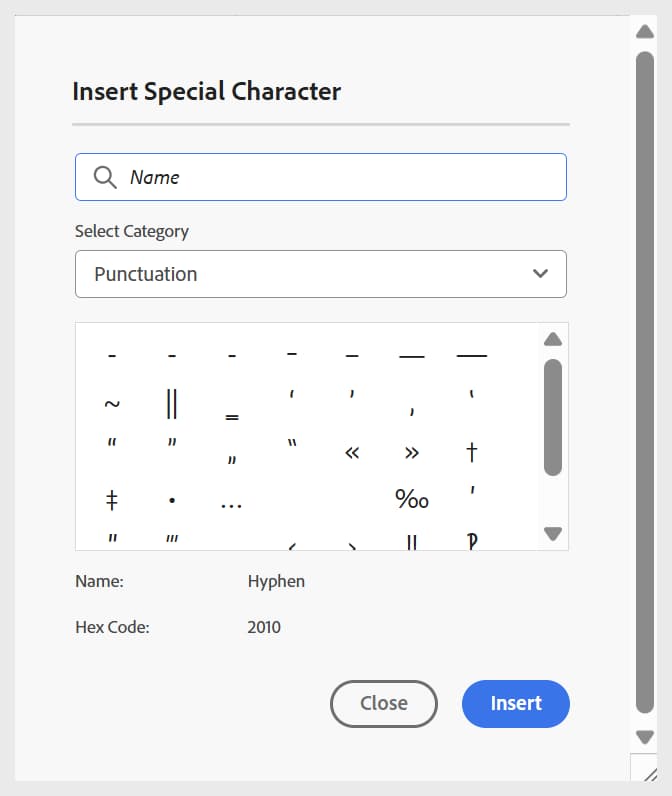
Símbolos: agrega símbolos de su elección al contenido de una lista como se muestra a continuación.
-
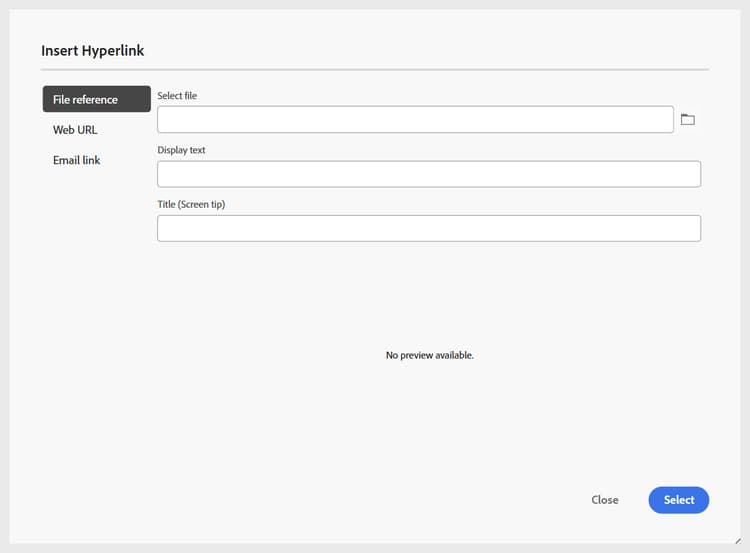
Hipervínculos: agrega hipervínculos a la ubicación requerida del contenido. Puede ser una referencia de archivo, una URL web o un vínculo de correo electrónico, como se muestra a continuación.
Además, el menú desplegable Menú proporciona acceso a las acciones de edición (Cortar, Copiar, Eliminar), Buscar y reemplazar y a la etiqueta Versión.
Añadir título y subtítulo al contenido de aprendizaje
Siga estos pasos para incluir el título y el subtítulo en el contenido de aprendizaje:
-
Abra el curso de aprendizaje en la consola Mapa.
-
Abra el tema, la prueba o cualquier otro componente del curso al que desee añadir un título o subtítulo.
-
Vaya al panel Propiedades del archivo y seleccione Agregar título.
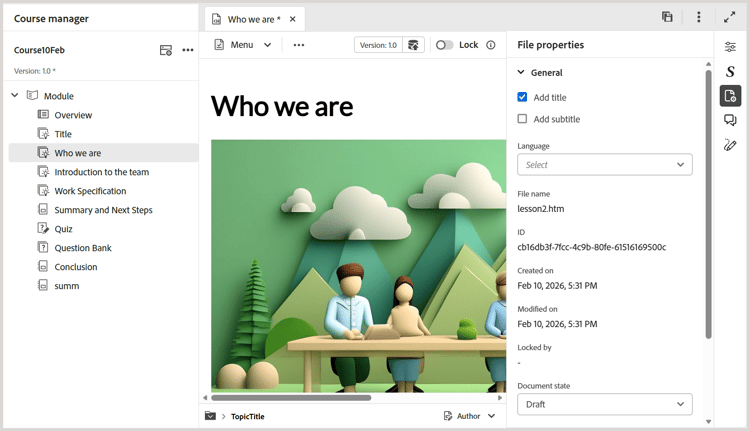
-
Cuando se le solicite, elija si desea utilizar el encabezado existente como título.
note note NOTE Si no desea usar el encabezado existente como título, primero inserte un encabezado utilizando el componente Texto en la barra de herramientas del Editor y, a continuación, seleccione Agregar título. Se agrega un ejemplo Title al contenido, el cual puede editar según sea necesario. -
En Propiedades del archivo, seleccione Agregar subtítulo.
Se ha agregado un subtítulo de muestra al contenido.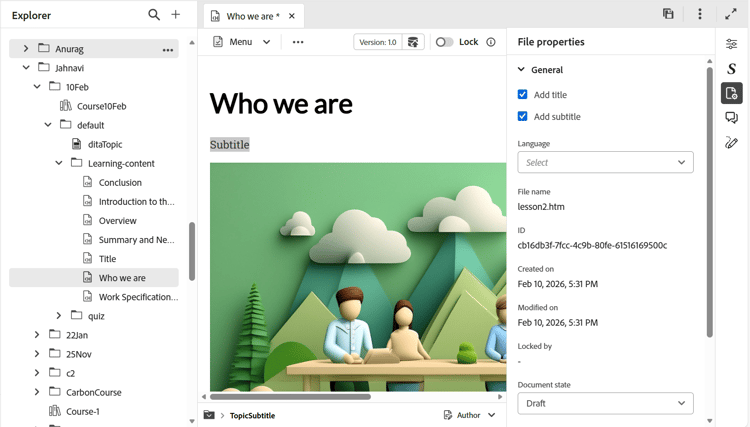
Para quitar un título, borre la opción Agregar título en las propiedades del archivo. Al eliminar el título, se elimina automáticamente el subtítulo asociado.