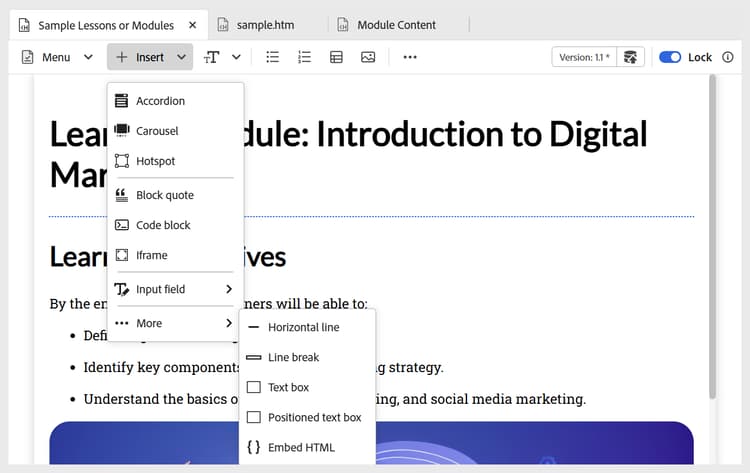
Otras opciones del menú Insertar
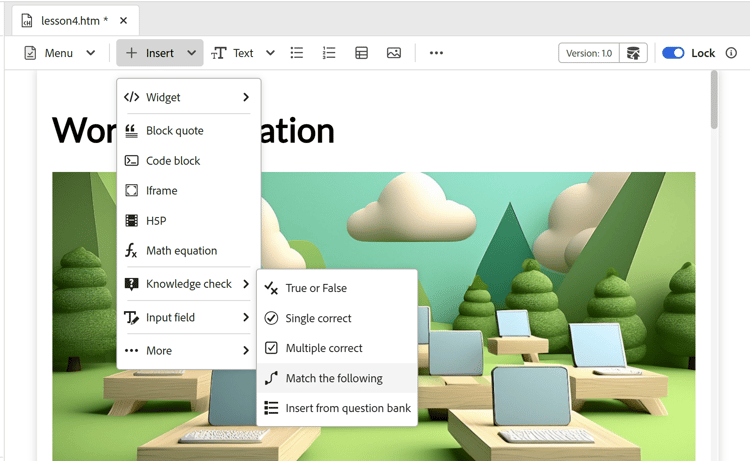
Las otras opciones disponibles en el menú Insertar de la barra de herramientas del Editor son las siguientes:
-
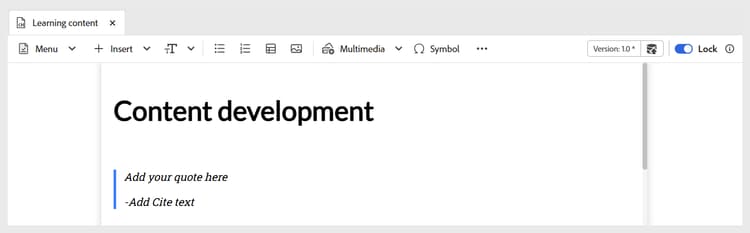
Comillas de bloque: Agrega citas de bloque junto con citas al contenido.
-
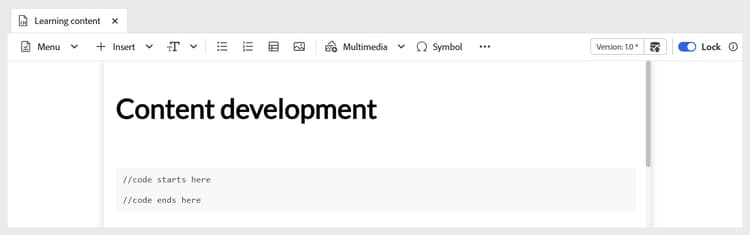
Bloques de código: Agrega un bloque de código al contenido.
-
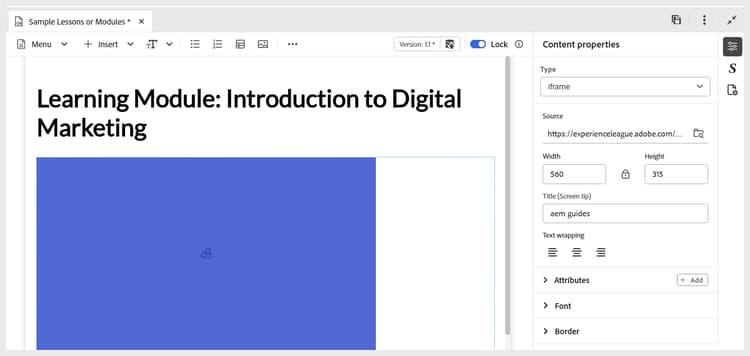
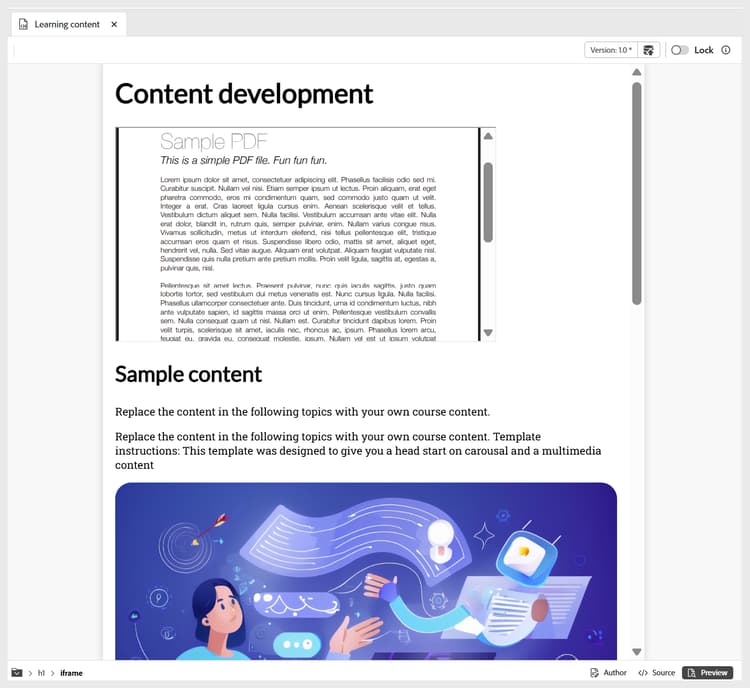
Iframes: inserta un iframe en el contenido para incrustar páginas web externas o recursos interactivos. Puede configurar las propiedades del iframe mediante el panel Propiedades del contenido, que incluye la dirección URL de origen, la anchura, la altura, la alineación y el título. Puede ver el contenido agregado en el iframe cambiando al modo Vista previa, como se muestra a continuación.
Vista de autor:
Modo Vista previa:
-
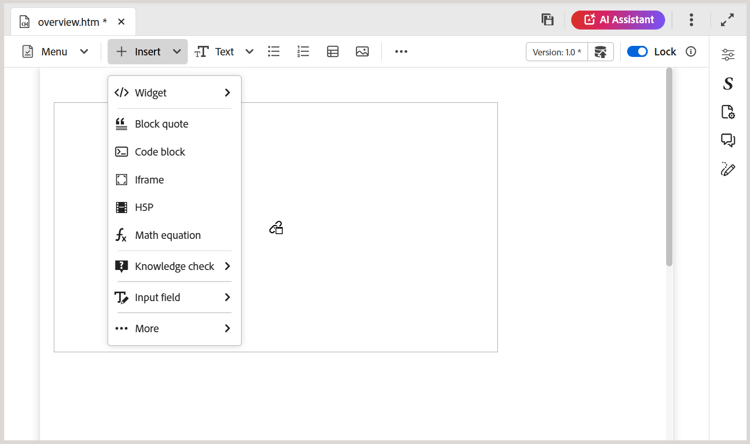
H5P: Agrega un paquete H5P interactivo al contenido de aprendizaje. Para agregar contenido H5P, coloque el cursor en la ubicación deseada y seleccione H5P del menú Insertar. En el cuadro de diálogo Insertar H5P, proporcione una referencia al archivo H5P que desee agregar al contenido de aprendizaje.
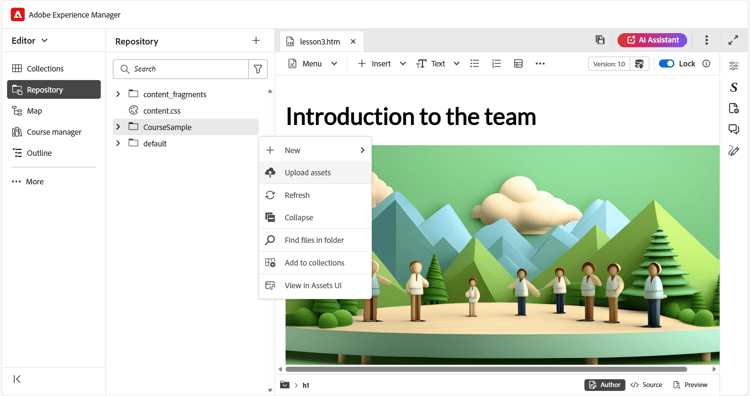
Si prefiere usar el contenido H5P de su sistema, primero cargue el archivo en DAM con la opción Cargar recursos y, a continuación, haga que forme parte de la vista de repositorio/Assets.
Una vez finalizado, revise el contenido H5P en el modo de vista previa y haga público el resultado. El contenido H5P también admite una opción de visualización de pantalla completa. Puede habilitar o deshabilitar el modo de pantalla completa para cada elemento H5P incrustado mediante una opción dedicada en el panel de propiedades de Contenido. Cuando está activado, los alumnos pueden ampliar el contenido a pantalla completa; cuando está desactivado, el contenido permanece en línea dentro de la vista estándar. Esta configuración se aplica de forma coherente en el modo de vista previa y en la salida publicada.
note NOTE Adobe Experience Manager Guides no admite la edición o creación de contenido H5P. Prepare el paquete H5P externamente antes de cargarlo. 
Modo de previsualización

-
ecuación de MathML: inserta ecuaciones de MathML en el contenido. Puede crear una ecuación de MathML y seleccionar Insertar para agregarla al documento.
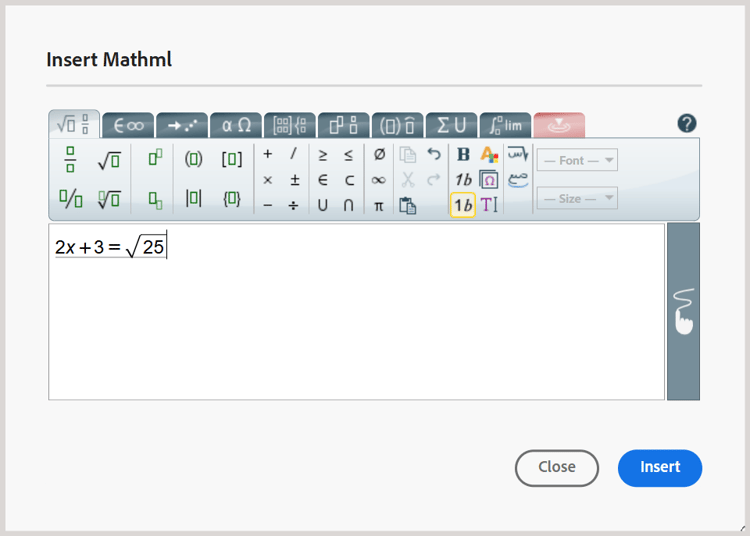
La ecuación se inserta con un fondo gris claro. En cualquier momento puede actualizar una ecuación haciendo clic con el botón derecho en una ecuación existente y seleccionando Editar ecuación matemática en el menú contextual. Para obtener más información sobre la validación de ecuaciones de MathML en Experience Manager Guides, consulte Validación de ecuaciones en el editor de MathML.
-
Comprobación de conocimientos: Permite agregar preguntas en los formatos disponibles (Corrección simple, Corrección múltiple, Verdadero/Falso, Coincidir con lo siguiente o insertarlas desde el banco de preguntas) al tema para revisarlo y confirmar la comprensión sin calificar. Estas preguntas reflejan los formatos estándar y excluyen la puntuación, lo que las hace ideales para la autoevaluación y adecuadas como parte del contenido del curso o como tema antes de una prueba o evaluación posterior, si está disponible. Puede configurar respuestas correctas y otros campos obligatorios a través del panel Propiedades del contenido. Para obtener más información, vea Tipos de preguntas.
Si un alumno envía una respuesta incorrecta a una pregunta de comprobación de conocimientos, los campos de respuesta se resaltan junto con un mensaje de error que le guía a seleccionar Vuelva a intentarlo para volver a intentar responder la misma pregunta.

Además, puede habilitar la opción Requerir comprobación de conocimientos para continuar para garantizar que los alumnos intenten realizar una comprobación de conocimientos designada antes de avanzar al contenido del curso siguiente. Esta capacidad ayuda a reforzar los objetivos clave de aprendizaje al evitar que los alumnos omitan los puntos de comprobación de evaluación críticos. La característica se admite cuando los alumnos deben avanzar por el contenido en un orden secuencial. La configuración está habilitada al configurar la salida del ajuste preestablecido de SCORM, lo que garantiza que la progresión del curso siga la ruta de aprendizaje deseada.

-
Campo de entrada: Agrega un campo de entrada de texto junto con un botón al contenido. Puede utilizar esta combinación para capturar los datos introducidos por el usuario y las acciones específicas del déclencheur. Ahora también puede añadir un área de texto multilínea para respuestas más largas, como explicaciones o comentarios abiertos. El área de texto multilínea admite saltos de línea y ajuste de texto.

-
Más opciones: Tiene opciones adicionales para mejorar el contenido de aprendizaje, como insertar una línea horizontal, un salto de línea, un cuadro de texto, un cuadro de texto posicionado y HTML incrustado.