Inserción de preguntas en una prueba
Siga estos pasos para insertar preguntas en una prueba:
-
Elija el tipo de pregunta que desee en el menú desplegable Preguntas de la barra de herramientas. En función de sus necesidades, puede agregar preguntas utilizando cualquiera de los cuatro formatos disponibles: Verdadero o Falso, Único correcto, Múltiple correcto, Coincidir con lo siguiente y Respuesta corta como se muestra a continuación. Para obtener más información, vea Tipos de preguntas.
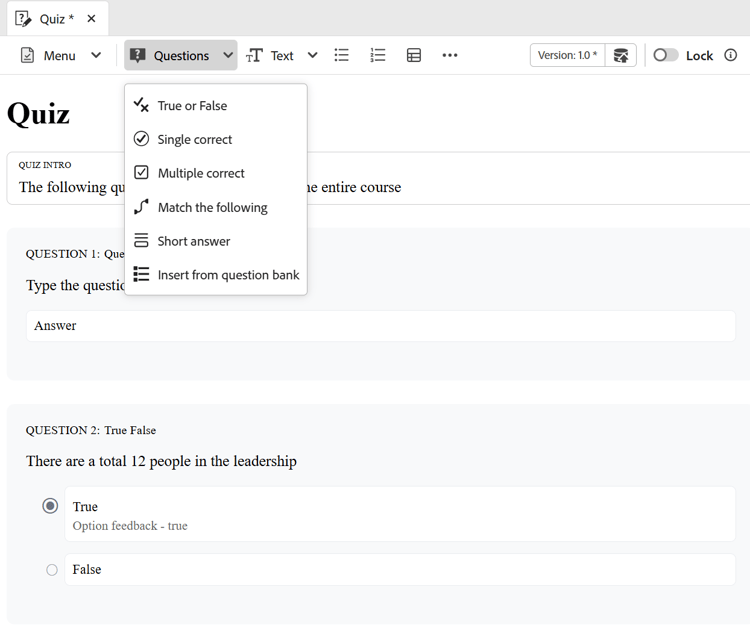
Al insertar una pregunta, si el cursor se encuentra en un bloque de preguntas, la nueva pregunta se añade inmediatamente después de ella de forma predeterminada.
Para insertar una pregunta entre las dos preguntas existentes, primero inserte un párrafo y, a continuación, inserte preguntas.
-
Se inserta una pregunta en el formato seleccionado. A continuación, puede editar la pregunta según sus necesidades.
-
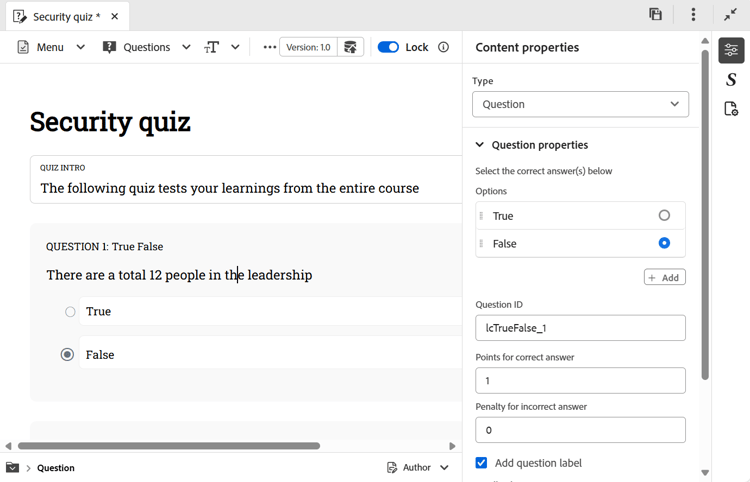
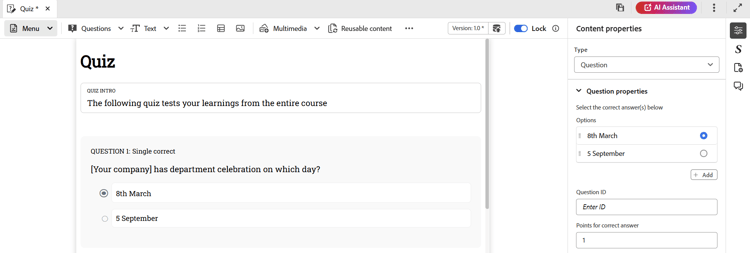
Puede seleccionar cualquier pregunta y configurar sus propiedades mediante el panel Propiedades de contenido.
-
Guarde todos los cambios realizados en la prueba.
Propiedades de pregunta
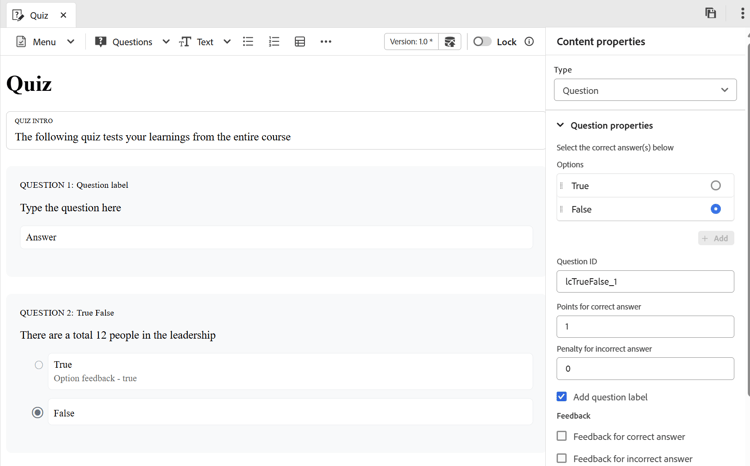
Puede configurar las preguntas mediante las siguientes propiedades de la pregunta del panel Propiedades de contenido:
-
Opciones: especifique la respuesta correcta a la pregunta
-
Id. de pregunta: Especifica el Id. de pregunta para cada pregunta. Si no hay un ID de pregunta, se recomienda añadirlo siempre.
-
Puntos por respuesta correcta: especifique los puntos que se otorgarán por la respuesta correcta.
-
Sanción por respuesta incorrecta: especifique los puntos que se van a deducir de una respuesta incorrecta.
-
Etiqueta de pregunta: habilítela para agregar una etiqueta de pregunta.
-
Comentarios: habilítelo para proporcionar los comentarios y obtener una respuesta correcta o incorrecta.
note NOTE En el resultado publicado del curso, después de intentar responder a todas las preguntas de una prueba, los alumnos pueden usar la opción Revisar respuestas para revisar sus respuestas enviadas y ver qué respuestas eran correctas o incorrectas. Esto no requiere ninguna instalación ni configuración adicional. 
-
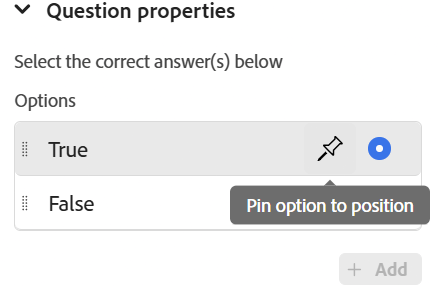
Fijar opción en la posición: cuando se fija una opción específica para una pregunta, permanece fija en la posición especificada en la lista de opciones, incluso si las opciones de respuesta aleatorias para cada intento están habilitadas en la configuración del ajuste preestablecido SCORM, que de lo contrario reorganizaría las opciones disponibles. Puede situarse sobre la opción deseada de una pregunta en el panel Propiedades de contenido y anclarla.
Insertar párrafo dentro de la prueba
Cuando coloque el cursor sobre una pregunta específica o un espacio en blanco entre las dos preguntas, se mostrará una línea horizontal azul con una flecha azul en la esquina más a la derecha de la pantalla. La selección de la flecha azul permite insertar un párrafo en la interfaz de creación de la prueba.
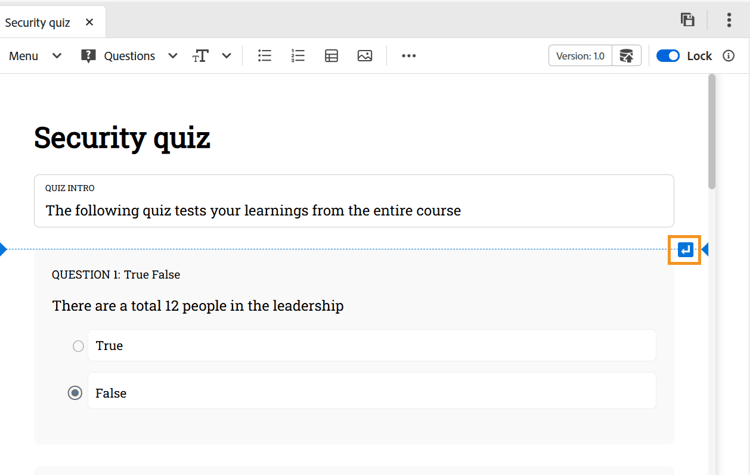
- Cuando se utiliza dentro de una pregunta, le permite agregar más elementos como imágenes, tablas, elementos de texto y más dentro de la pregunta.
- Cuando se utiliza entre las preguntas, le permite insertar otra pregunta o agregar otros elementos de creación como se mencionó anteriormente.
Eliminar pregunta u opción
Realice los siguientes pasos para eliminar una pregunta o una opción específica de una prueba:
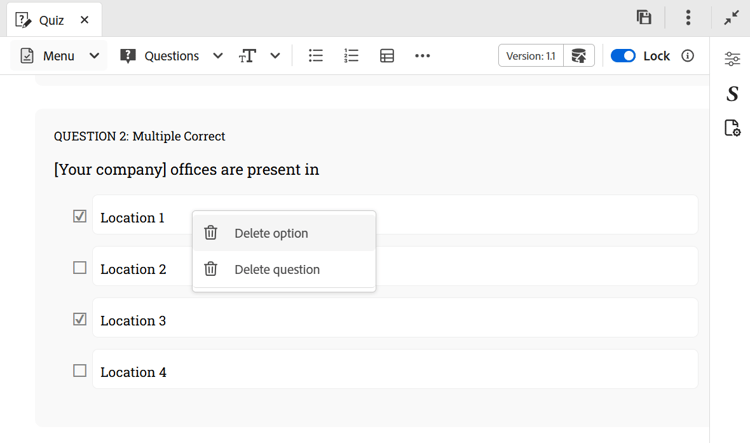
- Haga clic con el botón derecho en la pregunta u opción que desee eliminar.
- En el menú contextual, seleccione Eliminar pregunta (para eliminar la pregunta completa) o Eliminar opción (para eliminar solamente la opción seleccionada).
Tipos de preguntas
Los siguientes tipos de preguntas son compatibles con las pruebas:
-
Una sola respuesta correcta: Una pregunta con varias opciones en la que solo una respuesta es correcta.
-
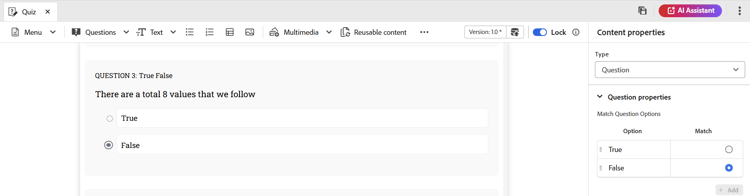
Verdadero/Falso: Una pregunta basada en una instrucción en la que los alumnos eligen si es Verdadero o Falso.
-
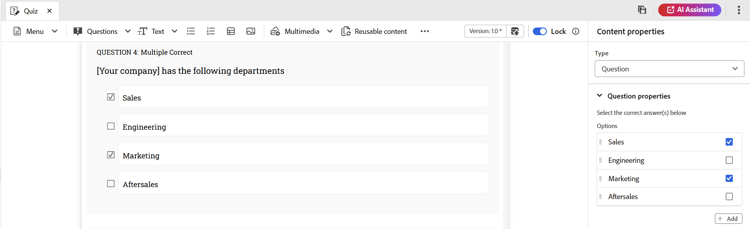
Varias respuestas correctas: Una pregunta con varias opciones en la que más de una respuesta puede ser correcta.
-
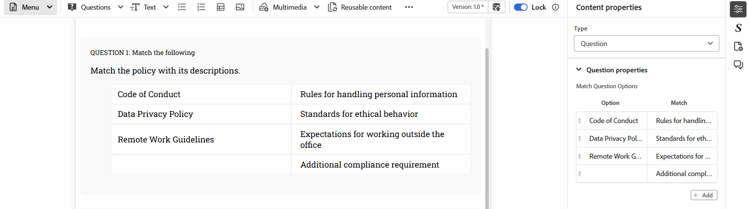
Hacer coincidir lo siguiente: Permite que los alumnos hagan coincidir elementos de dos listas para formar pares correctos. Puede agregar nuevos conjuntos de opciones desde el panel Propiedades de contenido. Para aumentar la complejidad, puede quitar una opción de la primera lista e incluir una coincidencia adicional en la columna Coincidencia. Esto crea un elemento de dificultad al requerir que los alumnos piensen críticamente sobre qué opción no tiene un par directo.
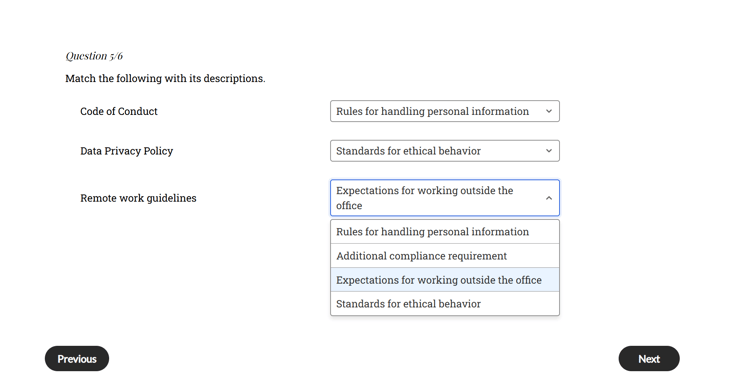
En el resultado publicado, la pregunta Coincidir con lo siguiente aparece con un menú desplegable para cada elemento, lo que le permite seleccionar la coincidencia correcta entre las opciones disponibles.
-
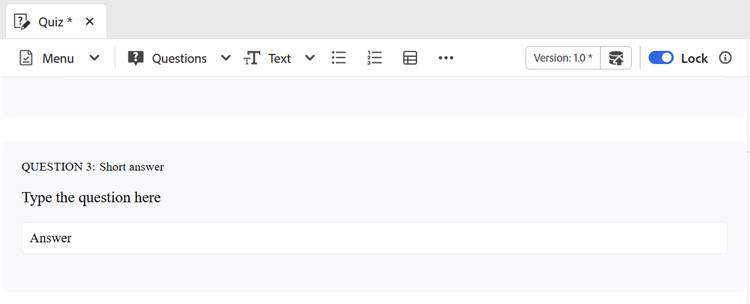
Respuesta breve: permite que los alumnos respondan con una entrada de texto breve. Acepta respuestas alfanuméricas, hace coincidir las respuestas sin distinción de mayúsculas y minúsculas y, para respuestas muy largas, proporciona una barra de desplazamiento horizontal.