Uso de widgets interactivos
Puede mejorar el contenido de aprendizaje añadiendo varios widgets para que el curso sea más interactivo. A continuación se muestra un breve vídeo introductorio de los distintos widgets disponibles.
Los widgets disponibles, diseñados para mejorar la experiencia del usuario y optimizar la entrega de contenido, incluyen:
-
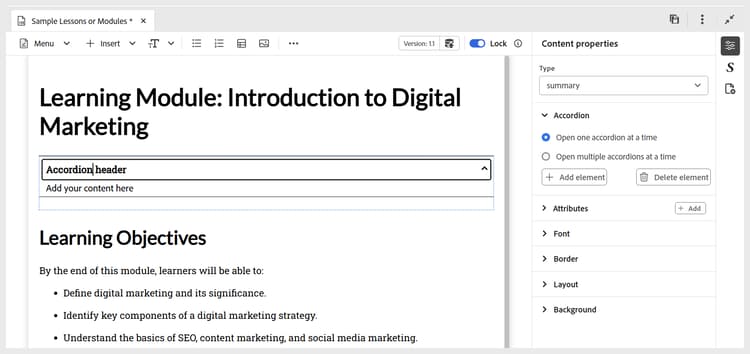
Acordeón: Agrega un acordeón al contenido. Puede insertar texto adecuado en el encabezado del acordeón y en su cuerpo. Sus propiedades se pueden administrar mediante el panel Propiedades del contenido, incluidas las opciones para permitir que se abran simultáneamente uno o varios acordeones, así como para agregar o quitar elementos. Para eliminar un elemento del widget, también puedes usar Hacer clic con el botón derecho > Eliminar elemento.
-
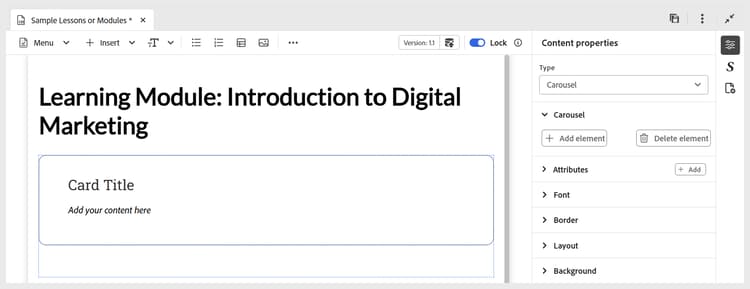
Carrusel: Agrega el carrusel al contenido. Puede insertar texto adecuado tanto en el título de la tarjeta como en su cuerpo. Sus propiedades se pueden administrar mediante el panel Propiedades del contenido, incluidas las opciones para agregar o quitar elementos. Para eliminar un elemento del widget, también puedes usar Hacer clic con el botón derecho > Eliminar elemento.
-
Punto interactivo: agrega un punto interactivo a una imagen seleccionada. Comience eligiendo una imagen y luego vaya a Insertar > Punto interactivo. Esto abre el cuadro de diálogo de punto interactivo, donde puede configurar varias opciones, como configurar diferentes tamaños de punto interactivo, añadir los vínculos correspondientes y ajustar la capa acercando o retrocediendo las áreas. Para eliminar un elemento del widget, también puedes usar Hacer clic con el botón derecho > Eliminar elemento.

-
Ficha: Permite organizar el contenido en secciones interactivas. Cada pestaña puede representar un tema o una categoría distintos; los alumnos pueden hacer clic o pulsar en las pestañas para mostrar el contenido correspondiente. Coloque el cursor donde desee que aparezca el widget de ficha en el contenido y, a continuación, vaya a Insertar > Widget > Tab. Esto añade un contenedor de pestañas al contenido. Ahora, empiece a agregar contenido a la pestaña que incluye un título de pestaña y su contenido correspondiente. Para eliminar un elemento del widget, también puedes usar Hacer clic con el botón derecho > Eliminar elemento.
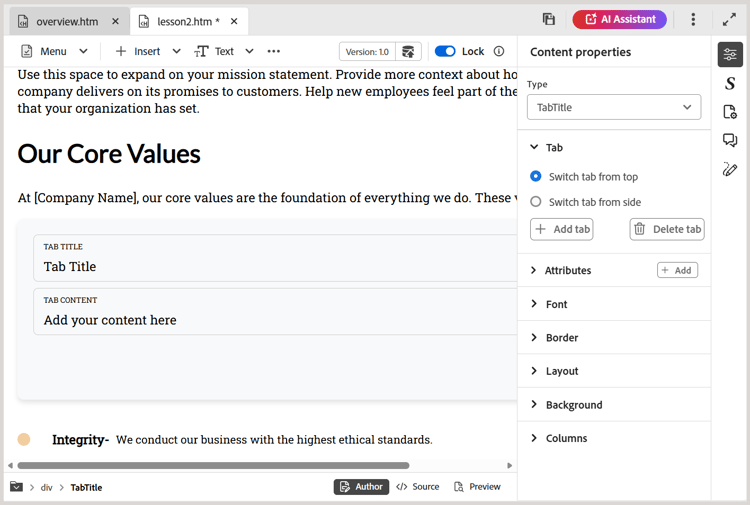
Para agregar, eliminar y cambiar el diseño de pestañas (pestañas verticales u horizontales), utilice la sección Propiedades de contenido del panel derecho.
-
Voltear tarjeta: Agrega una tarjeta interactiva al contenido que se voltea para mostrar información adicional. Cada tarjeta tiene dos lados: delantero y trasero, lo que permite a los alumnos explorar la información de una manera atractiva. Para insertar una tarjeta Flip, coloque el cursor en la ubicación deseada y vaya a Insertar > Widget > Tarjeta Flip, que agrega un contenedor de tarjeta Flip al contenido. A continuación, puede añadir un título y una imagen opcional a la parte frontal e introducir el contenido correspondiente en la parte posterior. Para eliminar un elemento del widget, también puedes usar Hacer clic con el botón derecho > Eliminar elemento.
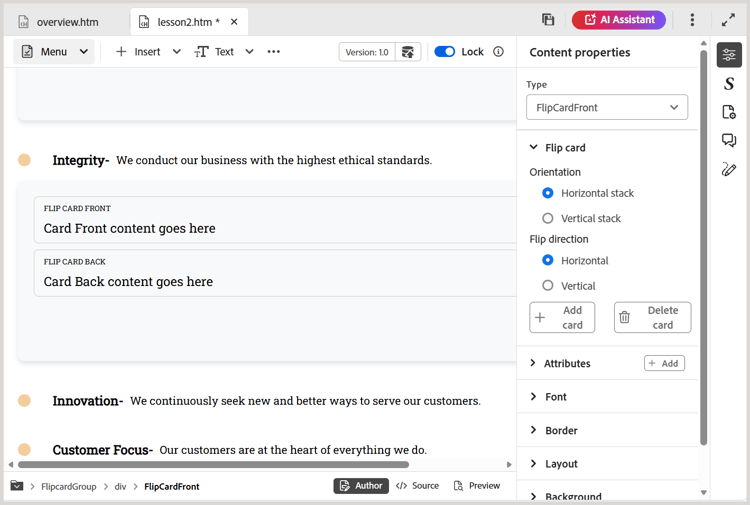
Para agregar o eliminar tarjetas o cambiar su diseño, utilice la sección Propiedades de contenido del panel derecho.
-
Haga clic para mostrar: Inserta un widget interactivo en el contenido que oculta contenido hasta que los alumnos hacen clic para mostrarlo. Esto ayuda a reducir el desorden y fomenta la exploración. Inserte el widget colocando el cursor en la ubicación deseada y seleccionando Insertar > Widget > Haga clic para mostrar. Una vez insertado, proporcione el título para el encabezado del widget y defina el contenido oculto que aparece cuando los alumnos interactúan.
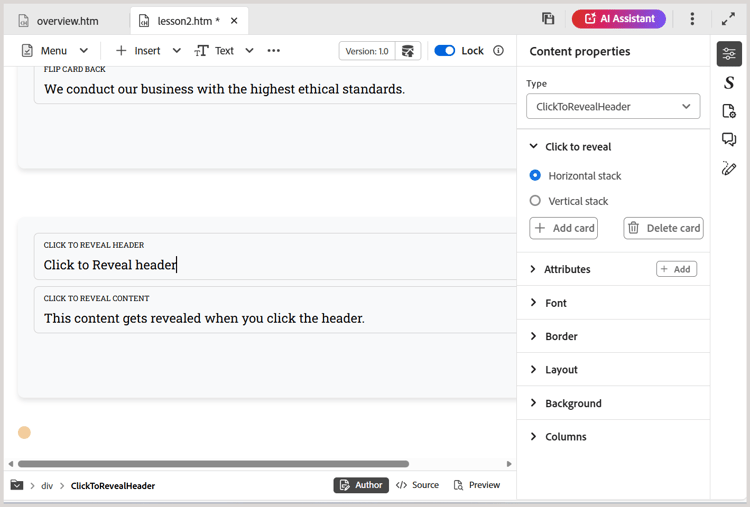
Para agregar o eliminar el widget o administrar la orientación del widget, utilice la sección Propiedades del contenido en el panel derecho. Para eliminar un elemento del widget, también puedes usar Hacer clic con el botón derecho > Eliminar elemento.