Configuración de un proyecto de Adobe Developer Console configure-adc-project
Para llamar a la API de servicios de la inteligencia artificial aplicada al contenido de AEM, necesita las credenciales emitidas por un proyecto de Adobe Developer Console (ADC). Esta página le explica paso a paso cómo crear el proyecto, seleccionar un método de autenticación y generar la credencial que incluya con cada solicitud de API.
Vaya a Adobe Developer Console para que su organización comience.
Requisitos previos prerequisites
Antes de empezar, asegúrese de que dispone de lo siguiente:
- Dispone de acceso a Adobe Developer Console para su organización.
- Se le ha añadido como Desarrollador en el perfil de producto de servicios de inteligencia artificial aplicada al contenido de AEM en Adobe Admin Console. Sin esta función, la tarjeta de API Servicios de inteligencia artificial aplicada al contenido de AEM aparece deshabilitada y la opción de autenticación Servidor a servidor está oculta.
- Conoce los números de programa y entorno del perfil de producto que desea seleccionar (por ejemplo,
AEM User - publish - Program 12345 - Environment 67890). - Dispone de la función de Administrador del sistema en Admin Console para el programa. Esta función le permite administrar perfiles de producto y asignar usuarios al entorno.
Elección de un método de autenticación choose-auth
Los servicios de inteligencia artificial aplicada al contenido de AEM admiten dos métodos de autenticación. Elija el que coincida con su integración:
Autenticación de servidor a servidor s2s-auth
-
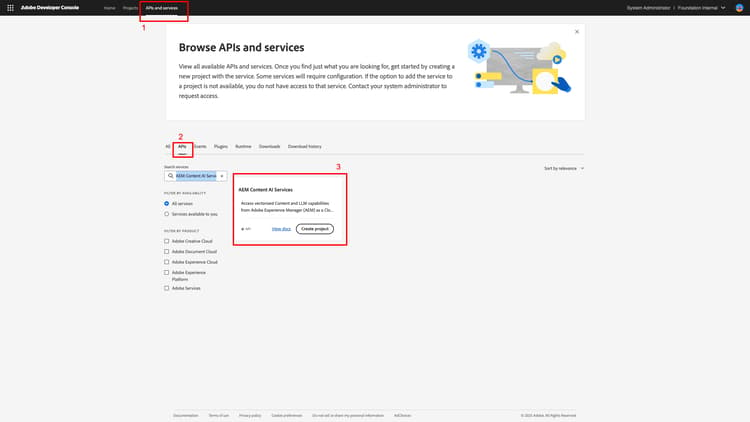
Seleccione API y servicios y a continuación API.
-
Filtre por Servicios de inteligencia artificial aplicada al contenido de AEM y, a continuación, seleccione Crear proyecto para iniciar un nuevo proyecto o Agregar API si agrega el servicio a un proyecto existente.
note NOTE Si la tarjeta API está deshabilitada con el mensaje “Se requiere licencia”, es posible que el entorno de AEM as a Cloud Service no se actualice. Consulte Modernización del entorno de AEM as a Cloud Service. -
En el cuadro de diálogo Configurar API, seleccione la autenticación de Servidor a servidor.
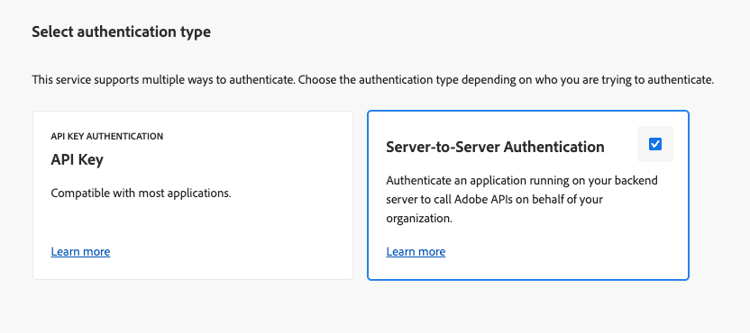
note tip TIP Si la opción Servidor a servidor no está disponible, el usuario que configura la integración no se añadirá como desarrollador al perfil del producto. Consulte Habilitar autenticación de servidor a servidor. -
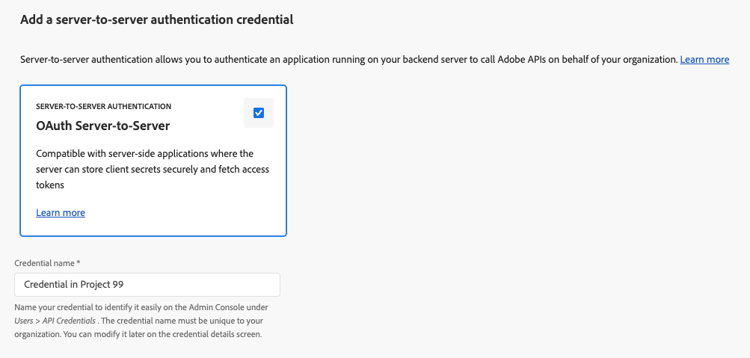
Si es necesario, cambie el nombre de la credencial. Seleccione Siguiente.
-
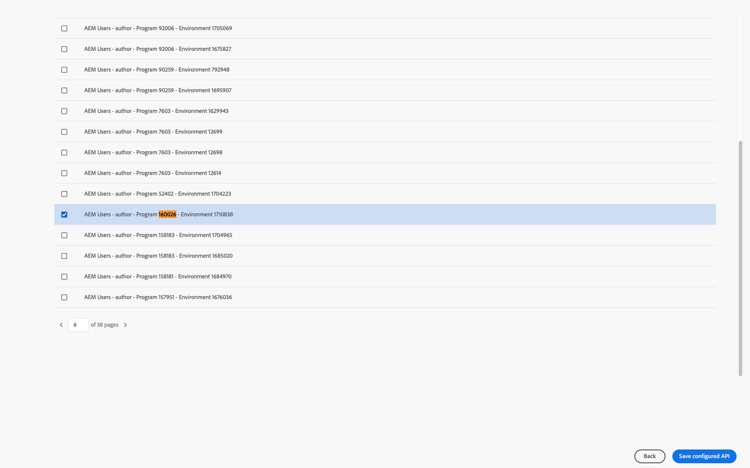
Seleccione el perfil de producto Usuario de AEM - publicar - Programa XXX - Entorno XXX y/o Usuario de AEM - autor - Programa XXX - Entorno XXX y, a continuación, seleccione Guardar.
-
Revise la configuración de la API y de la autenticación.
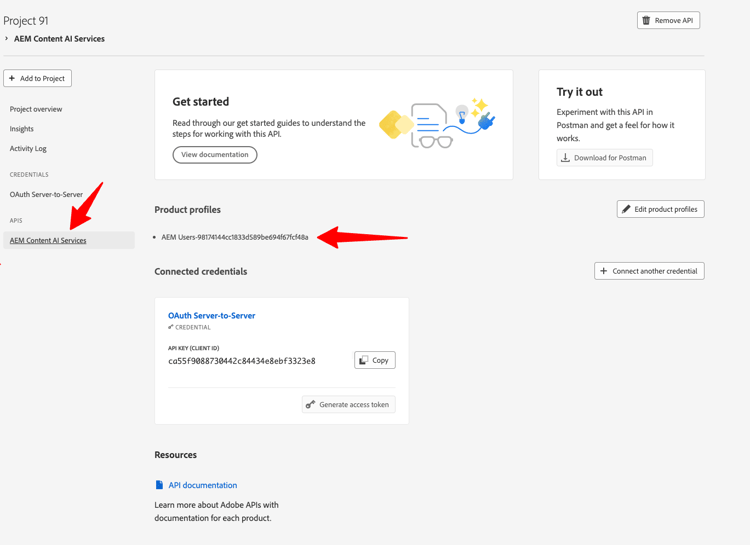
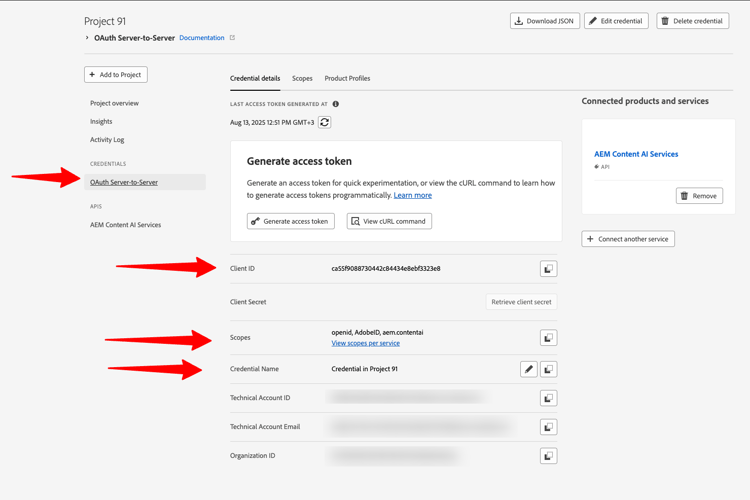
Generación de un token de acceso generate-token
-
En su proyecto de ADC, vaya a Credenciales y seleccione Generar token de acceso.
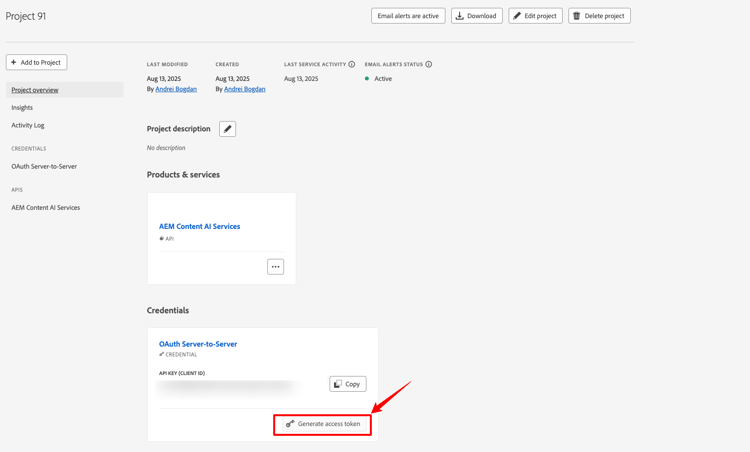
-
Incluya el token en el encabezado
Authorizationde cada solicitud de API:code language-http Authorization: Bearer YOUR_ACCESS_TOKENnote warning WARNING Guarde el token de forma segura. Caduca y debe volverse a generar periódicamente.
Autenticación de la clave de API api-key-auth
-
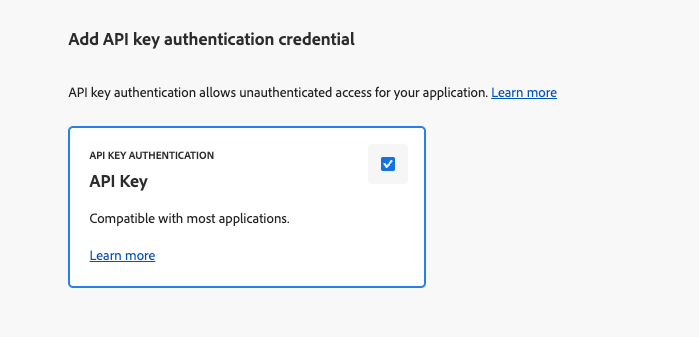
Al añadir la API de servicios de inteligencia artificial aplicada al contenido de AEM a su proyecto, seleccione Clave de API en el cuadro de diálogo Seleccionar tipo de autenticación.
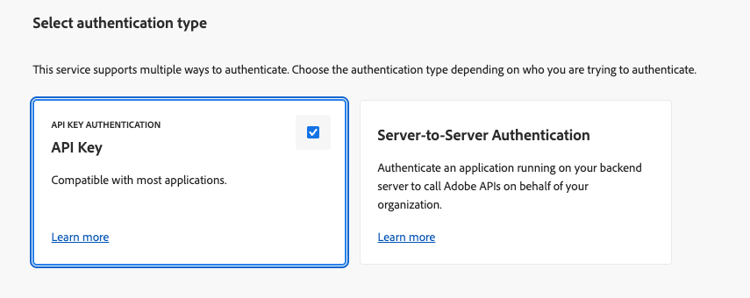
-
Confirme la credencial de la clave de API.
-
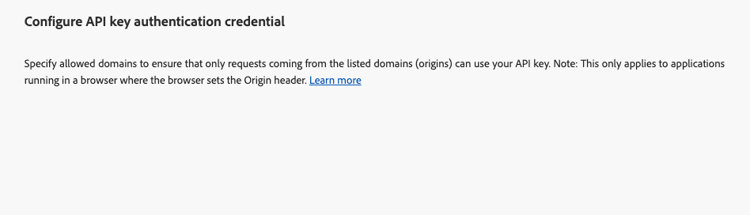
Para restringir qué fuentes pueden utilizar la clave, configure los dominios permitidos.
-
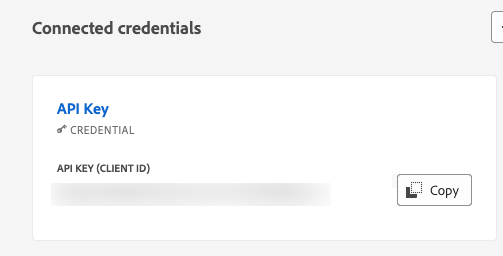
Su clave API (ID de cliente) aparece en Credenciales conectadas. Seleccione Copiar.
-
Incluya la clave en cada solicitud de API:
code language-http x-api-key: YOUR_API_KEYSu proyecto ya está listo. Utilice la clave con cada solicitud para los servicios de inteligencia artificial aplicada al contenido de AEM.
Próximos pasos next-steps
- Controlar las fuentes de contenido: configure una fuente de contenido en Cloud Manager y active la adquisición.
- Referencia de API de inteligencia artificial aplicada al contenido: utilice su token de acceso o clave de API para consultar el contenido indexado.