Configuración y administración de fuentes de la inteligencia artificial aplicada al contenido
Esta guía le explica paso a paso cómo configurar las fuentes de la inteligencia artificial aplicada al contenido en Cloud Manager, desde cumplir los requisitos previos hasta crear una fuente de contenido y confirmar que está indexada y disponible.
Requisitos previos prerequisites
Antes de empezar, asegúrese de que cumple las siguientes condiciones:
- Dispone de un programa de Cloud Manager activo con al menos un entorno de AEM as a Cloud Service.
- Tiene un perfil de producto de Cloud Manager y puede iniciar sesión en Cloud Manager: consulte Obtener acceso a Cloud Manager a continuación.
- A su usuario se le asigna el perfil de producto Usuarios de AEM para el entorno de destino, lo cual le permite ver las fuentes de contenido.
- A su usuario se le asigna el perfil de producto Administradores de AEM para el entorno de destino, lo cual le permite crear y editar fuentes de contenido. El acceso a Cloud Manager por sí solo no es suficiente. Consulte la siguiente sección, Asignar un usuario a un perfil de producto de AEM.
- El perfil de producto de entorno se ha proporcionado en Adobe Admin Console.
Obtener acceso a Cloud Manager cloud-manager-access
Para abrir la pestaña Configuración de la inteligencia artificial aplicada al contenido, necesita tener acceso a la interfaz de usuario de Cloud Manager. El administrador de Adobe Admin Console de su organización (administrador del sistema o administrador de productos) concede este acceso.
-
Póngase en contacto con su administrador de Adobe Admin Console. Si todavía no es miembro de la organización, pídale al administrador que añada su dirección de Adobe ID o de correo electrónico.
-
Solicite al administrador que le asigne un perfil de producto de Cloud Manager para el programa AEM as a Cloud Service de la organización:
table 0-row-2 1-row-2 2-row-2 3-row-2 4-row-2 Perfil de producto Lo que permite Propietario del negocio Administra programas. Tiene amplios permisos de Cloud Manager, como Administrar acceso. Administrador de implementación Administra entornos, implementaciones y canalizaciones. Administrador de programa Gestiona la configuración del equipo y la supervisión del programa. Desarrollador Funciona con código y Git. Tiene permisos limitados de Cloud Manager. -
Para abrir Cloud Manager, inicie sesión en Cloud Manager o vaya a Adobe Experience Cloud > Experience Manager > Cloud Manager. Si su Adobe ID pertenece a más de una organización, seleccione la correcta.
Si inicia sesión pero no puede ver el programa o la pestaña Configuración de inteligencia artificial aplicada al contenido, pídale al administrador que compruebe los perfiles de producto asignados. Confirme también que ha seleccionado la organización correcta al iniciar sesión. AEM Managed Services usa un contexto y una configuración de producto Admin Console diferentes a los de AEM as a Cloud Service.
Para crear programas durante la incorporación inicial, el administrador del sistema debe tener el perfil Propietario empresarial e iniciar sesión en Cloud Manager.
Para obtener más información, consulte lo siguiente:
Asignar un usuario a un perfil de producto de AEM assign-product-profile
Utilice este procedimiento para otorgar acceso a un usuario a Adobe Experience Manager as a Cloud Service para un entorno específico. Asigne el perfil que coincida con el acceso que necesita el usuario:
- Usuarios de AEM: ven las fuentes de contenido.
- Administradores de AEM: crean y editan las fuentes de contenido.
Para asignar estos perfiles, debe ser un administrador del sistema con el perfil de producto Business Owner Cloud Manager. Tenga preparados el nombre y la dirección de correo electrónico del usuario.
-
En Cloud Manager, vaya a su programa y seleccione Administrar acceso para el entorno de destino. Se abre una nueva pestaña Adobe Admin Console para ese entorno.
-
Seleccione el perfil de producto Usuarios de AEM o Administradores de AEM para el nivel tanto de autor como de publicación. Por ejemplo,
AEM Administrators - author - Program 12345 - Environment 67890yAEM Administrators - publish - Program 12345 - Environment 67890.- Usuarios de AEM: operaciones de solo lectura.
- Administradores de AEM: operaciones de escritura, como crear, editar o quitar un origen de contenido y activar la adquisición.
-
Seleccione Añadir usuario.
-
Introduzca el nombre y la dirección de correo electrónico del usuario y, a continuación, guarde el cambio. El usuario se añade al perfil del producto.
Repita estos pasos para cada entorno al que el usuario necesite acceder, como el de desarrollo, ensayo o producción.
Verificación de la asignación verify-assignment
Para verificar que la asignación se ha realizado correctamente:
- En Admin Console, vuelva a abrir el perfil de producto que asignó.
- Confirme que el usuario aparece en la lista de miembros.
Si está solucionando problemas de acceso o de token, confirme que el usuario se añade directamente al perfil del producto y no solo a través de un grupo.
Paso 1: abrir la pestaña Configuración de la inteligencia artificial aplicada al contenido open-tab
-
Inicie sesión en Cloud Manager y seleccione su programa.
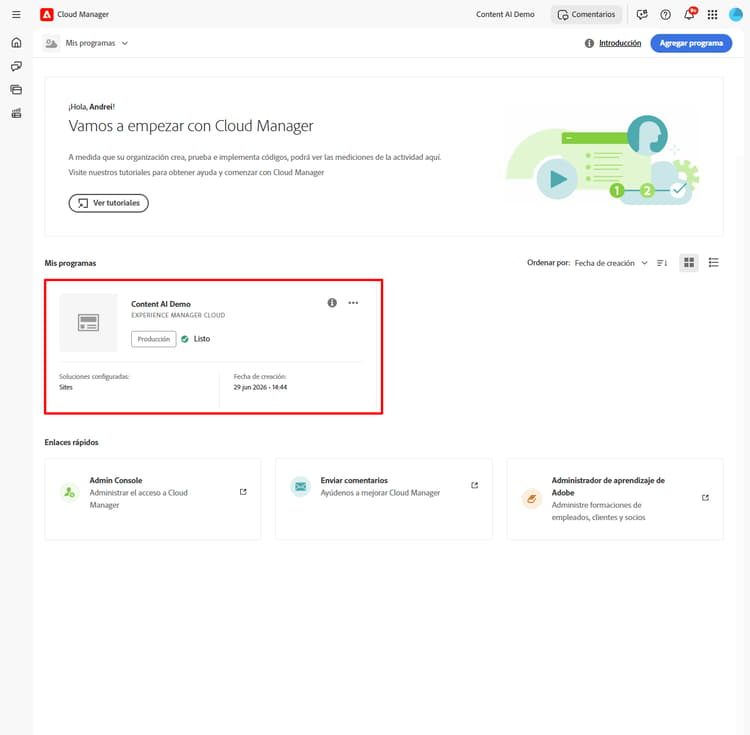
-
En Información general sobre el programa, busque la sección Entornos y seleccione el entorno que desea configurar.
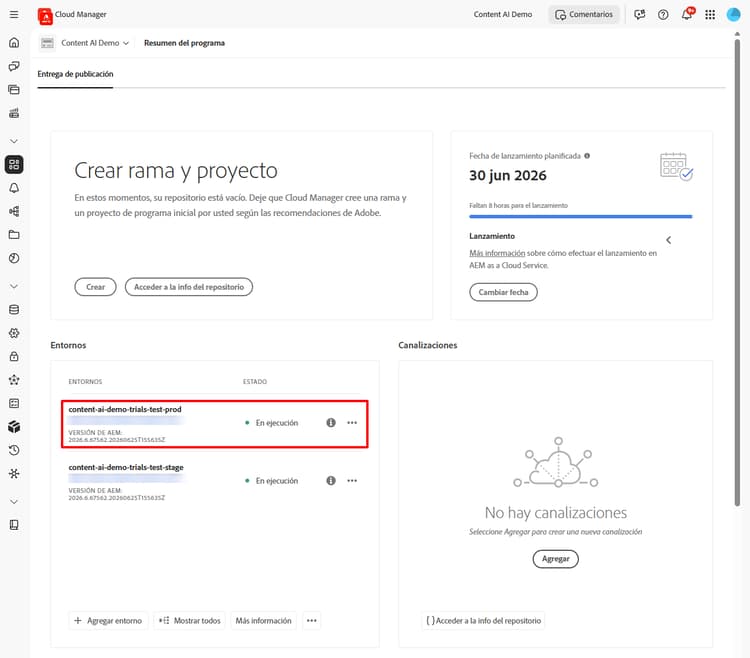
-
En la página de detalles del entorno, seleccione la pestaña Configuración de la inteligencia artificial aplicada al contenido.
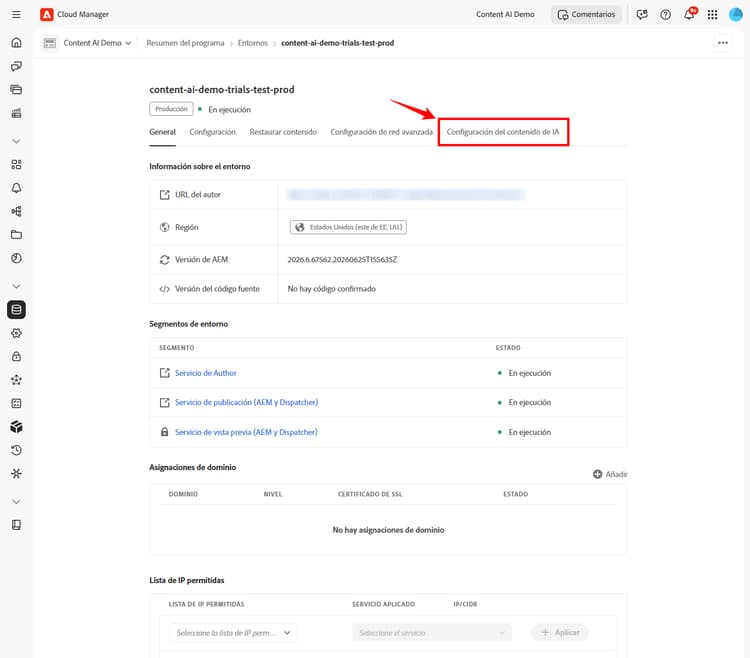
Paso 2: crear una fuente de inteligencia artificial aplicada al contenido create-source
Una fuente de contenido define el sitio web que la inteligencia artificial aplicada al contenido rastrea e indexa.
-
En la pestaña Configuración de la inteligencia artificial aplicada al contenido, seleccione Crear fuente.
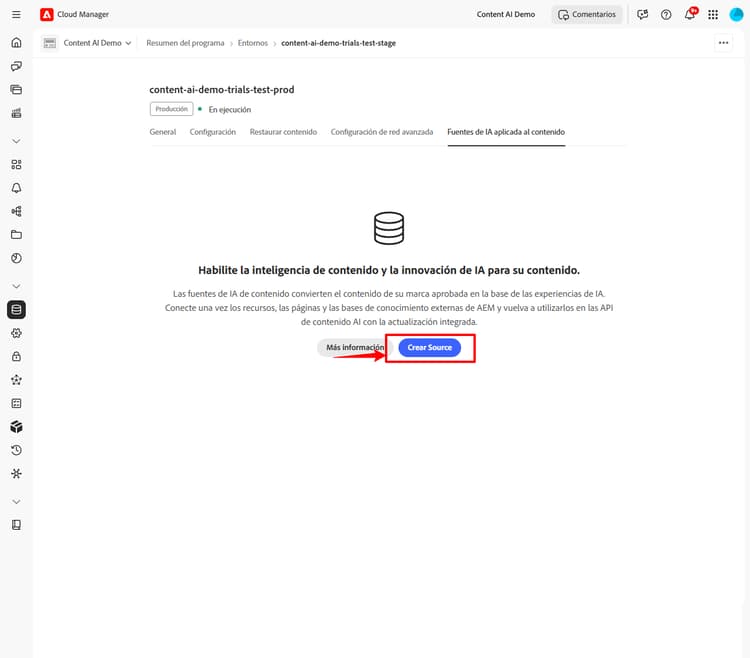
-
En el cuadro de diálogo Crear/añadir nueva fuente de inteligencia artificial aplicada al contenido, rellene los siguientes campos:
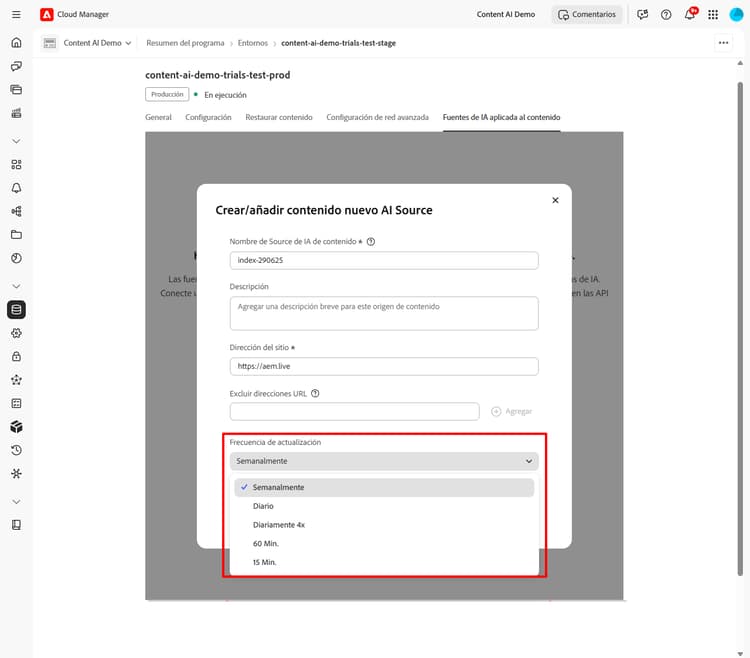
table 0-row-2 1-row-2 2-row-2 3-row-2 4-row-2 5-row-2 Campo Descripción Nombre de configuración de la inteligencia artificial aplicada al contenido Un identificador único para esta fuente (por ejemplo, my-site-index). No se puede cambiar después de la creación.Descripción (Opcional) Breve descripción de la fuente de contenido. Dirección del sitio web Dirección URL raíz del sitio web que se va a rastrear (por ejemplo, https://www.example.com/).Excluir URL (Opcional) Patrones de URL que se deben omitir durante el rastreo. Frecuencia de actualización La frecuencia con la que la inteligencia artificial aplicada al contenido vuelve a rastrear la fuente: semanalmente, a diario, a diario 4×, 60 min o 15 min. 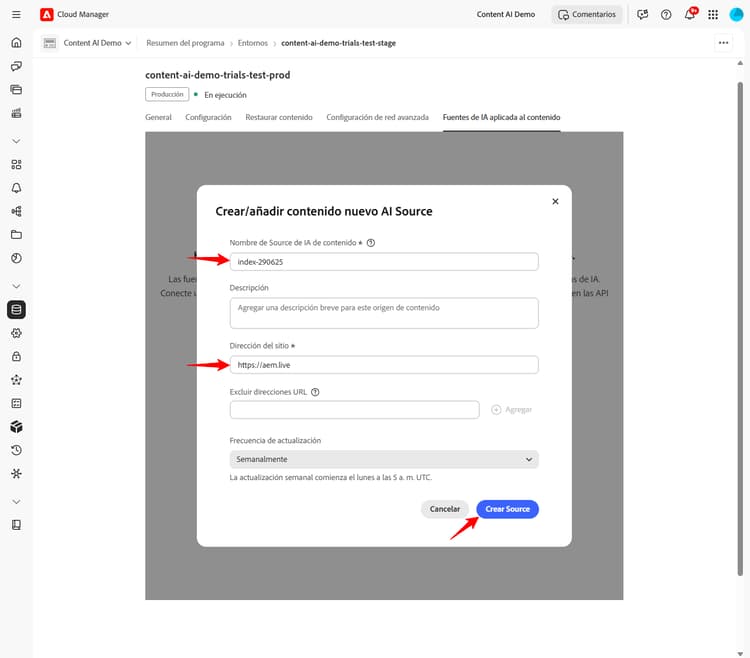
-
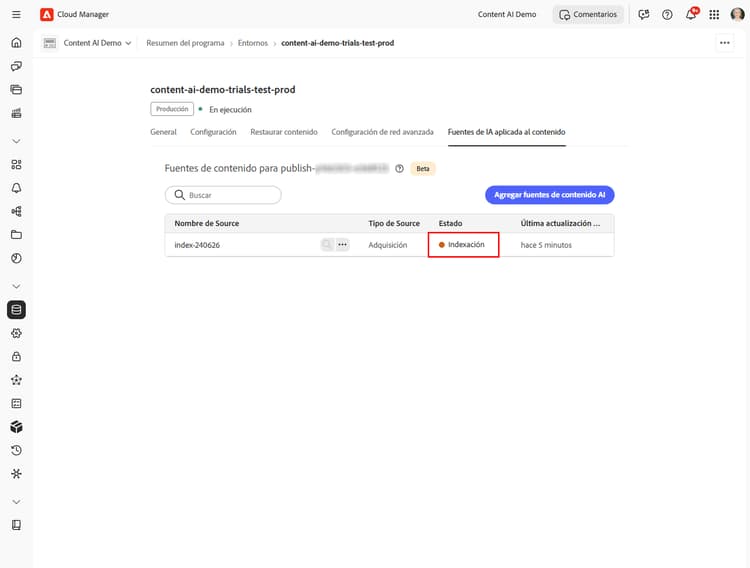
Seleccione Crear fuente. La adquisición se inicia automáticamente y la fuente pasa a Indexación.
Paso 3: volver a ejecutar la adquisición trigger-acquisition
La adquisición se ejecuta automáticamente cuando se crea una fuente y, a continuación, según la programación establecida por Frecuencia de actualización. También puede activar una ejecución manualmente en cualquier momento, por ejemplo, para reindexar inmediatamente después de publicar contenido nuevo.
-
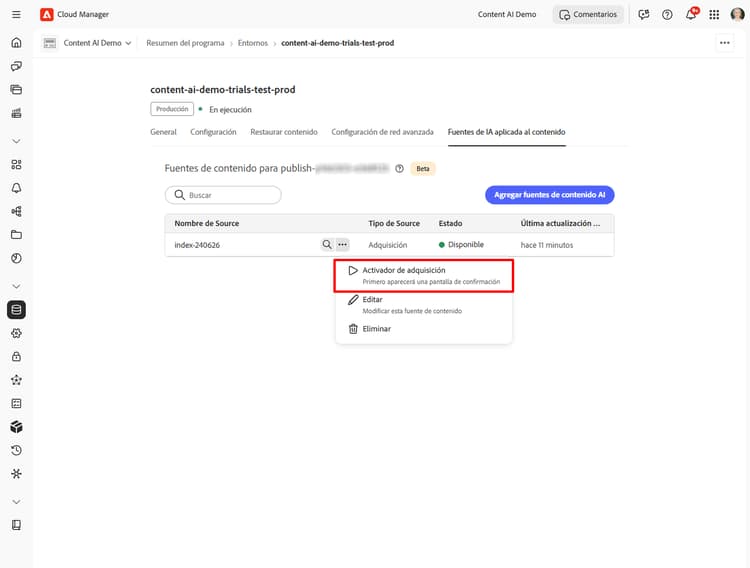
En la lista de fuentes, seleccione el icono más acciones (…) junto a la fuente y, a continuación, seleccione Activar adquisición.
-
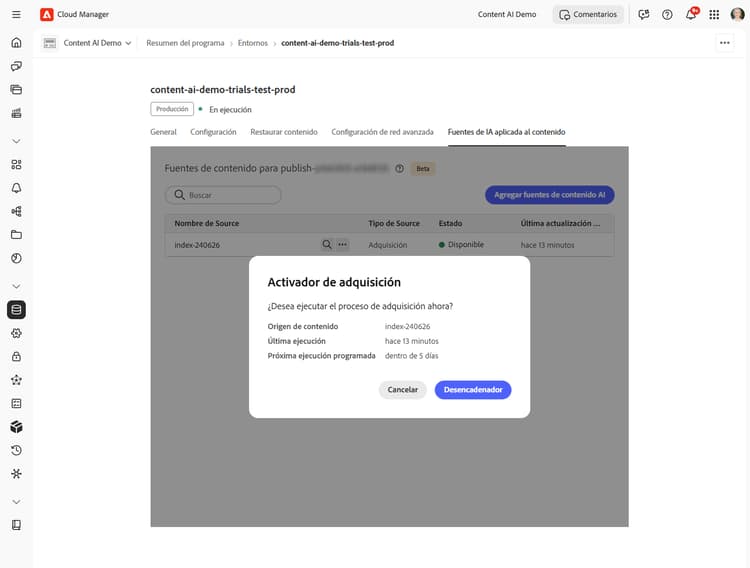
En el cuadro de diálogo Activar adquisición, revise los detalles de la fuente: Fuente de contenido, Última ejecución y Siguiente ejecución programada y seleccione Activar.
Paso 4: Monitorizar del estado de indexación monitor-status
Después de iniciarse la adquisición, el estado de la fuente se actualiza en tiempo real.
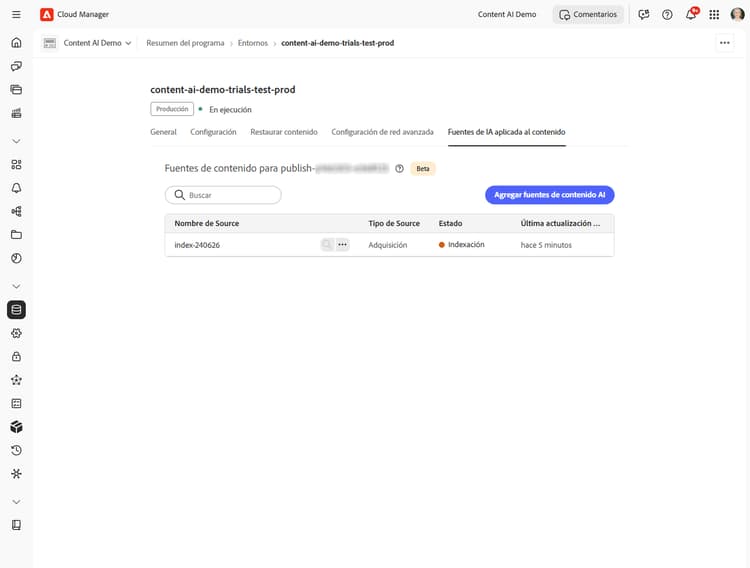
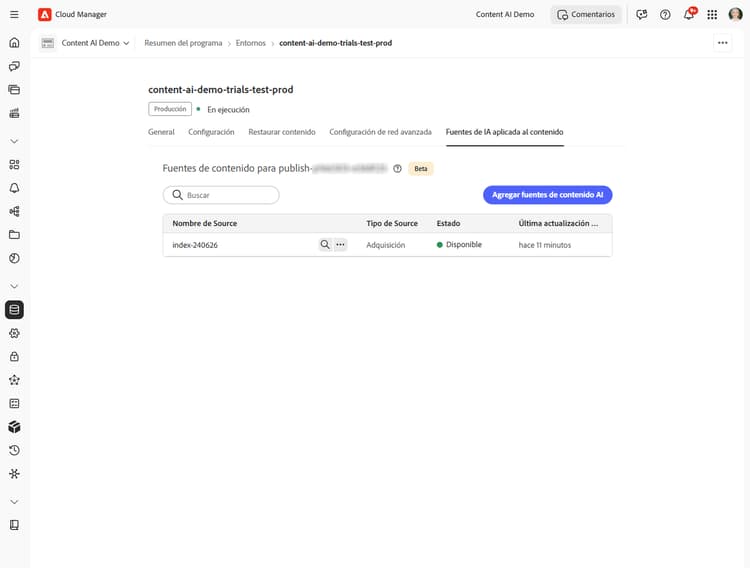
Espere a que el estado esté Dsponible antes de buscar en el índice o probar la API.
Paso 5: búsqueda del contenido indexado search-content
Una vez que el estado de la fuente esté Disponible, puede ejecutar consultas de búsqueda directamente desde Cloud Manager para comprobar que el contenido se ha indexado correctamente.
-
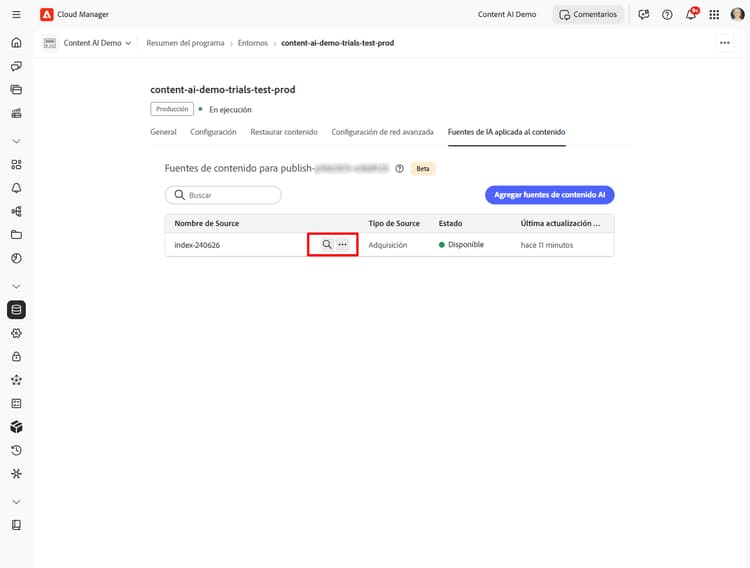
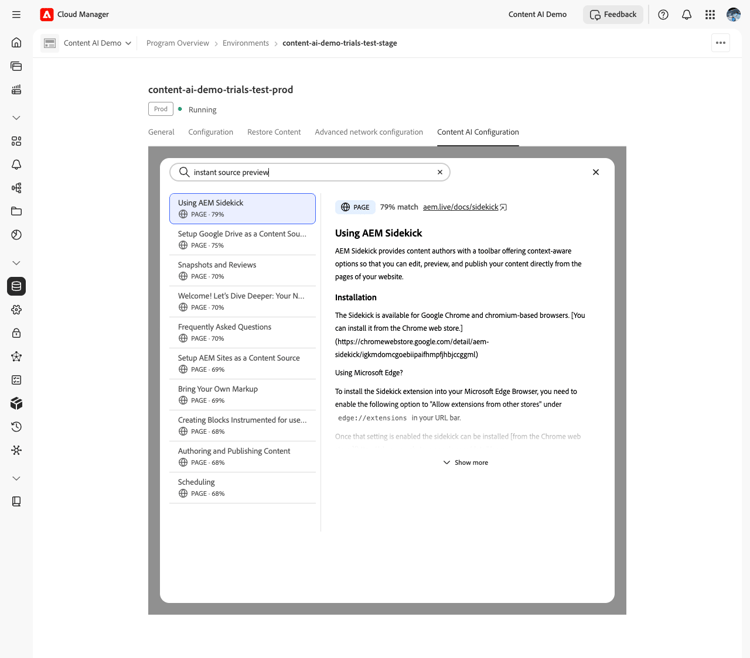
En la lista de fuentes, seleccione el icono de búsqueda (lupa) junto a su fuente.
-
Introduzca una consulta en el campo de búsqueda. Los resultados muestran una lista de elementos coincidentes con una puntuación de coincidencia y un tipo de contenido (por ejemplo, PÁGINA o PDF). Al seleccionar un resultado, se abre una vista previa a la derecha.
Modificar o eliminar una fuente modify-source
Modificar una fuente modify
Para actualizar una configuración de la fuente una vez creada:
-
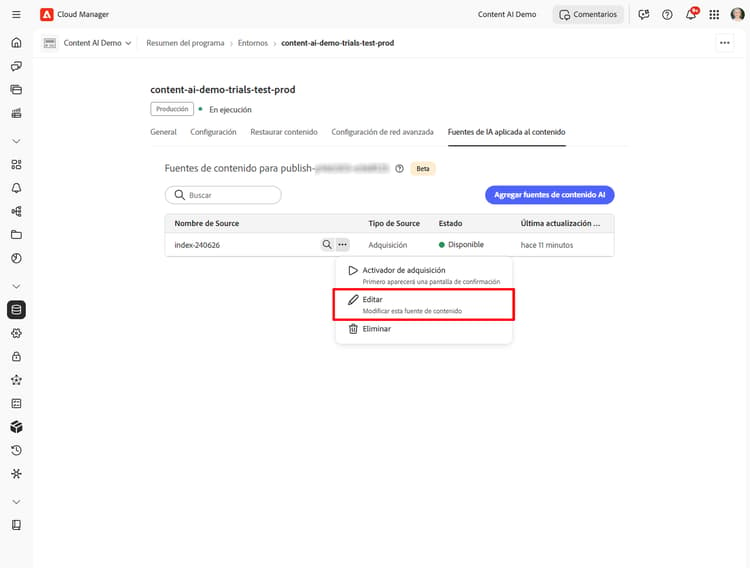
En la lista de fuentes, seleccione el icono de más acciones (…) situado junto a la fuente y, a continuación, seleccione Editar.
-
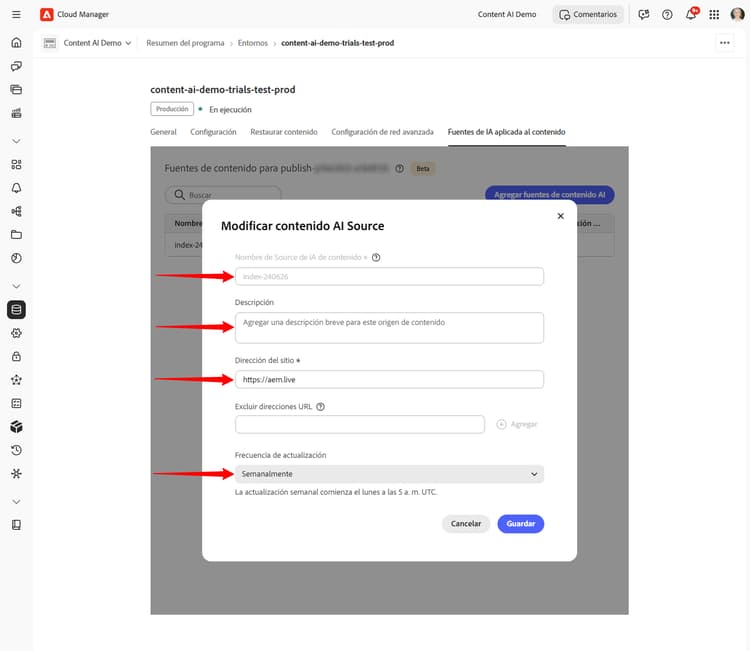
En el cuadro de diálogo Modificar fuente de la inteligencia artificial aplicada al contenido, actualice la Descripción, Dirección del sitio web, Excluir direcciones URL o Frecuencia de actualización según sea necesario. El Nombre de configuración de la inteligencia artificial aplicada al contenido es de solo lectura y no se puede cambiar.
-
Seleccione Guardar para aplicar los cambios. La lista de fuentes se actualiza para reflejar los cambios.
Eliminar una fuente delete
-
En la lista de fuentes, seleccione el icono de más acciones (…) situado junto a la fuente y, a continuación, seleccione Eliminar.
note warning WARNING La eliminación de una fuente es permanente. Todo el contenido indexado para esa fuente se elimina y ya no puede atender consultas de búsqueda.
Después de la eliminación, la fuente ya no aparecerá en la lista.
Próximos pasos next-steps
- Configuración de un proyecto de Adobe Developer Console: cree el proyecto de ADC y las credenciales necesarias para llamar a la API.
- Referencia de API de la inteligencia artificial aplicada al contenido: realice consultas del contenido indexado mediante puntos finales de búsqueda semántica, de texto completo o híbrida.
Resolución de problemas troubleshooting
- La fuente permanece en Indexación durante un período prolongado. Vuelva a intentar la adquisición desde el menú (…). Si el estado no avanza después de una segunda ejecución, verifique que la Dirección del sitio web sea de acceso público y que los patrones Excluir direcciones URL no filtren todas las páginas.
- La fuente vuelve a Nuevo después de una ejecución. El rastreador no ha podido recuperar ninguna página de la URL raíz configurada. Confirme que la dirección URL responde con
200 OKy que el sitio no está bloqueando las solicitudes automatizadas. - La búsqueda no devuelve resultados para una fuente Disponible. La indexación se ha realizado correctamente, pero ningún contenido coincide con la consulta. Realice una consulta más amplia o compruebe que las direcciones URL rastreadas incluyen las páginas que espera.