[AEM Forms]{class="badge positive" title="(Se aplica a AEM Forms)."}
Componente Cuadro de texto en el editor de comunicaciones interactivas
1. Introducción
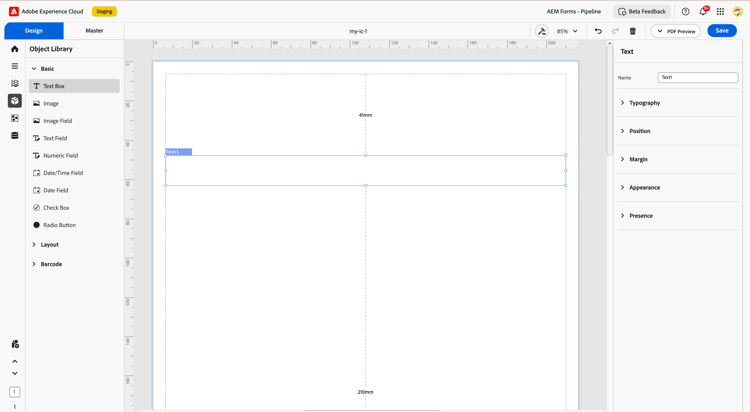
El componente Cuadro de texto del Editor de comunicaciones interactivas permite a los autores introducir y mostrar contenido de texto dentro de una comunicación. Es uno de los componentes más fundamentales y ampliamente utilizados, que se utilizan comúnmente para recopilar nombres, comentarios, comentarios o datos personalizados al diseñar comunicaciones interactivas o fragmentos de comunicación.
El cuadro de texto admite enlace de datos, lo que permite a los autores combinar contenido estático y dinámico sin problemas, por ejemplo: “Nombre de usuario: @name”, donde @name es un campo de datos enlazado que se rellena dinámicamente cuando el documento se guarda como PDF. Además, admite el formato de texto enriquecido y una posición flexible para un control preciso del diseño.
2. Patrón de visualización
Puede asignar un patrón de visualización a un campo de cuadro de texto desde el panel Propiedades. Los patrones de visualización controlan cómo se presentan los valores de campo a los usuarios finales en la vista previa del lienzo y en la salida generada; por ejemplo, enmascarando una entrada de texto como número de teléfono: (555) 123-4567.
El patrón configurado se refleja inmediatamente en la vista previa del lienzo y se conserva en los ciclos de guardado y recarga. Para casos de uso avanzados, puede definir una cláusula de imagen XFA personalizada para obtener el formato de salida deseado.
Configuración de un patrón de visualización
- Seleccione el componente Cuadro de texto en el lienzo de diseño.
- Abra el panel Propiedades.
- En la sección Patrón de visualización, elija un patrón predefinido o escriba una cláusula de imagen personalizada.
- Previsualice el valor formateado en el lienzo.
Ejemplo de patrón personalizado (texto)
text{(999) 999-9999}Símbolos de la cláusula de imagen (texto):
Prácticas recomendadas
- Elija un patrón que coincida con la forma en que los usuarios finales esperan leer el valor (teléfono, ID, código postal).
- Valide los datos de ejemplo en la vista previa del lienzo antes de publicar.
- Utilice cláusulas de imagen personalizadas únicamente cuando los motivos predefinidos no satisfagan sus necesidades de formato.
3. Propiedades
El componente cuadro de texto proporciona un amplio conjunto de propiedades para ayudar a configurar su aspecto, presentación y comportamiento.
2.1 Tipografía
Familia de fuentes: Permite la selección de estilos de fuente como Arial, Helvetica, Times New Roman, etc.
Validación de fuente: Se pueden aplicar restricciones de entrada opcionales para asegurarse de que sólo se aceptan formatos de texto, numéricos o especiales.
Alineación del texto: Las opciones incluyen alineación a la izquierda, a la derecha, al centro o justificada.
Estilo de texto: Habilite el formato de texto con las características de negrita, cursiva, tachado y subrayado.
Listas: Admite la inserción de listas ordenadas (numeradas) y sin ordenar (con viñetas).
Posición 2.2
Anchura y altura: Establezca las dimensiones del cuadro de texto en píxeles o porcentaje en relación con el contenedor.
Margen de 2,3
Defina el espaciado alrededor del cuadro de texto:
-
Superior (arriba)
-
Inferior (abajo)
-
Izquierda
-
Derecha
2.4 Aspecto
-
Relleno de texto: Personalizar el color y la transparencia del texto.
-
Relleno: Establecer el color de fondo del cuadro de texto.
-
Trazo: Agregue bordes con elementos personalizables:
-
Anchura (grosor)
-
Estilo (sólido, discontinuo, punteado)
-
Edge (esquinas redondeadas o nítidas)
-
2.5 Presencia
Visible: Configuración predeterminada; el cuadro de texto se muestra al usuario.
Oculto: El cuadro de texto está incluido en el formulario, pero no se muestra.
4. Uso
El cuadro de texto se utiliza para:
-
Recopilar información del cliente, como nombres, comentarios o comentarios.
-
Introducción de valores alfanuméricos.
-
Integración de mensajes personalizados con modelos de datos enlazados.
-
Incrustar dentro de fragmentos para su uso repetido en todos los documentos.
Los autores pueden arrastrar el cuadro de texto desde la biblioteca de componentes hasta la vista Diseño o la vista Patrón y configurar su comportamiento mediante el panel Propiedades.
5. Prácticas recomendadas
-
Asocie siempre los cuadros de texto con etiquetas de campo significativas para mejorar la accesibilidad.
-
Utilice las validaciones de entrada adecuadas para evitar errores de entrada de datos.
-
Asegúrese de que el diseño sea adaptable al establecer los márgenes y las anchuras en relación con los contenedores principales.
-
Evite estilos de fuente excesivos que puedan dificultar la legibilidad.
Al configurar las propiedades del cuadro de texto con cuidado, los autores pueden crear experiencias de comunicación interactivas, interactivas y fáciles de usar dentro del Editor de comunicaciones interactivas de AEM.