[AEM Forms]{class="badge positive" title="(Se aplica a AEM Forms)."}
Componente de campo numérico en el editor de comunicaciones interactivas
1. Introducción
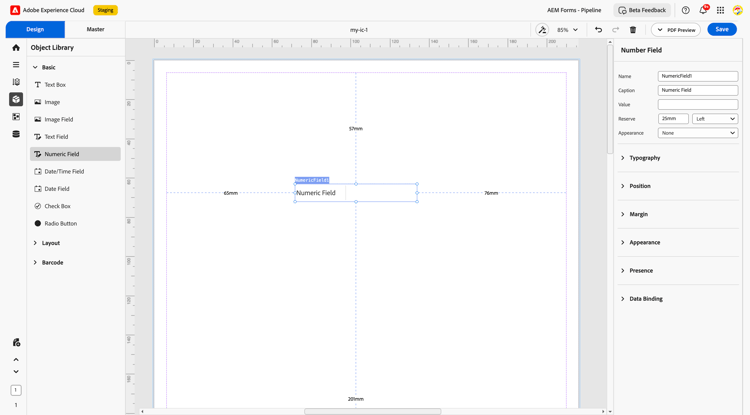
El componente Campo numérico del editor de comunicaciones interactivas (IC) permite a los autores recopilar entradas numéricas de los usuarios en un formato controlado. Tanto si captura números de teléfono, códigos PIN, ID de política o cifras financieras, este campo garantiza que solo se acepten valores numéricos. El componente también admite el estilo, el formato, la validación y el enlace de datos, lo que lo hace esencial para las comunicaciones estructuradas.
2. Patrón de visualización
Puede asignar un patrón de visualización a un campo numérico desde el panel Propiedades; por ejemplo, al procesar un valor como moneda: $1,234.21.
El patrón configurado se refleja inmediatamente en la vista previa del lienzo y se conserva en los ciclos de guardado y recarga. Para casos de uso avanzados, puede definir una cláusula de imagen XFA personalizada para obtener el formato de salida deseado.
Configuración de un patrón de visualización
- Seleccione el componente Campo numérico en el lienzo de diseño.
- Abra el panel Propiedades.
- En la sección Patrón de visualización, elija un patrón predefinido o escriba una cláusula de imagen personalizada.
- Previsualice el valor formateado en el lienzo.
Ejemplo de patrón personalizado (numérico)
num{$z,zzz,zz9.99}Símbolos de la cláusula de imagen (numéricos):
Prácticas recomendadas
- Elija un patrón que represente claramente la unidad del valor (símbolo de moneda, porcentaje, etc.).
- Valide los datos de ejemplo en la vista previa del lienzo antes de publicar.
- Utilice cláusulas de imagen personalizadas únicamente cuando los motivos predefinidos no satisfagan sus necesidades de formato.
3. Propiedades
2.1 Campo básico
-
Nombre: Defina un identificador único para el campo, que se usará en modelos de datos, reglas y scripts.
-
Pie de ilustración: Muestra la etiqueta en pantalla a los usuarios (por ejemplo, “Número de contacto” o “Id. de empleado”).
-
Valor: Permite que los usuarios introduzcan datos numéricos, como números de teléfono, ID, cantidades o valores monetarios.
-
Reservar: Establezca la alineación del valor numérico (izquierda, derecha, superior o inferior) o especifique una posición personalizada utilizando unidades como milímetros (por ejemplo, 20 mm).
-
Aspecto: Establezca el aspecto del cuadro de valor como Ninguno, Cuadro sólido o Subrayado en función del diseño visual deseado.
2.2 Tipografía
Controla el estilo visual de los caracteres numéricos introducidos por el usuario:
-
Validación de fuente: Aplique restricciones para asegurarse de que sólo se aceptan entradas numéricas válidas (como números enteros, decimales o intervalos de números) según el tipo de datos deseado.
-
Tamaño de fuente: Ajuste el tamaño del texto numérico mediante valores de punto como 10 pt, 12 pt o 20 pt para mantener la coherencia y legibilidad en todo el formulario.
Posición 2.3
Controla la ubicación espacial del campo numérico en el lienzo.
-
Coordenadas X e Y: Definir la ubicación exacta del campo.
-
Ancho y alto (en mm): Determina el tamaño del cuadro de entrada.
Margen de 2,4
Define el espaciado alrededor del límite del campo numérico para una alineación limpia.
-
Superior (arriba)
-
Inferior (abajo)
-
Izquierda
-
Derecha
2.5 Aspecto
Estilos el contenedor del campo de entrada numérico para que coincida con el diseño visual deseado:
-
Relleno: Establece el color de fondo del campo numérico. Esto ayuda a separarlo visualmente de otros elementos o a hacer coincidir este elemento con la temática general.
-
Trazo: Agregue bordes alrededor del campo numérico con las siguientes opciones personalizables:
-
Anchura: Defina el grosor del borde para adaptarlo al énfasis visual.
-
Estilo: Elija un patrón de borde: sólido, discontinuo o punteado.
-
Edge: Seleccione entre esquinas redondeadas o nítidas para el borde.
-
Radio: Ajuste la redondez de la esquina utilizando valores de radio específicos (por ejemplo, 4 píxeles, 10 píxeles) para suavizar o enfocar el aspecto del campo.
2.6 Presencia
Controla la visibilidad del campo numérico durante el tiempo de ejecución.
-
Visible: Estado predeterminado; el campo se muestra normalmente.
-
Oculto (mantiene el espacio): El campo es invisible pero el espacio se mantiene en el diseño.
2.7 Enlace de datos
Tipo de enlace de datos: Conecta el campo numérico a un origen de datos (XML o JSON) para la integración en tiempo real.
Nombre de usuario: enlaza el campo a su nombre único para capturar valores de forma simple.
Usar datos globales: vincula el campo a un nodo de datos compartidos en formularios o fragmentos.
Sin enlace de datos: Mantiene el campo estático para uso de solo visualización o entrada temporal.
4. Uso
Los campos numéricos son ideales en situaciones en las que solo los dígitos son entradas válidas. Los casos de uso comunes incluyen los siguientes:
-
Capturando números móviles, OTP y PIN
-
Introduciendo números de póliza o ID de empleado
-
Recopilando cantidades numéricas o valores monetarios
-
Habilitar campos numéricos basados en pasos (por ejemplo, contadores o entradas de puntuación)
Los autores pueden colocar campos numéricos dentro de contenedores de diseño o subformularios y aplicar validaciones (como restricciones de longitud, mínimo o máximo valor) para mejorar la calidad de los datos.
5. Prácticas recomendadas
-
Etiquete claramente los campos numéricos con las unidades si es necesario (por ejemplo, “Cantidad en ₹”).
-
Aplique validación de formato (como límites de 10 dígitos para números de teléfono) para mejorar la precisión.
-
Utilice valores de reserva cuando los campos sean obligatorios pero puedan faltar datos dinámicos.
-
Enlace los campos numéricos cuidadosamente a las rutas de esquema para admitir el procesamiento back-end.
-
Mantenga un aspecto y una tipografía coherentes para que coincidan con las directrices de marca.
El componente Campo numérico del editor de comunicaciones interactivas es una herramienta precisa y confiable para la recopilación de datos basados en dígitos. Gracias a sus sólidas opciones de formato, controles de visibilidad y enlace de datos, garantiza que las entradas numéricas se capturan sin problemas y se integran perfectamente en los formularios digitales. Cuando se diseña y configura correctamente, mejora significativamente la capacidad de uso del formulario y la precisión general de los datos.