[AEM Forms]{class="badge positive" title="(Se aplica a AEM Forms)."}
Componente de campo de fecha y hora en el editor de comunicaciones interactivas
1. Introducción
El componente Campo de fecha y hora del editor de comunicaciones interactivas (IC) permite a los autores insertar campos en los que los usuarios pueden seleccionar o introducir valores de fecha y hora. Este componente se utiliza comúnmente para recopilar información como la fecha de nacimiento, los horarios de las citas, las franjas horarias de reserva o las fechas de emisión/caducidad del documento.
El campo admite varias opciones de formato (por ejemplo, formatos DD/MM/AAAA, de 24 o 12 horas), restricciones de validación y personalización de la apariencia para que coincida con el diseño de la comunicación. Mejora la experiencia del usuario al reducir los errores de entrada manuales y promover la coherencia en la recopilación de datos.
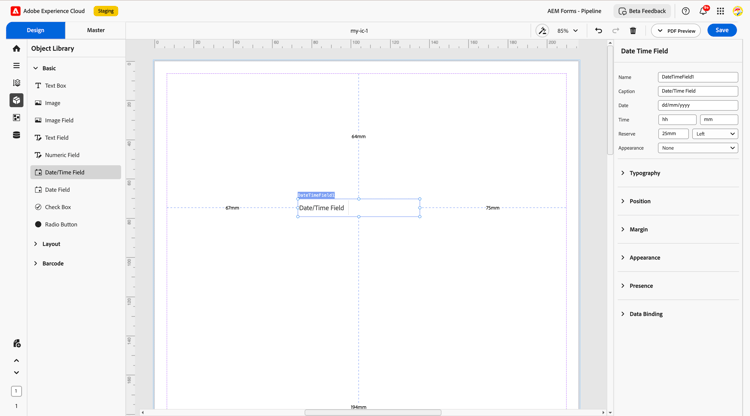
2. Patrón de visualización
Puede asignar un patrón de visualización a un campo Fecha/Hora desde el panel Propiedades; por ejemplo: 04/01/2007 2:30 PM.
El patrón configurado se refleja inmediatamente en la vista previa del lienzo y se conserva en los ciclos de guardado y recarga. Para casos de uso avanzados, puede definir una cláusula de imagen XFA personalizada para obtener el formato de salida deseado.
Configuración de un patrón de visualización
- Seleccione el componente Campo de fecha y hora en el lienzo de diseño.
- Abra el panel Propiedades.
- En la sección Patrón de visualización, elija un patrón predefinido o escriba una cláusula de imagen personalizada.
- Previsualice el valor formateado en el lienzo.
Ejemplo de patrón personalizado (fecha/hora)
date{MM/DD/YYYY} time{HH:MM}Tokens de tiempo comunes:
2007-04-01T14:30). Los valores que no siguen este formato se muestran tal cual, sin aplicar formato de patrón.3. Propiedades
El componente Campo de fecha y hora incluye varias propiedades configurables:
2.1. Campo básico
-
Nombre: Identificador único del campo. Se utiliza como referencia en reglas, expresiones y enlaces de datos.
-
Pie de ilustración: La etiqueta se muestra junto al campo para indicar su propósito (por ejemplo, “Fecha de nacimiento”).
-
Fecha: Permite que los usuarios elijan o introduzcan una fecha de calendario.
-
Hora: habilita la entrada o selección de valores de hora específicos si están configurados.
-
Reservar: Se muestra un valor de reserva cuando no se proporciona ninguna entrada, lo cual resulta útil en escenarios de sólo lectura o de impresión.
-
Apariencia: Seleccione un estilo visual como subrayado, borde o plano para obtener una representación uniforme de la interfaz de usuario.
2.2. Tipografía
Controla el estilo del texto dentro del campo de fecha y hora:
-
Variación de fuente: Las opciones incluyen Normal, Negrita y Cursiva según los requisitos del tema.
-
Tamaño de fuente: El valor predeterminado es 10 pt para mantener la coherencia con el diseño del formulario.
2.3. Posición
-
Descripción: define la ubicación del campo de fecha y hora en el diseño del formulario.
-
Configuración:
-
Coordenadas X e Y
-
Altura y anchura (medidas en mm o píxeles) para ajustar el tamaño del campo con precisión.
-
2.4. Margen
Define el espaciado alrededor del campo para una alineación limpia y la flexibilidad del diseño:
-
Superior (arriba)
-
Inferior (abajo)
-
Izquierda
-
Derecha
2.5. Aspecto
Define el estilo del contenedor para mantener la coherencia y la claridad visuales:
-
Relleno: Color de fondo del campo.
-
Trazo: Color del borde alrededor del campo.
-
Anchura: Grosor del borde.
-
Estilo: Tipos de borde como sólido, discontinuo o ninguno.
-
Bordes: Elija entre esquinas nítidas o redondeadas según el tema del formulario.
2.6. Presencia
Determina cómo se comporta el campo durante la ejecución:
-
Visible: El campo se muestra a los usuarios y ocupa espacio de diseño.
-
Oculto (mantiene el espacio): El campo no está visible, pero aún se reserva espacio para él en el diseño.
2.7. Enlace de datos
Vincula el campo a una fuente de datos para almacenar o recuperar valores.
-
Tipo de enlace de datos: Especifica cómo se conecta el campo a los datos.
-
Nombre de usuario: enlaza el campo con el nombre de campo definido en el esquema.
-
Usar datos globales: Conecta el campo con datos de nivel global compartidos a través de la comunicación.
-
Sin enlace de datos: El campo no está conectado a ningún dato backend (se usa solo para valores visuales o calculados).
4. Uso
El campo de fecha y hora es ideal en escenarios donde se requieren datos temporales coherentes. Los casos de uso comunes incluyen los siguientes:
-
Captura de la fecha de nacimiento, fecha de cita u hora del evento
-
Registrando problema de documento/Fechas de caducidad
-
Selección de las ranuras de entrega o recogida
-
Registro de Marcas de Hora de Transacciones
Los autores pueden combinar el campo con contenedores de diseño, validaciones o reglas condicionales para controlar el formato, los campos obligatorios y la visibilidad contextual.
5. Prácticas recomendadas
-
Utilice leyendas claras como “Seleccionar una fecha” o “Hora de la cita” para guiar a los usuarios.
-
Habilite el selector de fecha y hora para mejorar la experiencia de usuario y reducir los errores de entrada.
-
Aplique restricciones de formato (por ejemplo, solo fechas futuras) cuando sea necesario.
-
Proporcione un valor de reserva para accesibilidad o para la reserva de impresión.
-
Mantenga una tipografía y un aspecto coherentes con el diseño general del formulario.
-
Enlace el campo a una ruta de esquema válida para garantizar una captura y un procesamiento de datos adecuados.
El componente Campo de fecha y hora del editor de comunicaciones interactivas es un componente potente y fácil de usar que optimiza la entrada basada en el tiempo. Con la configuración correcta de estilo, administración de datos y controles de diseño, permite experiencias de formulario limpias, fiables e intuitivas tanto para usuarios como para sistemas back-end.