Introducción al chat con compañeros ui-guide
El chat de Coworker le permite trabajar con los datos y las herramientas de Adobe CX Enterprise preguntando lo que necesita en un lenguaje sencillo. Utilice esta página para abrir Chat del compañero, enviar su primer mensaje y configurarlo de la forma en que trabaja.
Disponibilidad
Coworker Chat está disponible como una experiencia envolvente, un espacio de trabajo de página completa y como una experiencia integrada al producto en algunas aplicaciones de CX Enterprise.
La siguiente tabla muestra dónde está disponible cada experiencia.
Iniciar sesión en Coworker sign-in
Inicie sesión en Coworker con sus credenciales de Adobe.
-
Inicia sesión en CX Enterprise con tu Adobe ID.
Después de iniciar sesión, puede abrir Coworker desde el menú de la aplicación CX Enterprise o mediante un vínculo directo:
-
En CX Enterprise, haga clic en el menú del selector de aplicaciones

-
Para usar un vínculo directo, ve a https://experience.adobe.com/#/coworker.
-
-
Para iniciar un chat, haz clic en Nuevo chat en el carril de navegación.
Conozca los conceptos básicos de Coworker Chat
Especifique las preferencias de Compañero preferences
En la parte inferior izquierda de la interfaz, puede especificar las opciones y preferencias que determinan a qué datos, habilidades y herramientas conectadas puede llegar una conversación de chat.

Familiarícese con las funciones de Coworker interface-features
El compañero tiene dos áreas principales: el carril de navegación a la izquierda y la ventana de chat que llena el resto de la pantalla. Para contraer el carril de navegación de modo que muestre solo los iconos, haga clic en el icono contraer situado junto al nombre del producto.
-
Carril de navegación:

-
Ventana de chat (mostrada aquí con la página Chats abierta):

Desde el carril de navegación, las siguientes funciones le permiten chatear con sus compañeros y regresar a su trabajo reciente:
Pregunte cualquier cosa a Coworker message
En la página de inicio de Coworker, puede escribir su pregunta o seleccionar un mensaje sugerido, en función de lo que Coworker Chat puede hacer en su zona protegida.
Para hacer una pregunta a su compañero:
-
Realice una de las siguientes acciones:
- Seleccione un mensaje en Sugerido para usted. El chat de compañeros lo añade al cuadro de entrada, donde puede editarlo.
- Escriba su propia solicitud en el cuadro Preguntar a su compañero.
-
(Opcional) Añada contexto, elija cómo responde Chat del compañero o dicte el mensaje. Ver Agregar contexto y elegir un estilo de respuesta.
-
Haga clic en Enviar.
Para dirigir Chat de compañeros a un objeto específico de su zona protegida, escriba + en el cuadro de entrada y haga clic en un esquema, recorrido, conjunto de datos u otro objeto. Esto se denomina mención de entidad. Le dice a Coworker Chat exactamente a qué objeto te refieres.
Añadir contexto y elegir un estilo de respuesta input-options
La barra de herramientas situada debajo del cuadro de entrada controla lo que adjunta, el modo en que Coworker Chat aborda la tarea y la cantidad de trabajo que ve.
Adjuntar un archivo u objeto
Adjunte un archivo u objeto cuando Coworker Chat necesite más información para realizar el trabajo.
-
Haga clic en + en el cuadro de entrada.
-
Haga clic en una de las siguientes opciones:
- Adjuntar archivo: Suba un archivo para que Coworker Chat lo lea y haga referencia.
- Agregar datos u objeto: Haga referencia a un objeto en su zona protegida, como un conjunto de datos o esquema, para que Coworker Chat funcione con sus datos activos.
Revise un plan antes de que Actúe el chat con compañeros de trabajo plan-mode
Utilice el modo de planificación para tareas complejas o tareas que cambien datos. Cuando el modo de planificación está activado, Coworker Chat propone un plan y espera su aprobación antes de que se lleve a cabo. Cuando el modo de planificación está desactivado, Coworker Chat inicia el trabajo de inmediato.
- Haga clic en Modo de planificación en la barra de herramientas de entrada para activarlo.
- Envíe su mensaje.
- Revise el plan y apruébelo para continuar.
Elegir una vista de transcripción
La vista de transcripción controla la cantidad de razonamiento de Coworker Chat y la actividad de la herramienta que aparece en la conversación.
-
En la barra de herramientas de entrada, haga clic en el control de vista de transcripción. Muestra la vista actual, como Normal.
-
Haga clic en una vista:
table 0-row-2 1-row-2 2-row-2 3-row-2 Ver Lo que ve Normal Un resumen de los pasos clave del pensamiento y la actividad de la herramienta. Enfoque Principalmente la respuesta. El chat de compañeros oculta la mayoría de los pasos intermedios. Detallado Cada paso de reflexión, carga de aptitudes, lectura de archivos y consulta.
Revisar una respuesta
El chat de compañeros muestra su trabajo tal cual, y devuelve una respuesta. Una respuesta puede incluir su razonamiento, un registro de las herramientas que utilizó, artefactos y un resumen.

Cuando una respuesta sea larga, haga clic en la flecha que aparece sobre la respuesta para saltar al final. Coworker Chat muestra el siguiente aviso debajo del cuadro de entrada: “Las respuestas se generan mediante IA y pueden ser inexactas. Compruébelo antes de usar”. Revise las respuestas antes de actuar en consecuencia.
Siga la actividad
Mientras que Chat de Coworker funciona, usted puede seguir y verificar lo que hace. En la vista Normal, aparece un resumen de una línea de su actividad encima de la respuesta, por ejemplo “Cargado 3 habilidades, leer 1 archivo y 2 pasos más”. Haga clic en el resumen para expandirlo y expanda cualquier entrada para ver más detalles. Las entradas incluyen:
- Pensado para: Un bloque plegable con el razonamiento de Coworker Chat y cuánto tiempo tardó.
- Aptitud cargada: La capacidad especializada que el Chat del compañero utilizó para la tarea.
- Leer archivo y Ejecutar 1 consulta: Los archivos que Chatea con el compañero leyó y las consultas que ejecutó, con el tiempo que cada una tomó.
Trabajo con artefactos
El chat de compañeros muestra los resultados, como una tabla de audiencias, como tarjetas de artefactos en la respuesta. Puede descargar un artefacto de tabla como archivo CSV desde su tarjeta. Cuando una respuesta incluya más de un artefacto, usa Anterior y Siguiente para moverte entre ellos.
Usar el resumen
Debajo de los artefactos, Coworker Chat explica qué significan los resultados, resalta hallazgos notables y sugiere acciones de seguimiento. Utilice estas sugerencias para continuar la conversación.
Valorar y copiar una respuesta
Cada respuesta incluye controles que puede utilizar para proporcionar comentarios o reutilizar el contenido.
- Haga clic en Pulgares arriba o Pulgares abajo para evaluar la respuesta. Tu valoración ayuda a mejorar las respuestas futuras.
- Haga clic en Copiar y, a continuación, elija Copiar como Markdown para mantener el formato o Copiar como texto sin formato para quitarlo.
Administrar los chats
Tu historial de chat mantiene conversaciones pasadas para que puedas volver a ellas. Haga clic en Chats en el carril de navegación para abrirlo. Las conversaciones se agrupan por fecha y cada fila muestra el título y el número de turnos.
En la página Chats puede:
- Escriba un nombre en Buscar por título para encontrar una conversación.
- Haz clic en Mostrar anclado para ver solamente las conversaciones que has iniciado.
- Haz clic en Mostrar para ver las conversaciones archivadas.
- Haz clic en Nuevo chat para iniciar una conversación.
Para fijar, cambiar el nombre, archivar o eliminar una conversación, haga clic en el menú de fila (…) de su fila y elija una opción.
Personalizar chat con compañeros
Personalizaciones es donde controlas lo que Chat del compañero puede hacer. Haga clic en Personalizaciones en el carril de navegación y, a continuación, elija una pestaña: Aptitudes, Integraciones, Mercados, Complementos o Memoria.
Adición y visualización de aptitudes
Las habilidades son capacidades especializadas que Coworker Chat utiliza automáticamente cuando se aplican. También puede empezar una aptitud escribiendo / en el chat. La ficha Aptitudes enumera todas las aptitudes instaladas.
-
En la ficha Aptitudes, haga clic en Agregar aptitudes para instalar aptitudes desde una nueva fuente.
-
Escriba un nombre en Buscar para encontrar una aptitud.
Utilice el conmutador de vista para cambiar entre los diseños de cuadrícula y lista. -
Seleccione una aptitud para ver el complemento al que pertenece, cuándo lo utiliza Chat del compañero y los archivos que incluye.
-
(Opcional) Haga clic en Ver aptitud.md para leer la definición completa de la aptitud o haga clic en Quitar Source para desinstalar la aptitud.
Conectar un servidor server
Servidor: una integración conecta Coworker Chat con herramientas y servicios externos, como Adobe Journey Optimizer, Real-Time CDP, Target y Workfront.
-
Vaya a Personalizaciones > Usuario > Integraciones

La ficha Integraciones enumera los servidores conectados y la cantidad de conexiones activas. Cada tarjeta muestra el nombre del servidor, su punto final y las etiquetas que describen lo que proporciona.
-
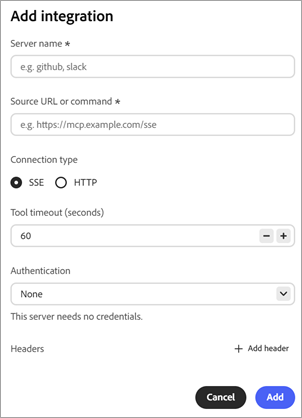
En Personalizaciones, haga clic en Agregar servidor.
-
Complete las opciones y los campos siguientes:
- Nombre del servidor (obligatorio): escriba un nombre que identifique el servidor en su lista de integraciones, por ejemplo
githuboslack. - URL o comando de Source (obligatorio): Escriba la dirección a la que se conecta Coworker Chat, por ejemplo
https://mcp.example.com/sse. - Tipo de conexión: seleccione el protocolo que usa el servidor para comunicarse con el chat de Coworker, ya sea SSE (eventos enviados por el servidor) o HTTP. El valor predeterminado es SSE.
- Tiempo de espera de la herramienta (segundos): establezca cuánto tiempo espera Coworker Chat a que una herramienta de este servidor responda antes de detener la solicitud. El valor predeterminado es de 60 segundos.
- Autenticación: Seleccione cómo Coworker Chat prueba su identidad al servidor. El valor predeterminado es None, que no envía credenciales. Seleccione otro método si el servidor requiere credenciales.
- Encabezados: Haga clic en Agregar encabezado para enviar encabezados HTTP adicionales, como una clave API, con cada solicitud al servidor. Esta opción es opcional.
- Nombre del servidor (obligatorio): escriba un nombre que identifique el servidor en su lista de integraciones, por ejemplo
-
Haga clic en Agregar.
Agregar un mercado
Un Marketplace es un registro de complementos que puede examinar e instalar desde. En la ficha Marketplaces, haga clic en Agregar Marketplace para registrar una nueva. Use Buscar o filtre por grupo para reducir la lista. Hay un mercado con un estado Listo disponible para la instalación.
Administración de complementos
Un complemento agrupa habilidades y servidores para que pueda instalarlos y administrarlos juntos. La pestaña Plugins muestra los complementos instalados.
- Haga clic en Examinar mercados para buscar nuevos complementos.
- Filtre por mercado para ver de dónde proviene cada complemento.
- Haz clic en Desinstalar para quitar un complemento y todo lo que incluye.
Administrar memoria
La memoria permite que Coworker Chat recuerde sus preferencias en todas las conversaciones, por lo que las respuestas siguen siendo relevantes con el tiempo. Use la ficha Memoria para controlar lo que guarda.
- Haga clic en Memoria en la página Personalizaciones.
- Activar Habilitar memoria. Desactívela para evitar que el chat de compañeros recuerde entre sesiones.
- En Preferencias almacenadas, revise lo que el chat de compañeros guardó. Puede editar, eliminar o inspeccionar cada entrada y filtrar las entradas por categoría.
- Use Historial de recuerdos guardados para ver una cronología de cambios en sus recuerdos.