Conectar Adobe Commerce a Adobe LLM Optimizer
Este artículo explica cómo conectar el catálogo Adobe Commerce disponible para LLM Optimizer.
Habilitar los servicios de Commerce necesarios enable-commerce-services
Póngase en contacto con el administrador de Commerce o con su socio de implementación para asegurarse de lo siguiente:
- Los datos de catálogo que LLM Optimizer debe leer se exportan o sincronizan según su arquitectura (incluido cualquier exportador o conector de datos SaaS de su implementación).
- El acceso a la API, las credenciales y las direcciones URL del entorno (zona protegida frente a producción) coinciden con el inquilino que planea usar en LLM Optimizer.
Configuración de la conexión de Commerce en LLM Optimizer configure-commerce-connection
Para configurar la conexión de Commerce:
-
En la interfaz de usuario de Adobe LLM Optimizer, abra Configuración del cliente y, a continuación, seleccione la pestaña Commerce.
-
Haga clic en Add Store View para crear una fila nueva o expanda una entrada de la vista de tienda existente para editarla.
-
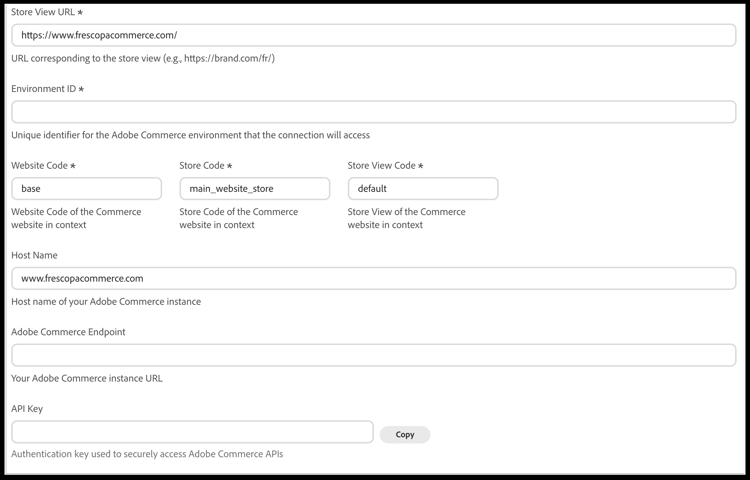
Escriba Store View URL (obligatorio).
Utilice la dirección URL de la tienda para esa vista de tienda, incluido cualquier prefijo de configuración regional o de ruta de acceso (por ejemplo,
https://brand.example.com/ohttps://brand.example.com/fr/). -
Escriba Environment ID (obligatorio): el identificador del entorno de Adobe Commerce al que LLM Optimizer debe conectarse.
-
Escriba Website Code, Store Code y Store View Code (obligatorio).
Estos valores deben coincidir con los códigos del administrador de Commerce para el sitio web, la tienda y la vista de tienda a los que se conecte.
-
Opcional: escriba Host Name con el nombre de host de su instancia de Commerce (por ejemplo,
www.example.com) si ese valor es diferente de la dirección URL. -
Escriba Adobe Commerce Endpoint: la dirección URL base de la instancia de Adobe Commerce que se usa para el acceso a la API.
-
Escriba o pegue el(la) API Key utilizado(a) para autenticar solicitudes en las API de Commerce.
Haga clic en Copy al lado del campo si necesita copiar la clave en otro lugar de forma segura.
-
Haga clic en Save para almacenar la configuración.
Después de guardar, espere a que se complete cualquier sincronización inicial o trabajo de validación antes de depender de los resultados del catálogo o de la auditoría para esa vista de almacén.
Para quitar una configuración de vista de tienda, abra esa entrada y haga clic en Delete.
Descripciones de campos commerce-connection-fields
default).Confirmar la preparación del inquilino y el entorno confirm-tenant-readiness
- Compruebe que los proyectos de sandbox conectados no se mezclan con los datos de producción Commerce, a menos que sea intencional.
- Alinee funciones de usuario en Experience Cloud y Commerce para que las personas que aprueben las acciones de implementación tengan los permisos adecuados en ambos lados.
Pasos siguientes next-steps
Use LLM Optimizer con Adobe Commerce para revisar oportunidades, implementar actualizaciones de catálogo y comprender el comportamiento de invalidación.