Limpiar su cuenta de Adobe Commerce Intelligence
Ya sea que haya estado con Commerce Intelligence durante seis meses o seis años, mantener una cuenta ordenada es primordial para que su organización pueda sacar el máximo partido a la plataforma. Con el tiempo, es natural que haya usuarios, paneles, informes, métricas y columnas que ya no sean necesarios. Tal vez creó un informe para un solo uso y se olvidó de él, o bien un usuario que abandonó su compañía nunca tuvo su cuenta desactivada.
Con un nombre estandarizado y claro para todos los elementos) de su cuenta de Commerce Intelligence, los pasos de auditoría de cuentas a continuación le ayudan a reducir el desorden y los análisis innecesarios para sus usuarios. Un beneficio adicional incluye ciclos de actualización potencialmente más rápidos.
Paso 1: Identificar A Los Usuarios No Activos
El primer paso para limpiar su cuenta es desactivar las cuentas de los usuarios no activos, como las personas que han dejado la compañía o que ya no usan Commerce Intelligence en sus roles actuales.
Para ello, haga clic en el nombre de su empresa en la barra de navegación superior derecha y seleccione Manage Users. A continuación, seleccione el usuario que desea desactivar y haga clic en Deactivate User.
Reactivar un usuario
Para reactivar a un usuario, vuelva a invitarlo y vuelva a crear su cuenta con la misma dirección de correo electrónico que se desactivó. Además, su acceso y los datos que poseía se restauran al iniciar sesión.
Paso 2: Eliminar paneles e informes no utilizados
El siguiente paso para auditar su cuenta es eliminar los tableros e informes que no se utilicen.
Todos los usuarios con acceso de Admin o Standard pueden crear informes y paneles. Por ese motivo, todas las personas con estos permisos deben seguir los pasos a continuación para identificar y eliminar los informes no utilizados.
Revisión de paneles e informes
Antes de eliminar algo, debe revisar los informes y los paneles para evaluar qué se está utilizando. Aunque puede usar la característica find unused reports que se describe a continuación, cualquier revisión inicial hará que sus tareas de limpieza sean mucho más productivas.
Eliminación de paneles e informes
Después de acceder a los paneles e informes, puede empezar a limpiar la cuenta.
Para quitar un informe de un panel
- Busque el informe que desee quitar en el panel.
- Seleccione Options en la esquina superior derecha del informe.
- Haga clic en Remove From Dashboard.
Para eliminar un panel completo
- Seleccione Manage Data y luego Dashboards.
- Haga clic en el tablero que desee eliminar.
- Haga clic en Delete Dashboard.
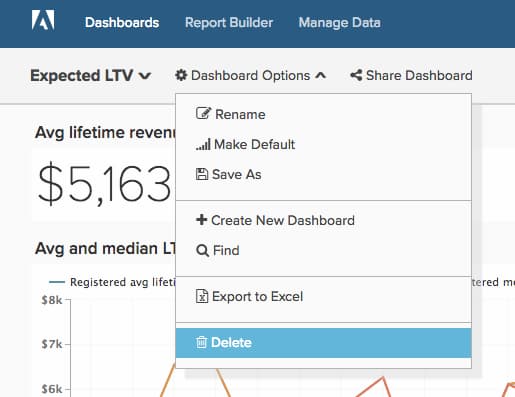
También puede seleccionar Dashboard Options y luego Delete en el propio tablero.
Para Eliminar Informes No Utilizados
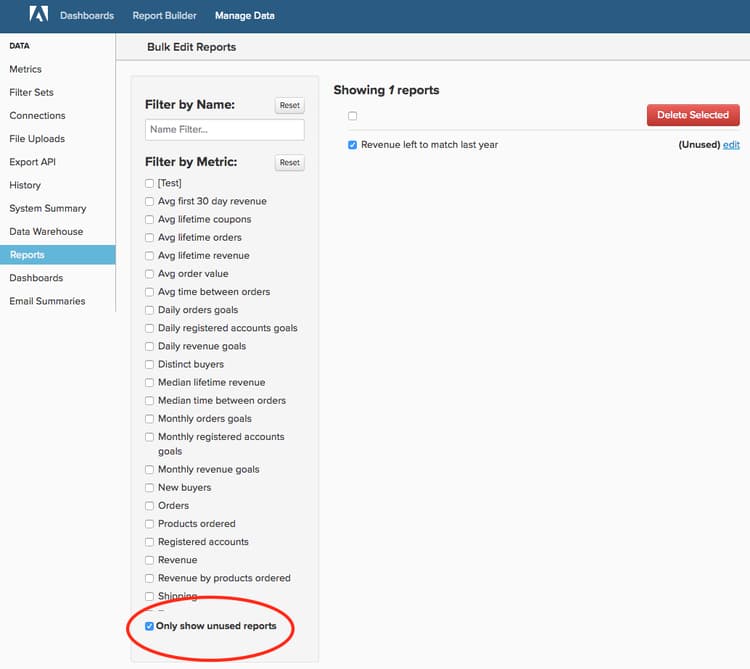
- Seleccione Manage Data, luego Reports.
- Marque la casilla Mostrar solo los informes no utilizados ubicada debajo de la lista de métricas. Esto crea una lista de informes que no se utilizan en un panel o resumen de correo electrónico.
- Seleccione los informes que desee eliminar. Para seleccionar todos, haga clic en la casilla de verificación situada encima de la lista de informes.
- Haga clic en Delete Selected.
Aquí tiene un vistazo al proceso de eliminación de informes no utilizado:
Paso 3: Eliminar Métricas No Utilizadas
Después de haber limpiado la lista de usuarios, los paneles y los informes, puede pasar a auditar la lista de métricas. Esto le ayuda a identificar cualquier elemento que pueda estar obsoleto (por ejemplo, se creó una nueva métrica con una definición diferente) o que no esté en uso.
- Para generar una lista de informes dependientes para una métrica, vaya a Manage Data y seleccione Haga clic en Metrics.
- Haga clic en Edit junto a una métrica.
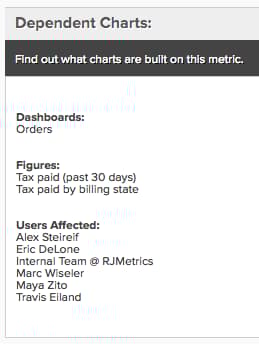
- En la parte inferior de la página, verá una sección llamada Dependent Charts. Haga clic en el vínculo para generar una lista de informes dependientes para esta métrica.
- Una vez que el sistema completa la comprobación, Commerce Intelligence muestra una lista de paneles, informes y usuarios que utilizan esta métrica.
Si decide que la métrica ya no es necesaria, vuelva a la página Metrics haciendo clic en Back to Metric List para buscar la métrica que desea eliminar. Haga clic en Delete.
Paso 4: Evaluar las columnas sincronizadas
El último paso es evaluar las columnas que se están sincronizando en la Data Warehouse. La dessincronización de columnas no solo puede desorganizar la cuenta, sino que también puede reducir el tiempo de actualización.
Si desea continuar, póngase en contacto con el Commerce Intelligence Soporte técnico. El equipo de asistencia puede crear un informe que incluya todas las columnas que no se utilicen en ningún tablero para ningún usuario y que no se utilicen en resúmenes de correo electrónico, excepto los informes SQL. A continuación, puede utilizar este informe como guía para seleccionar columnas para desincronizarlas mediante el Administrador de Data Warehouse.
Para desincronizar una columna (o columnas)
-
Vaya a Manage Data y después a Data Warehouse.
-
En la lista Synced Tables, vaya a la tabla que contiene la columna.
-
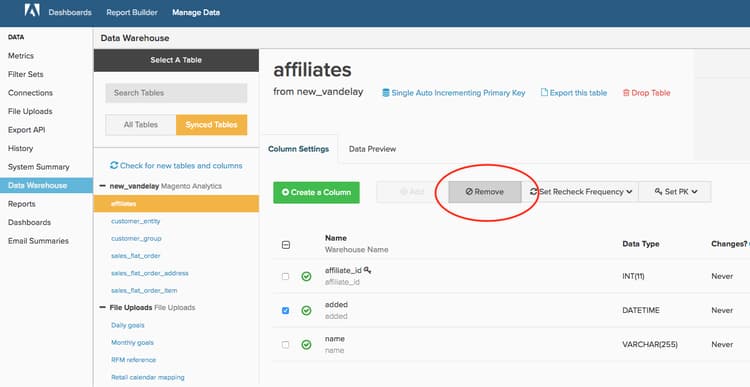
Marque una o más casillas junto a una o más columnas que desee desincronizar.
note note NOTE No se puede anular la sincronización de una columna de clave principal sin soltar toda la tabla. -
Haga clic en Remove para anular la sincronización de una o varias columnas.
A continuación se muestra un vistazo a todo el proceso:
Ajuste
Tu cuenta de Commerce Intelligence debería ser más ordenada y fácil de navegar para ti y tu equipo.