Ejemplo de regla de precio del carro de compras: promoción de envío gratuito
El envío gratuito se puede ofrecer como promoción, con o sin cupón. También se puede aplicar un cupón de envío gratuito o un cupón a los pedidos de recogida del cliente, de modo que el pedido se pueda facturar y enviar para completar el flujo de trabajo.
Algunas configuraciones de transportistas de envío le permiten ofrecer el envío gratuito en función de un pedido mínimo. Para ampliar esta capacidad básica, puede utilizar las reglas de precios del carro de compras para crear condiciones complejas basadas en varios atributos de productos, contenido del carro de compras y grupos de clientes.
Paso 1. Habilitar envío gratuito
-
Habilita envío gratis en la configuración de tu tienda.
-
Complete la configuración de envío gratuito para cualquier servicio de transportista que desee usar para el envío gratuito.
Paso 2. Crear una regla de precios de carro
En la barra lateral Admin, vaya a Marketing > Promotions>Cart Price Rules.
Siga los pasos a continuación para configurar el tipo de promoción de envío gratuito que desea ofrecer.
Ejemplo 1: Envío gratuito para cualquier pedido
-
Complete Rule Information de la siguiente manera:
-
Escriba un(a) Rule Name como referencia interna.
-
Escriba un breve Description para describir la regla.
-
Establezca Active en
Yes. -
En el cuadro Websites, seleccione cada sitio donde debe estar disponible el cupón de envío gratuito.
-
Seleccione el(la) Customer Groups al que se aplica la regla.
-
Establezca Coupon en una de las siguientes opciones:
- Para ofrecer una promoción de envío gratuita sin cupón, acepte la configuración predeterminada (
No Coupon). - Para usar un cupón con la regla de precio, seleccione
Specific Coupon. Si es necesario, complete las instrucciones para configurar un cupón.
- Para ofrecer una promoción de envío gratuita sin cupón, acepte la configuración predeterminada (
-
-
Desplácese hacia abajo y expanda

- Establezca Apply en
Percent of product price discount. - Establezca Apply to Shipping Amount en
Yes. - Establezca Free Shipping en
For matching items only.
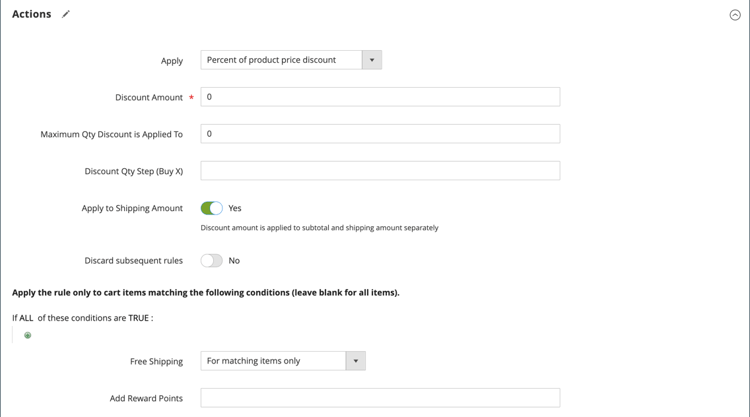
- Establezca Apply en
Ejemplo 2: Envío gratuito para pedidos superiores a $ amount
-
Complete la configuración de General Information tal como se describió en el ejemplo anterior.
-
Desplácese hacia abajo y expanda
-
Haga clic en Agregar (

- En la lista debajo de Cart Attribute, elija
Subtotal. - Haga clic en is y elija
equals or greater than. - Haga clic en … e introduzca un valor de umbral para el subtotal, como
100, para completar la condición.

- En la lista debajo de Cart Attribute, elija
-
Si es necesario, expanda
- Establezca Apply en
Percent of product price discount. - Establezca Apply to Shipping Amount en
Yes. - Establezca Free Shipping en
For matching items only.
- Establezca Apply en
Paso 3. Completar las etiquetas
Complete Paso 4 de las instrucciones de la regla de precios del carro de compras para ingresar las etiquetas que aparezcan durante el cierre de compra.
Paso 4. Guarde y pruebe la regla
-
Una vez completada la regla, haga clic en Save Rule.
-
Pruebe la regla para asegurarse de que funciona correctamente.