Opciones de nombre y dirección del cliente
Las Opciones de nombre y dirección determinan qué campos se incluyen en los formularios de nombre y dirección cuando los clientes crean una cuenta con su tienda.
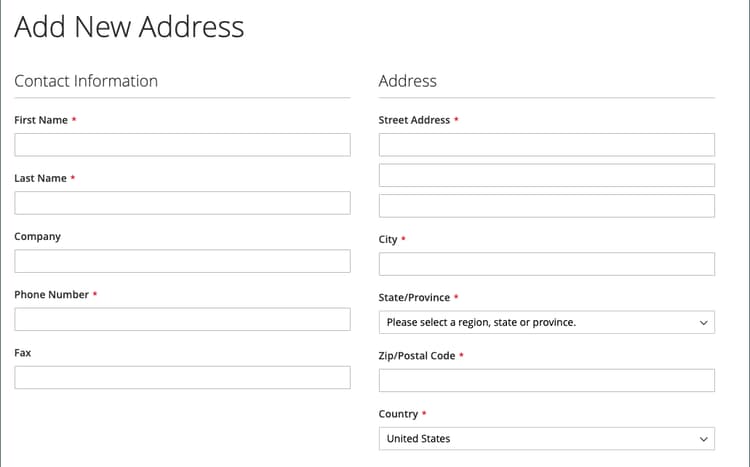
Los pasos para configurar las opciones de nombre y dirección son diferentes para Adobe Commerce y Magento Open Source.
Configuración de las opciones de nombre y dirección de Adobe Commerce
Puede configurar las opciones de nombre y dirección que se presentan a los clientes en la tienda cuando crean su cuenta.
Paso 1: establecer el ámbito de la configuración
-
En la barra lateral Admin, vaya a Stores > Settings>Configuration.
-
En el panel izquierdo, expanda Customers y elija Customer Configuration.
-
Expanda la sección Name and Address Options.
note info INFO Observe que el ámbito de las opciones de nombre y dirección se aplica al nivel website. -
Desplácese hasta la parte superior de la página y establezca el ámbito de la configuración en una de las siguientes opciones:
Default ConfigMain Website(o sitio específico para instalaciones de varios sitios)
note info INFO La sección Name and Address Options no aparece cuando el ámbito está establecido en Default Store View.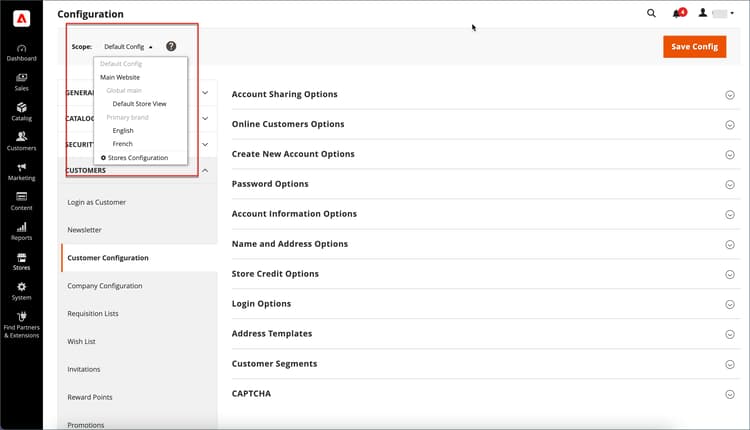
Paso 2: Configurar las opciones de nombre y dirección
-
Vuelva a la sección Opciones de nombre y dirección de la página Configuración del cliente.
note info INFO Si no usa la configuración de ámbito Default config, debe desactivar la casilla de verificaciónUse Defaultpara cada campo antes de cambiar el valor.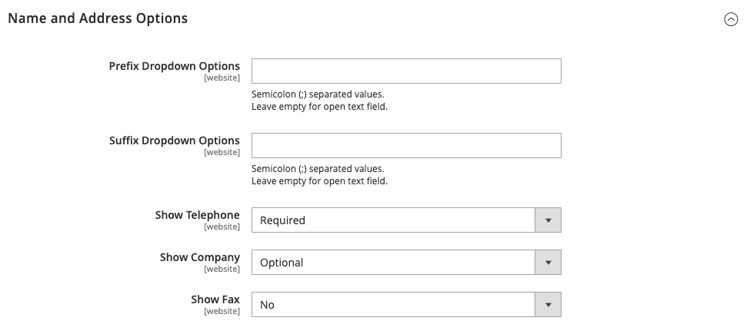
-
Para Prefix Dropdown Options, escriba cada prefijo que desee que aparezca en la lista, separado por un punto y coma.
note important IMPORTANT Coloque un punto y coma antes del primer valor para mostrar un valor en blanco en la parte superior de la lista. -
Para Suffix Dropdown Options, escriba cada sufijo que desee que aparezca en la lista, separado por un punto y coma.
-
Para incluir los campos siguientes en los formularios de cliente, establezca el valor de cada uno en
OptionaloRequired, según sea necesario.- Show Telephone
- Show Company
- Show Fax
Paso 3: Guardar y actualizar
-
Una vez finalizado, haga clic en Save Config.
-
En el mensaje que aparece en la parte superior de la página, haga clic en Cache Management y actualice cada caché no válida.
Configuración de las opciones de nombre y dirección del Magento Open Source
Configure las opciones de nombre y dirección que se presentan a los clientes en la tienda cuando crean su cuenta.
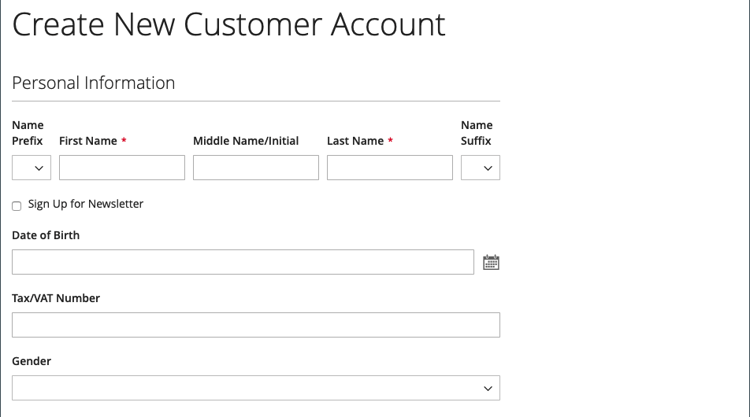
Paso 1: establecer el ámbito de la configuración
-
En la barra lateral Admin, vaya a Stores > Settings>Configuration.
-
En el panel izquierdo, expanda Customers y elija Customer Configuration.
-
Expanda la sección Name and Address Options.
note important IMPORTANT Observe que el ámbito de las opciones de nombre y dirección se aplica al nivel website.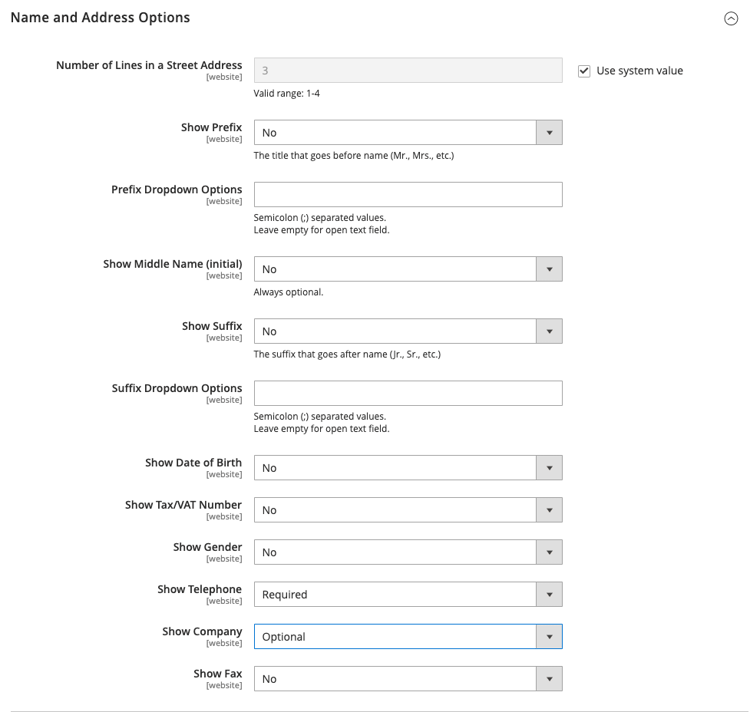
-
Desplácese hacia arriba hasta la parte superior de la página y establezca el ámbito de la configuración en una de las siguientes opciones:
Default ConfigMain Website(o sitio específico para instalaciones de varios sitios)
note note NOTE La sección Opciones de nombre y dirección no aparece cuando el ámbito se establece en Default Store View.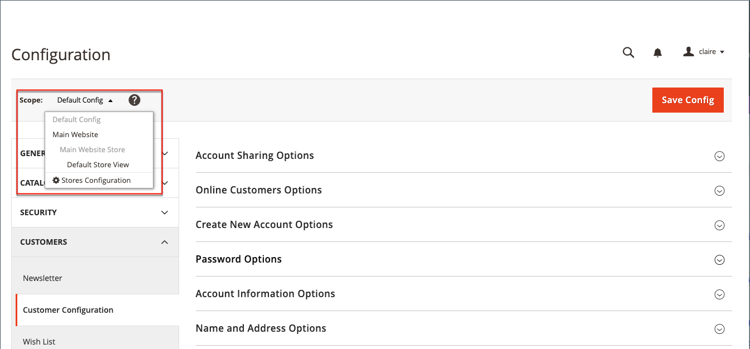
Paso 2: Configurar las opciones de nombre y dirección
-
Vuelva a la sección Opciones de nombre y dirección de la página Configuración del cliente.
note info INFO Si no usa la configuración de ámbito Default config, debe desactivar la casilla de verificaciónUse Defaultpara cada campo antes de cambiar el valor. -
Para Número de líneas en una dirección de calle, escriba un número del 1 al 4.
note warning WARNING De forma predeterminada, la dirección de la calle es de tres líneas. -
Para incluir un prefijo (como Sr. o Sra.) como parte del nombre, establezca Mostrar prefijo en
Yes.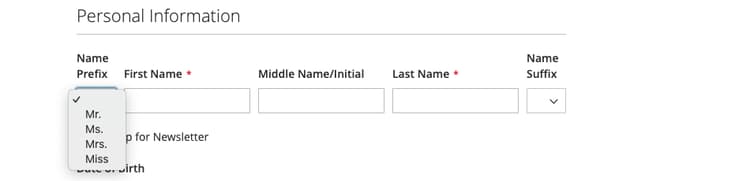
note info INFO Para Opciones desplegables de prefijo, escriba cada prefijo que desee que aparezca en la lista, separado por un punto y coma. Puede colocar un punto y coma antes del primer valor para mostrar un valor en blanco en la parte superior de la lista. -
Para incluir un campo opcional para el segundo nombre o la inicial del cliente, establezca Show Middle Name (initial) en
Yes. -
Para incluir un sufijo (como Jr. o Sr.) después del nombre del cliente, establezca Show Suffix en uno de los siguientes:
OptionalRequired
note info INFO Para Opciones desplegables de sufijo, escriba cada sufijo que desee que aparezca en la lista, separado por un punto y coma. Puede colocar un punto y coma antes del primer valor para mostrar un valor en blanco en la parte superior de la lista. -
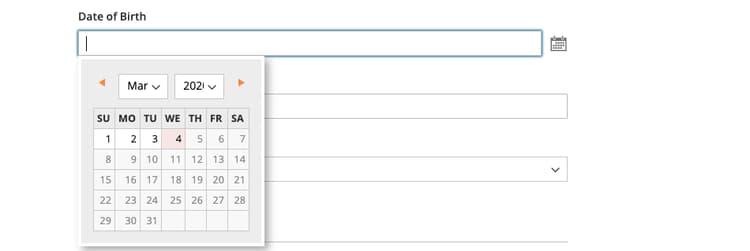
Para incluir la fecha de nacimiento, establezca Show Date of Birth en una de las siguientes opciones:
OptionalRequired
note info INFO De acuerdo con las prácticas recomendadas actuales de seguridad y privacidad, tenga en cuenta cualquier posible riesgo legal y de seguridad asociado con el almacenamiento de la fecha de nacimiento completa de los clientes (mes, día, año) con otros identificadores personales. Se recomienda limitar el almacenamiento de las fechas de nacimiento completas de los clientes y sugerir el uso del año de nacimiento del cliente como alternativa. Los clientes pueden utilizar el icono de Calendario después del campo para elegir la fecha de nacimiento de un calendario emergente.
-
Para permitir que los clientes indiquen su número de impuesto o IVA, establezca Show Tax/VAT Number en una de las siguientes opciones:
OptionalRequired
-
Para incluir un campo para el género en el formulario de cliente, establezca Show Gender en uno de los siguientes:
OptionalRequired

-
Para incluir los campos siguientes en los formularios de cliente, establezca el valor de cada uno en
OptionaloRequired, según sea necesario.- Show Telephone
- Show Company
- Show Fax
Paso 3: Guardar y actualizar
-
Una vez finalizado, haga clic en Save Config.
-
En el mensaje que aparece en la parte superior de la página, haga clic en Cache Management y actualice cada caché no válida.