Creación de entregas de LINE
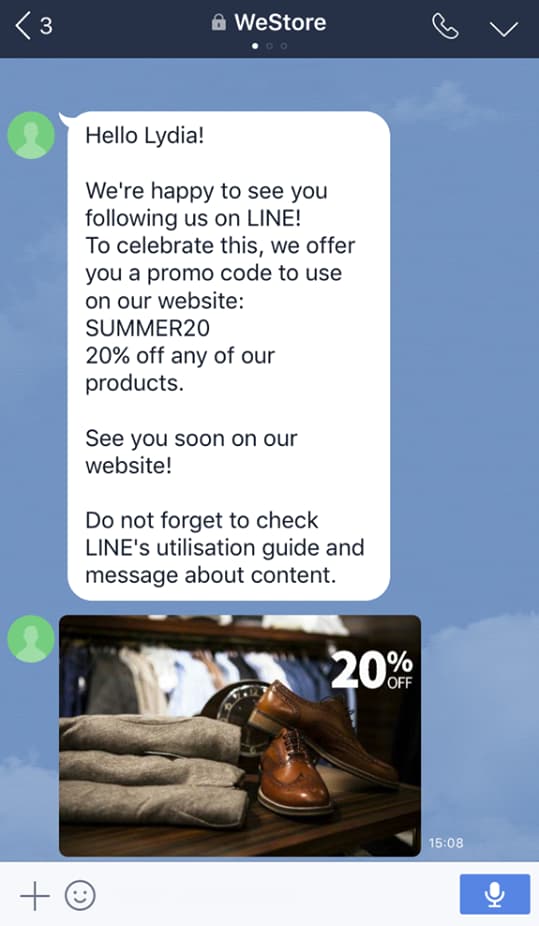
LINE es una aplicación gratuita de mensajería instantánea, llamadas de voz y vídeo disponible en todos los sistemas operativos móviles y en PC. Puede utilizar Adobe Campaign para enviar mensajes de LINE.
LINE también se puede combinar con el módulo de mensajes transaccionales para enviar mensajes en tiempo real en la aplicación LINE instalada en los dispositivos móviles de los consumidores. Para obtener más información, consulte esta página en la documentación de Campaign Classic v7.
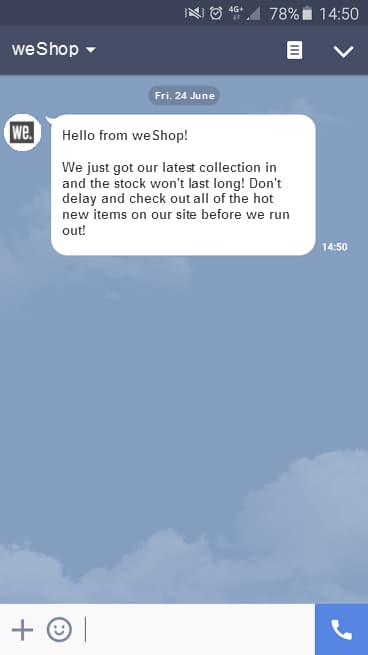
Los pasos para utilizar el canal LINE son los siguientes:
Configuración del canal LINE setting-up-line-channel
Antes de crear una cuenta de LINE y una cuenta externa, el paquete LINE debe instalarse en su instancia. Póngase en contacto con su representante de Adobe.
Primero debe crear una cuenta de LINE para poder vincularla a Adobe Campaign. A continuación, puede enviar mensajes a través de LINE a los usuarios que hayan añadido su cuenta de LINE en su aplicación móvil. Solamente el administrador funcional de la plataforma puede administrar las cuentas externas y la cuenta de LINE.
Para crear y configurar una cuenta de LINE, consulte Documentación de desarrolladores de LINE.
Creación y configuración del servicio LINE configure-line-service
Para crear su servicio LINE:
-
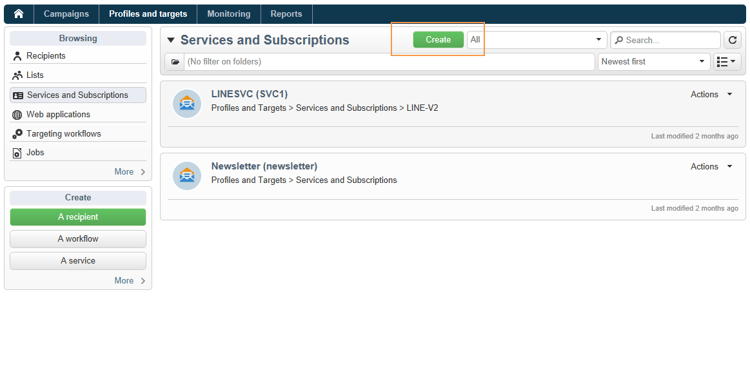
En la página de inicio de Adobe Campaign Classic, seleccione la pestaña Profiles and Targets.
-
En el menú de la izquierda, seleccione Services and Subscriptions y haga clic en Create.
-
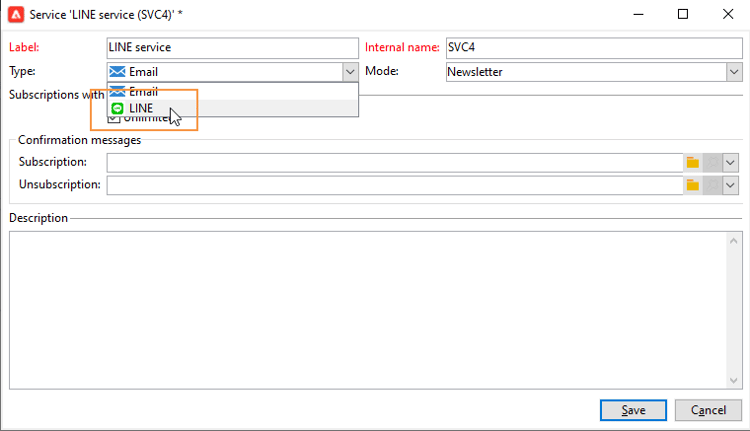
Añada una Label y un Internal name al nuevo servicio.
-
Seleccione LINE en la lista desplegable Type.
-
Haga clic Save.
Para obtener más información sobre suscripciones y servicios, consulte Administración de suscripciones.
Configuración de la cuenta externa de LINE configure-line-external
Después de crear el servicio de LINE, debe configurar la cuenta externa de LINE en Adobe Campaign:
-
En la estructura de árbol Administration > Platform, haga clic en la pestaña External Accounts.
-
Seleccione la cuenta externa de LINE V2 routing integrada.
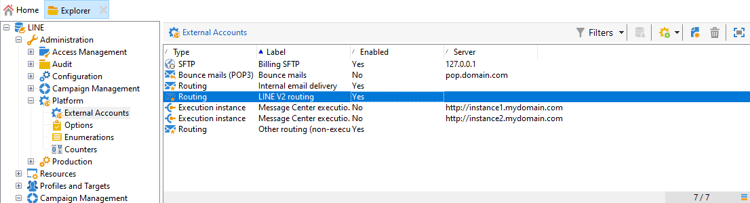
-
Haga clic en la pestaña LINE de la cuenta externa para comenzar a configurarla. Rellene los campos siguientes:
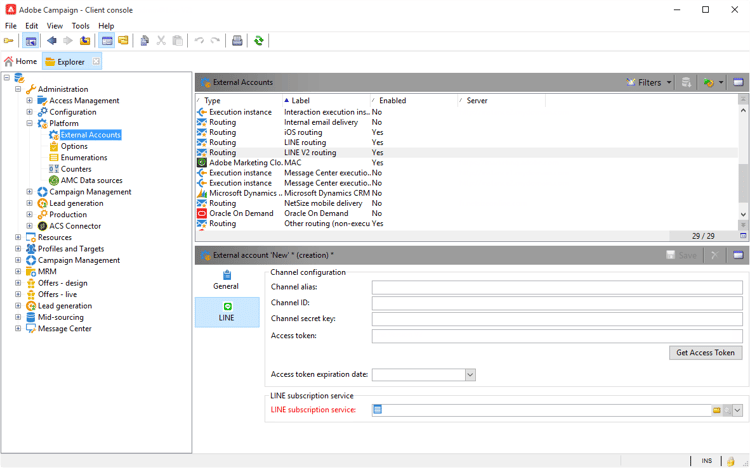
- Channel Alias: se proporciona a través de su cuenta de LINE en la pestaña Channels > Technical configuration.
- Channel ID: se proporciona a través de su cuenta de LINE en la pestaña Channels > Basic Information panel.
- Channel secret key: se proporciona a través de su cuenta de LINE en la pestaña Channels > Basic Information panel.
- Access token: se proporciona a través de su cuenta de LINE en el portal del desarrollador o haciendo clic en el botón Get access token.
- Access token expiration date: permite especificar la fecha de caducidad del token de acceso.
- LINE subscription service: le permite especificar los servicios a los que se suscribirán los usuarios.
-
Una vez que haya terminado la configuración, haga clic en Save.
-
En Explorer, seleccione Administration > Production > Technical workflows > LINE workflows para comprobar si se han iniciado los flujos de trabajo LINE V2 access token update (updateLineAccessToken) y Delete blocked LINE users (deleteBlockedLineUsers).
LINE ahora está configurado en Adobe Campaign; puede empezar a crear y enviar entregas de LINE a los suscriptores.
Creación de entregas LINE creating-the-delivery
Para crear una entrega de LINE, debe seguir estos pasos:
-
En la pestaña Campaigns, seleccione Deliveries y haga clic en el botón Create.
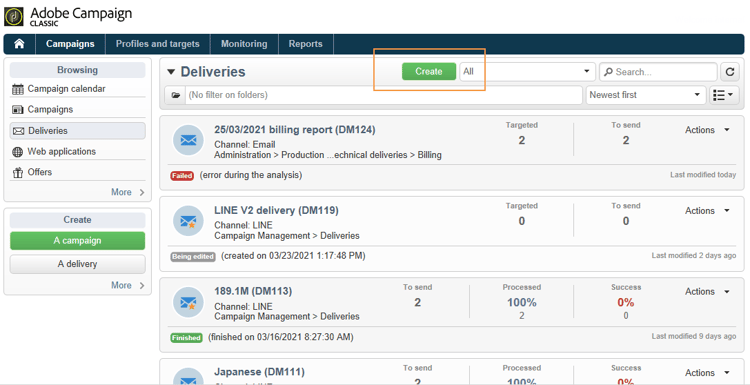
-
Seleccione la plantilla de envíos LINE V2 delivery.
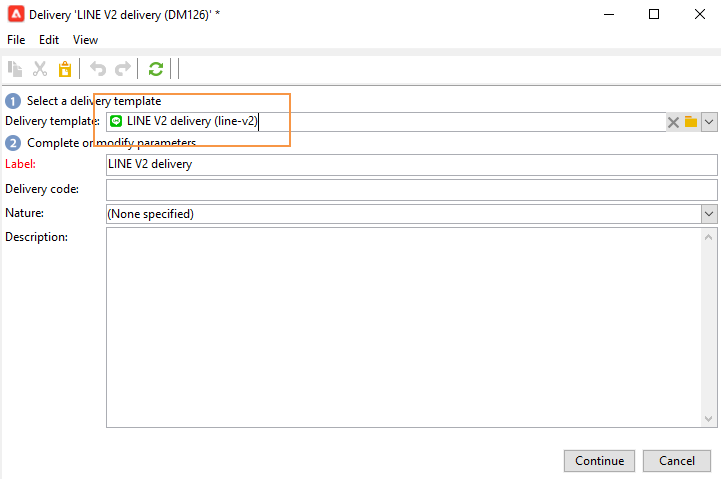
-
Identifique su envío con una Label, un Delivery code y una Description. Para obtener más información, consulte Crear la entrega.
-
Haga clic en Continue para crear su entrega.
-
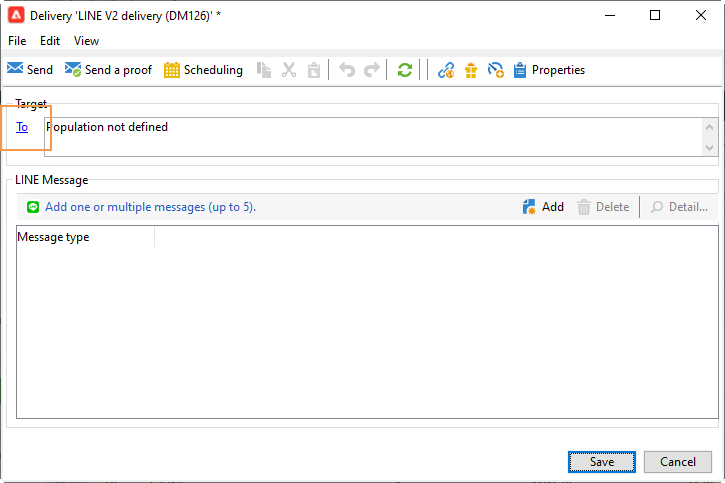
En el editor de entregas, seleccione To para dirigirse a los destinatarios de la entrega de LINE. Se realizó el direccionamiento en Visitor subscriptions (nms:visitorSub).
Para obtener más información, consulte Trabajar con asignaciones de destino.
-
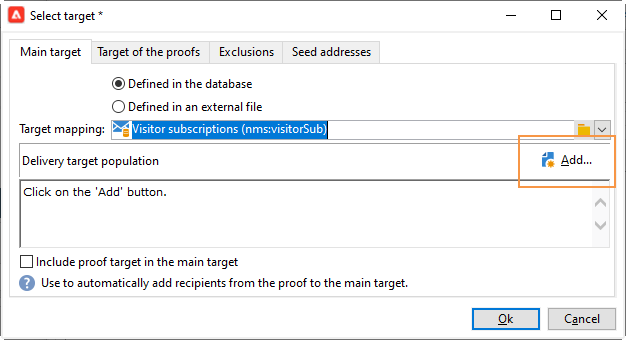
Haga clic en Add para seleccionar su Delivery target population.
-
Seleccione si desea dirigirse a los suscriptores de LINE directamente o en función de su suscripción de LINE y haga clic en Next. En este ejemplo, seleccionamos By LINE V2 subscription.
-
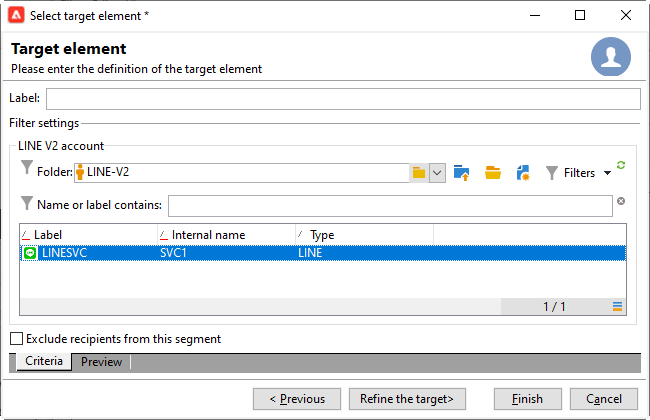
Seleccione Line-V2 en la lista desplegable Folder y, a continuación, su servicio de LINE. Haga clic en Finish y luego en Ok para comenzar a personalizar la entrega.
-
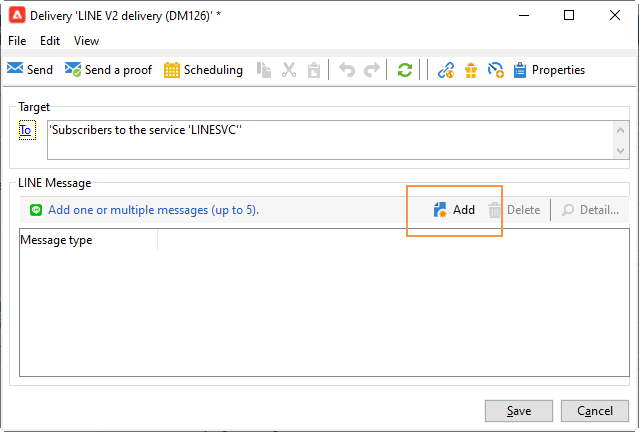
En el editor de envíos, haga clic en Add para agregar uno o varios mensajes y seleccione Content type.
Para obtener más información sobre los diferentes Content type disponibles, consulte Definición del tipo de contenido.
-
Cuando la entrega se haya creado y configurado correctamente, puede enviarla al objetivo definido anteriormente.
Para obtener más información sobre cómo realizar una entrega, consulte Envío de mensajes.
-
Después de enviar el mensaje, acceda al informe para medir la eficacia de su entrega.
Para obtener más información sobre los informes de LINE, consulte Informes de acceso.
Definición del tipo de contenido defining-the-content
Para definir el contenido de una entrega LINE, primero debe agregar un tipo de mensaje a la entrega. Cada entrega de LINE puede contener hasta 5 mensajes.
Puede elegir entre tres tipos de mensaje:
Configuración de una entrega de mensaje de texto configuring-a-text-message-delivery
<%@ include option='NmsServer_URL' %>/webApp/APP3?id=<%=escapeUrl(cryptString(visitor.id))%> permite incluir un vínculo a una aplicación web en un mensaje de LINE.Una entrega de un Text message de LINE es un mensaje enviado a los destinatarios en forma de texto.
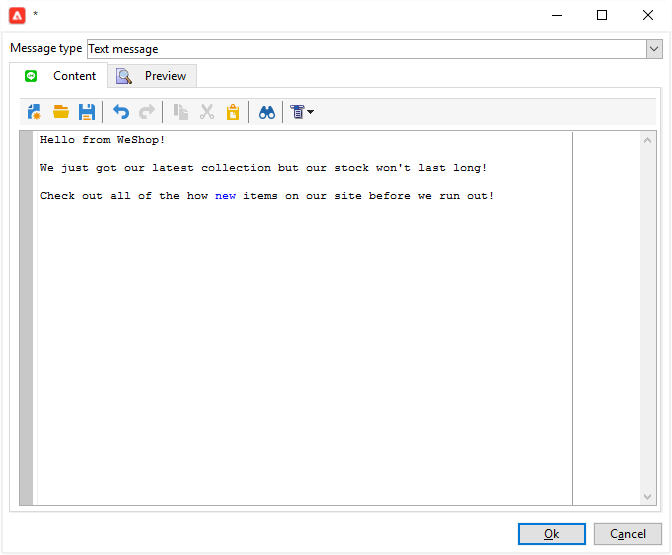
La configuración de este tipo de mensaje es similar a la configuración del Text de un correo electrónico. Para obtener más información, consulte esta página.
Configuración de una entrega de imagen y vínculo configuring-an-image-and-link-delivery
Una entrega de Image and link de LINE es un mensaje enviado a los destinatarios en forma de imagen que puede contener una o varias URL.
Puede utilizar:
-
una Personalized image,
note NOTE Puede utilizar la variable %SIZE% para optimizar la visualización de la imagen según el tamaño de pantalla del dispositivo móvil del destinatario. 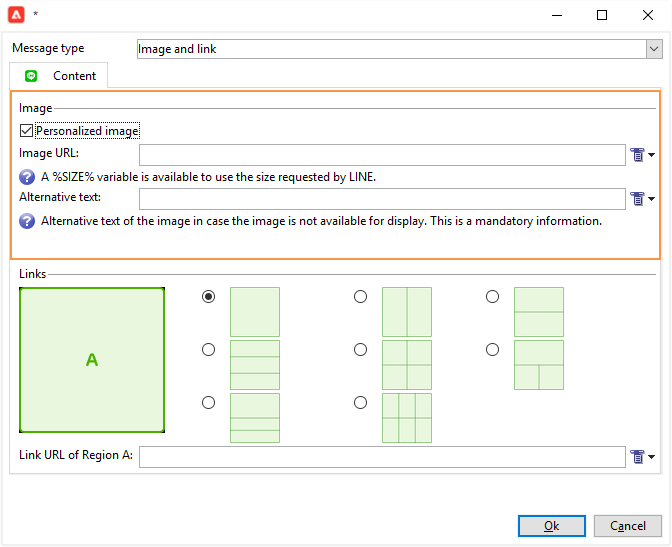
-
una Image URL por tamaño de pantalla del dispositivo,
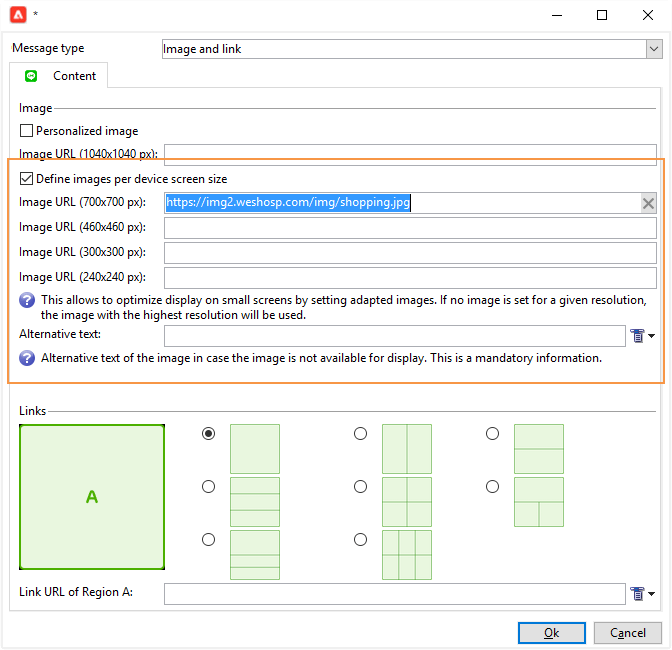
La opción Define images per device screen size le permite utilizar distintas resoluciones de imagen para optimizar la visibilidad de la entrega en dispositivos móviles. Solo se admiten imágenes con la misma altura y anchura.
Las imágenes se pueden definir en función del tamaño de la pantalla:
- 1040px
- 700px
- 460px
- 300px
- 240px
note caution CAUTION El tamaño de 1040 x 1040 píxeles es obligatorio para cada imagen de LINE con vínculo. A continuación, debe añadir el texto alternativo que aparece en el dispositivo móvil del destinatario.
-
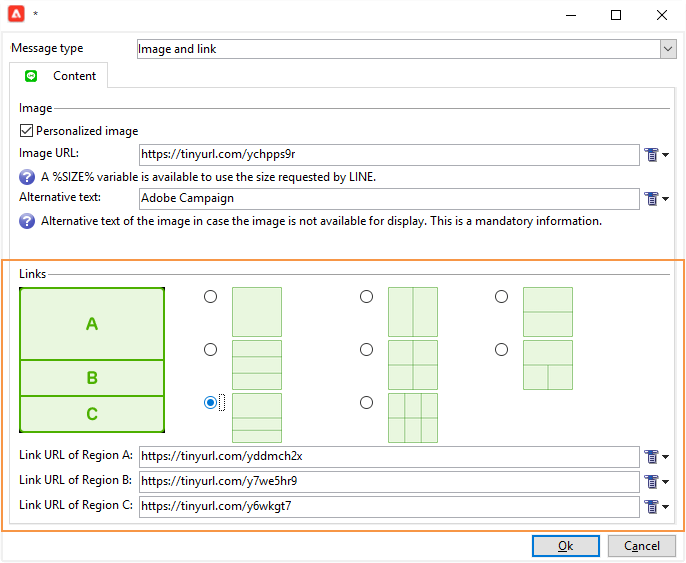
y Links.
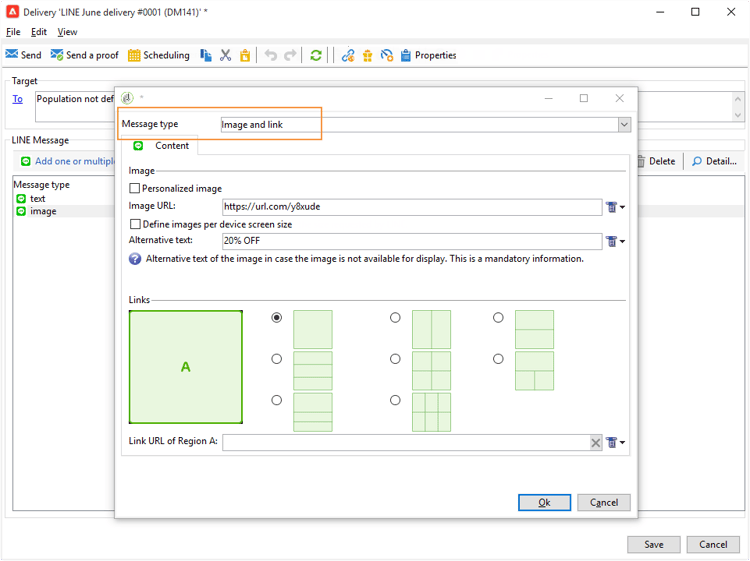
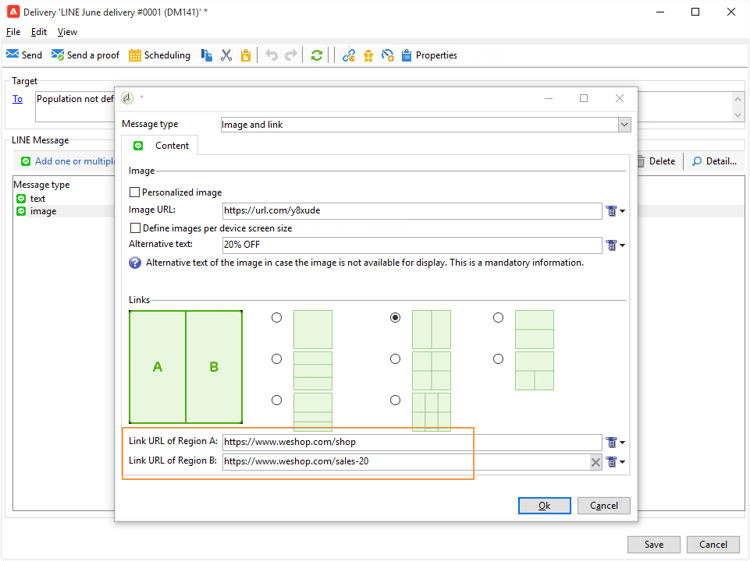
La sección Links le permite elegir entre diferentes diseños que dividen la imagen en varias regiones en las que se puede hacer clic. A continuación, puede asignar a cada una de ellas un Link URL dedicado.
Configuración de una entrega de mensaje de vídeo configuring-a-video-message-delivery
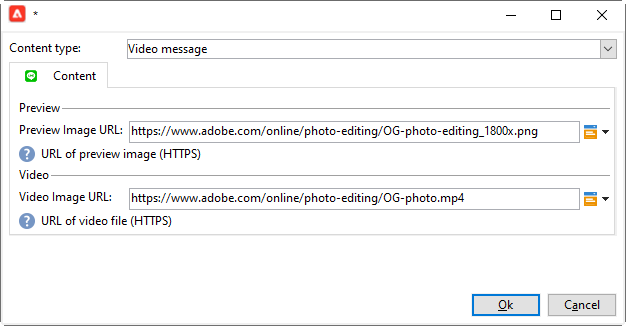
Una entrega Video message LINE es un mensaje enviado a los destinatarios en forma de vídeo que puede contener una dirección URL.
El campo Preview Image URL permite añadir la dirección URL de una imagen de previsualización con un límite de caracteres de 1000. JPEG y PNG son compatibles con un límite de tamaño de archivo de 1 MB.
El campo Video Image URL le permite añadir la dirección URL del archivo de vídeo con un límite de caracteres de 1000. Solo se admite el formato mp4 con un límite de tamaño de archivo de 200 MB.
Tenga en cuenta que los vídeos anchos o altos pueden recortarse cuando se reproducen en algunos dispositivos.
Acceso a informes accessing-reports
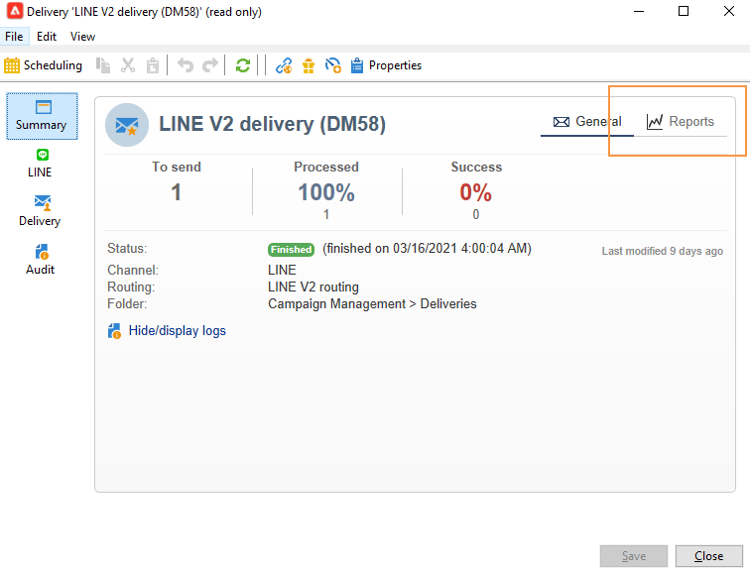
Después de realizar la entrega, puede ver los informes de LINE a través del menú Campaign Management > Deliveries en Explorer.
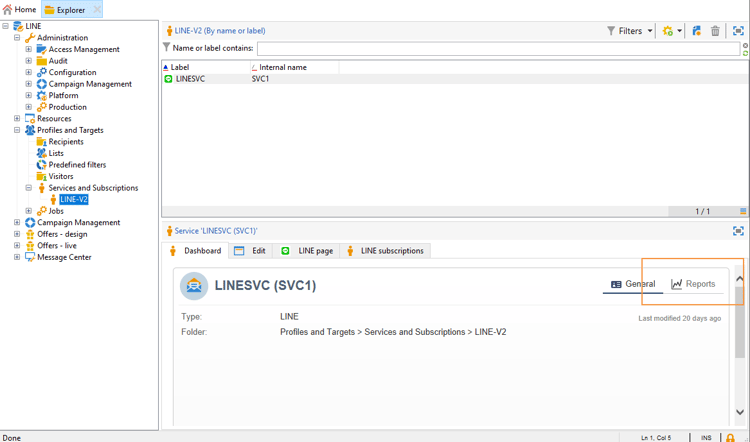
Para los informes de servicio de LINE, acceda al menú Profiles and Targets > Services and Subscriptions > LINE-V2 desde la pestaña Explorer. A continuación, haga clic en el icono Reports del servicio de LINE
Ejemplo: creación y entrega de un mensaje personalizado de LINE example--create-and-send-a-personalized-line-message
En este ejemplo, se crea y configura un mensaje de texto y una imagen que contiene datos que se van a personalizar según el destinatario.
-
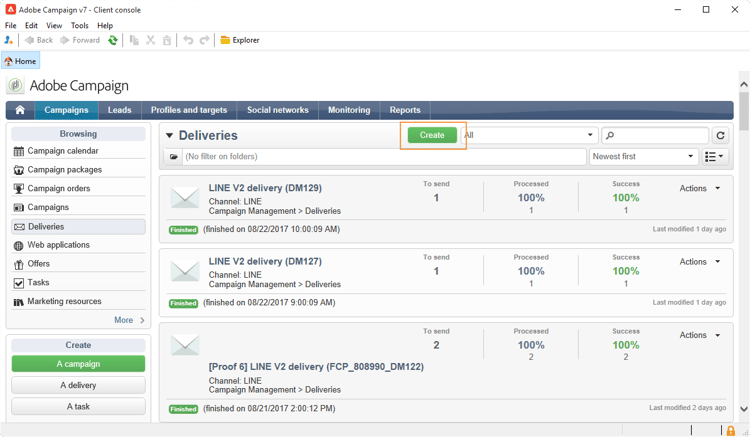
En la pestaña Campaign, cree la entrega de LINE haciendo clic en el botón Create.
-
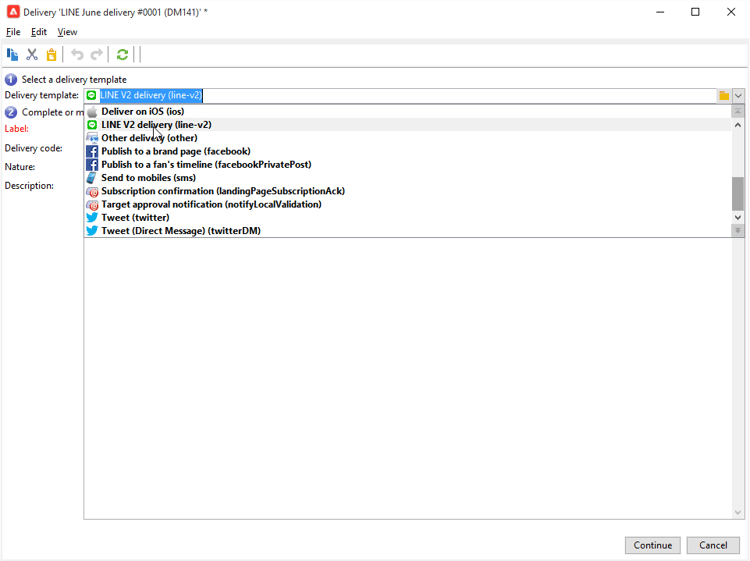
Seleccione la plantilla de entrega LINE V2 delivery y asigne un nombre a la entrega.
-
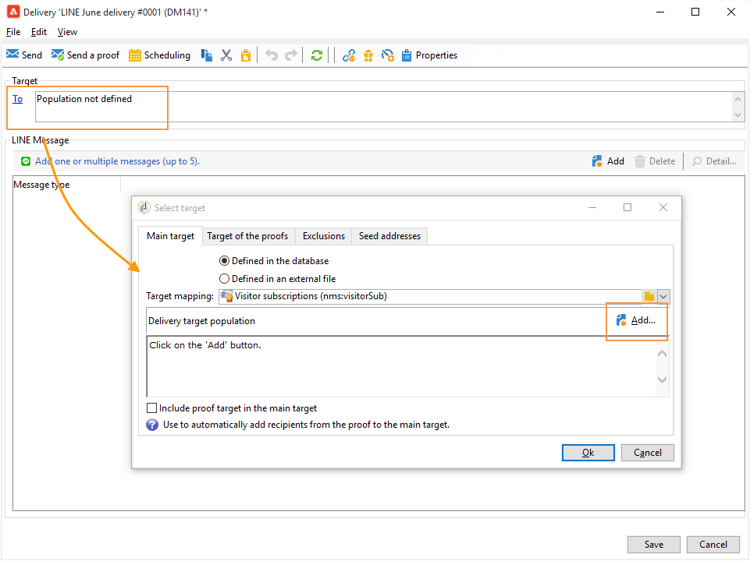
En la ventana de configuración de la entrega, seleccione la población objetivo.
Para obtener más información, consulte Identificación de poblaciones destinatarias.
-
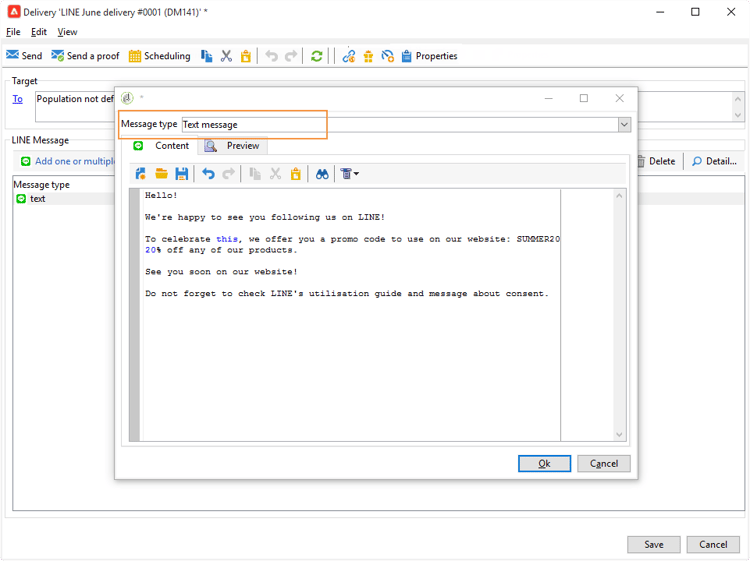
Haga clic en Add para crear el mensaje y seleccione el Content type.
Aquí, en primer lugar, queremos crear un Text message.
-
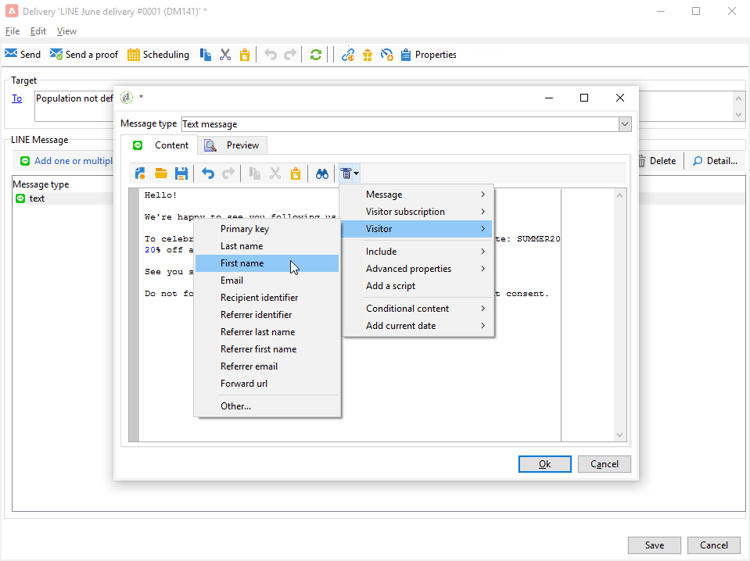
Sitúe el cursor en el lugar en el que desee insertar el texto personalizado, haga clic en el icono de lista desplegable y luego seleccione Visitor > First name.
-
Siga el mismo procedimiento para añadir una imagen: seleccione Image and links en la lista desplegable Message type.
Añada su Image URL.
-
En la sección Links, seleccione el diseño que debe dividir la imagen en varias regiones en las que se puede hacer clic.
-
Asigne una URL a cada región de la imagen.
-
Guarde la entrega y haga clic en Send para analizarlo y enviarlo al destinatario.
La entrega se manda a los destinatarios.