Envío automatizado automated-delivery
La actividad Envío automatizado le permite crear, configurar y ejecutar acciones de envío directamente en el flujo de trabajo. Utilícelo cuando desee ejecutar una entrega predefinido en una programación o como parte de un flujo automatizado, o cuando desee generar una nueva entrega a partir de una plantilla cada vez que se ejecute la actividad.
Para configurar esta actividad, siga estos pasos:
Definición de la configuración de envío delivery-settings
Al configurar la actividad, puede elegir de dónde proviene la entrega. Hay dos opciones disponibles en esta sección:
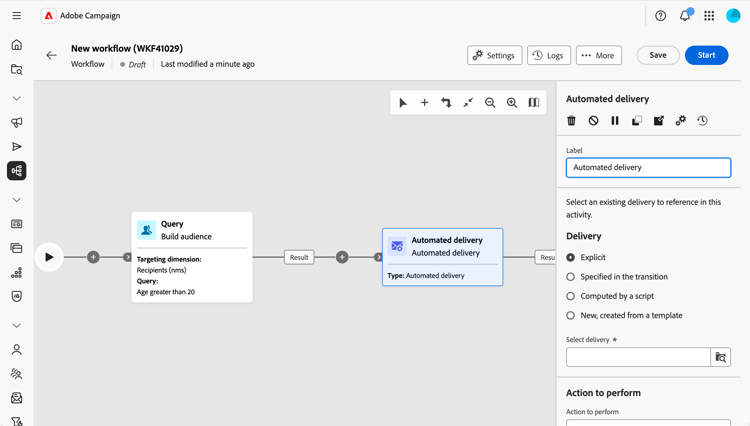
- Seleccione Envío explícito cuando desee actuar sobre un envío existente, por ejemplo un envío independiente o un envío creado a partir de una campaña. Elija la entrega con el botón Seleccionar entrega. Cada vez que el flujo de trabajo se ejecuta y alcanza esta actividad, actúa en la misma entrega de. No se crea ningún nuevo envío por ejecución. La actividad reutiliza el mismo envío. Esto resulta útil cuando tiene una sola entrega que desea preparar o enviar repetidamente, por ejemplo en una programación o después de un paso de aprobación.
- Seleccione Nuevo, creado a partir de una plantilla cuando quiera que se cree un envío nuevo cada vez que se ejecute la actividad. Elija la plantilla de envío con el botón Seleccionar plantilla. Cada ejecución genera un nuevo envío basado en esa plantilla. Utilícelo cuando cada ejecución del flujo de trabajo deba dar como resultado su propia entrega distinta (por ejemplo, un correo electrónico por ejecución).
Seleccione la acción que desea realizar action-to-execute
En esta sección, elija qué hace la actividad con el envío. Estas son las opciones disponibles:
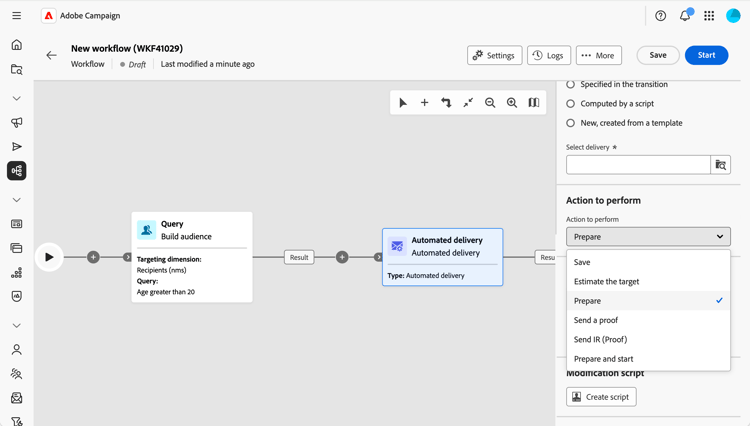
- Guardar: crea y guarda el envío sin analizarlo ni enviarlo.
- Estimar el objetivo: calcula el objetivo del envío para evaluar su potencial (primera fase del análisis).
- Prepare: ejecuta el análisis completo (cálculo del objetivo y preparación de contenido). No se realiza la entrega.
- Enviar una prueba: envía una prueba del envío.
- Preparar e iniciar: ejecuta el análisis completo (cálculo del objetivo y preparación de contenido) y realiza la entrega.
Configuración de la transición transition-to-execute
Esta sección le permite elegir si desea generar transiciones después de la actividad. Estas son las opciones disponibles:
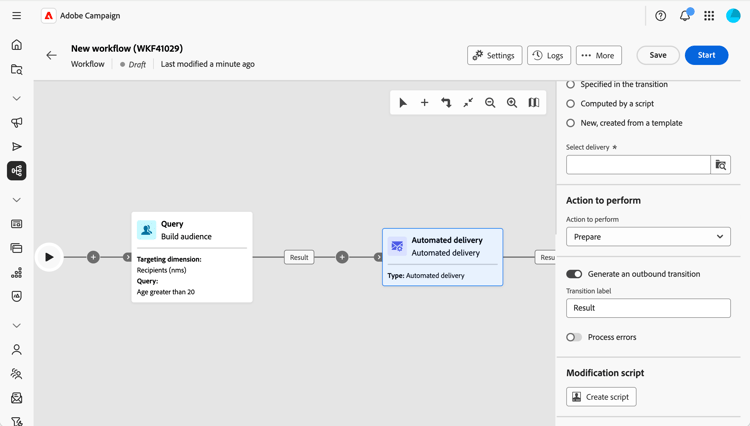
- Generar una transición saliente: genera una transición saliente cuando finaliza la actividad.
- Etiqueta de transición: permite personalizar la etiqueta mostrada en la transición en el lienzo.
- Errores de proceso: Agrega una transición adicional para administrar errores.
Definición de un script de modificación script
Puede utilizar una secuencia de comandos para cambiar el comportamiento de la actividad como, por ejemplo, los parámetros de envío como la etiqueta de actividad. Utilícelo cuando necesite lógica personalizada para esta actividad.
Haga clic en Crear script y escriba la lógica de modificación en el editor.