Envío de un mensaje de LINE send-line
Puede crear y enviar mensajes de LINE a sus suscriptores mediante contenido de texto, imagen o vídeo. Los envíos de LINE se pueden crear como envíos independientes o añadir a un flujo de trabajo.
Esta página muestra cómo crear una entrega de LINE independiente, pero se aplican los mismos pasos al configurar una actividad de canal de LINE en un flujo de trabajo.
Creación de una entrega de LINE create-line-delivery
-
Vaya al menú Envíos y haga clic en Crear envío.
-
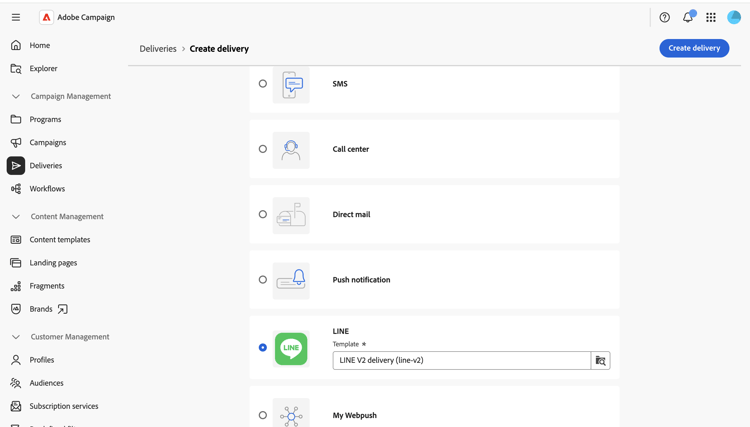
Elija LINE y seleccione una plantilla de entrega, como la plantilla predeterminada LINE V2 delivery. Más información sobre las plantillas.
-
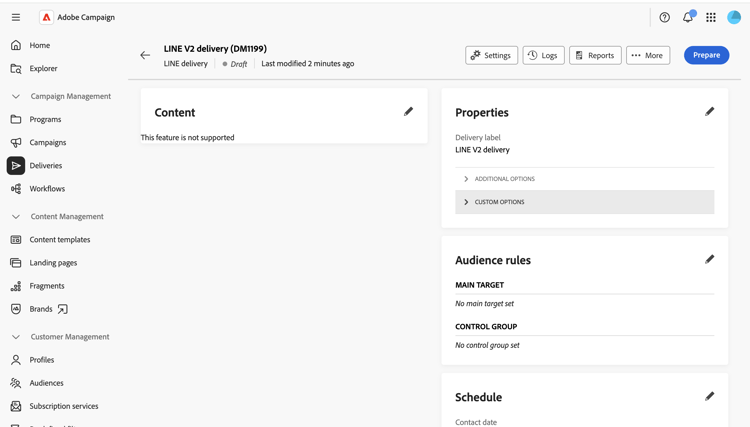
Haga clic en Crear entrega para confirmar y mostrar la pantalla de configuración de la entrega.
-
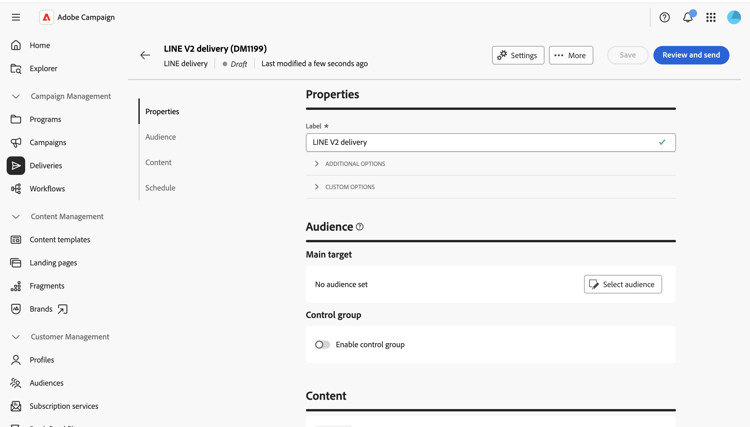
Escriba una Etiqueta para la entrega y defina opciones adicionales o personalizadas, si es necesario. Más información.
Selección del público audience
-
Haga clic en Seleccionar audiencia para segmentar una audiencia existente o generar una. El objetivo de los envíos de LINE se basa en suscripciones de visitantes. Más información sobre las audiencias.
-
Active la opción Habilitar grupo de control para establecer un grupo de control y medir el impacto de su envío. Los mensajes no se envían a ese grupo de control, por lo que puede comparar el comportamiento de la población que recibió el mensaje con el comportamiento de los contactos que no lo recibieron. Más información
Definición del contenido content
Haga clic en Editar contenido.
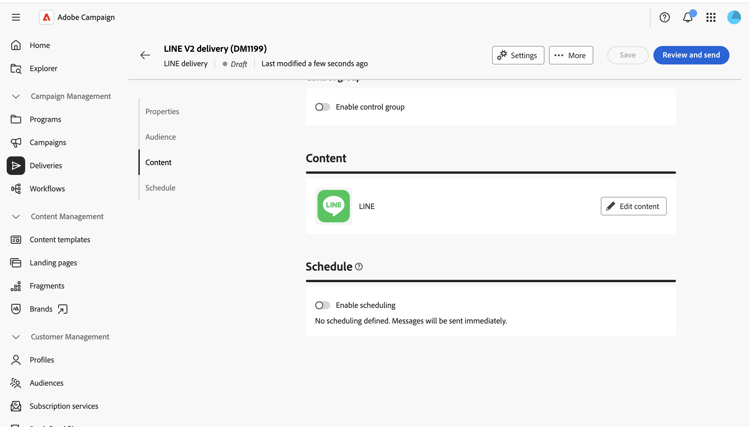
Se muestra el editor de contenido LINE.
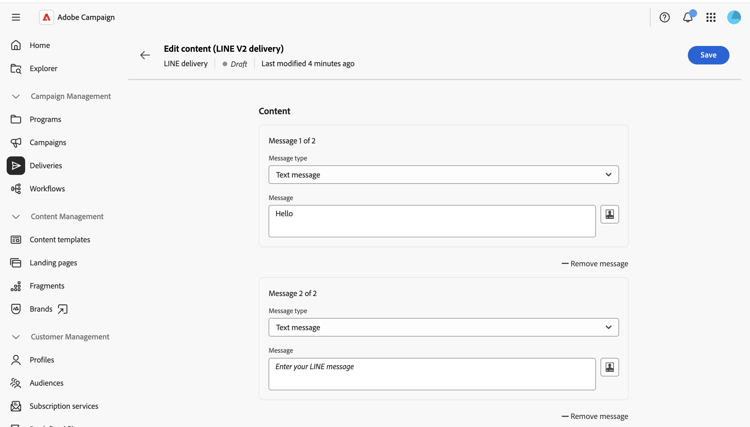
Una entrega LINE puede contener hasta cinco mensajes. Haga clic en Agregar mensaje para agregar otro mensaje a la entrega o en Quitar mensaje para eliminar uno.
Cuando esté disponible, puede utilizar el editor de personalización para insertar contenido dinámico. Más información.
Cada mensaje utiliza uno de los siguientes tipos.
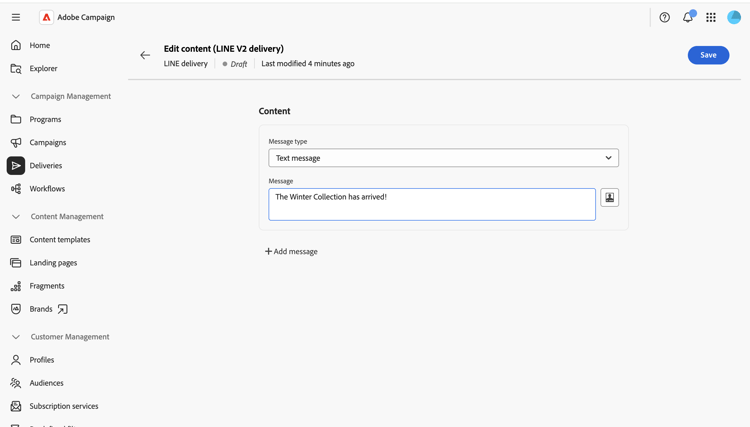
Mensaje de texto text-message
Un mensaje de texto es un mensaje simple enviado en forma de texto. Simplemente escriba el mensaje en el campo relacionado y utilice campos de personalización, si es necesario.
Mensaje de imagen image-message
Un mensaje de imagen permite enviar una imagen, dividida de forma opcional en regiones en las que se puede hacer clic, cada una de las cuales se vincula a una dirección URL diferente.
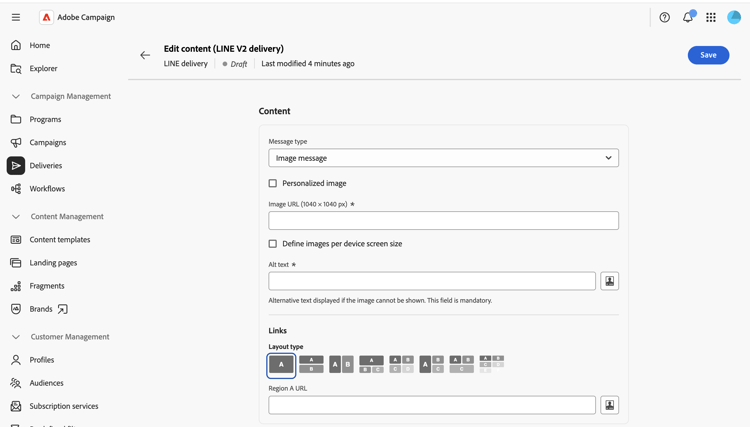
- Imagen personalizada: defina la imagen dinámicamente por destinatario.
- URL de imagen: proporcione la URL de su imagen. El tamaño recomendado es de 1040 x 1040 px. Habilite Definir imágenes por tamaño de pantalla del dispositivo para proporcionar distintas resoluciones de imagen optimizadas para diferentes tamaños de pantalla.
- Texto alternativo: texto alternativo obligatorio que se muestra si la imagen no se puede cargar.
- Vínculos: elija un diseño para dividir la imagen en una o varias regiones en las que se puede hacer clic y, a continuación, asigne una dirección URL a cada región.
Mensaje de vídeo video-message
Un mensaje de vídeo permite enviar un vídeo a los destinatarios.
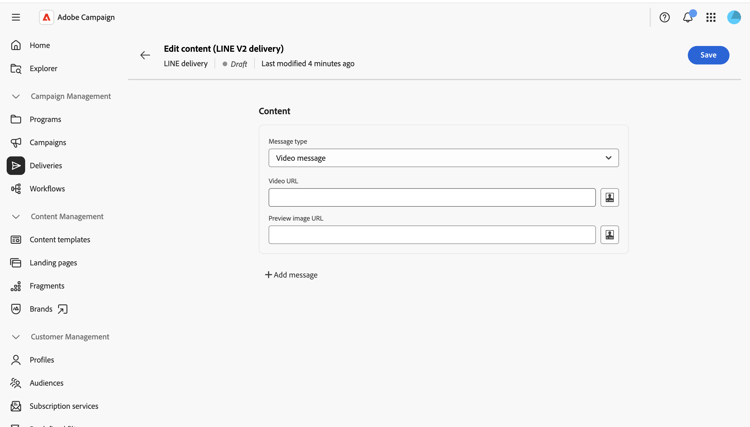
- URL del vídeo: la URL del vídeo. Solo se admite el formato MP4.
- URL de imagen de vista previa: la URL de una imagen mostrada antes de que se reproduzca el vídeo.
Programar y enviar schedule-send
-
Después de definir el contenido, haga clic en Guardar y luego haga clic en el icono Atrás para volver a la pantalla de configuración de la entrega.
-
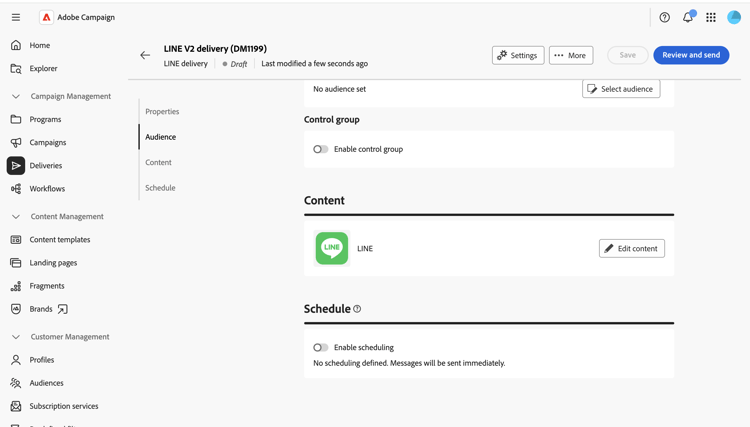
Habilitar Habilitar la programación para enviar en una fecha y hora específicas. Más información.
-
Una vez que el contenido esté listo, haz clic en Revisar y enviar. Esto abre el panel de envío.
-
Haga clic en Preparar y confirme. Si hay errores, corríjalos y haga clic de nuevo en Preparar.
-
Haga clic en Enviar. A continuación, puede rastrear los resultados de los puntos de entrada de la entrega Informes y Registros.