Introducción a los canales personalizados gs-custom-channel
Puede, directamente desde la interfaz de usuario web de Adobe Campaign, organizar y ejecutar envíos basados en canales personalizados integrados con terceros. La configuración del canal personalizado se realiza en la consola del cliente.
Se admiten dos tipos de canales personalizados, externos y de API. Con canales externos, Campaign genera archivos de exportación personalizables con todos los datos de contacto y personalización necesarios. Con los canales de API, los mensajes se envían a los perfiles de destinatario a través de la API configurada.
Puede añadir envíos de canales personalizados en flujos de trabajo o utilizarlos simplemente como envíos independientes.
Los pasos siguientes detallan el procedimiento para un envío independiente (de una sola toma). La mayoría de los pasos son similares a los envíos del centro de llamadas. Para obtener más información, consulte esta página.
Para realizar un nuevo envío personalizado independiente, siga estos pasos principales:
Configuración del canal personalizado create-channel
En primer lugar, debe configurar el canal personalizado. Estos son los pasos principales que se deben seguir en la consola del cliente. Estos pasos son comunes a los canales externos y API personalizados:
- Configure el esquema para añadir el nuevo canal a la lista de canales disponibles. Más información
- Cree una nueva cuenta externa de enrutamiento. Más información
- Cree una nueva plantilla de envío asociada al nuevo canal. Más información
Los canales de API personalizados requieren una configuración adicional. Más información
Creación de la entrega create-delivery
Siga estos pasos para crear la entrega y configurar sus propiedades:
-
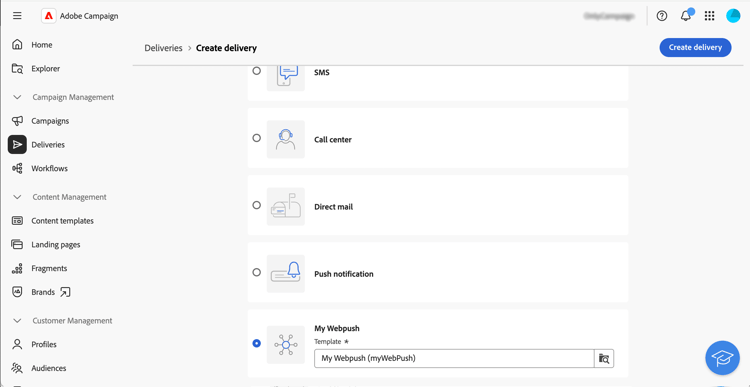
Seleccione el menú Envíos y haga clic en el botón Crear envío.
-
Elija el canal personalizado que desee, seleccione la plantilla asociada y haga clic en Crear envío para confirmar.
-
En Propiedades, escriba una Etiqueta para la entrega.
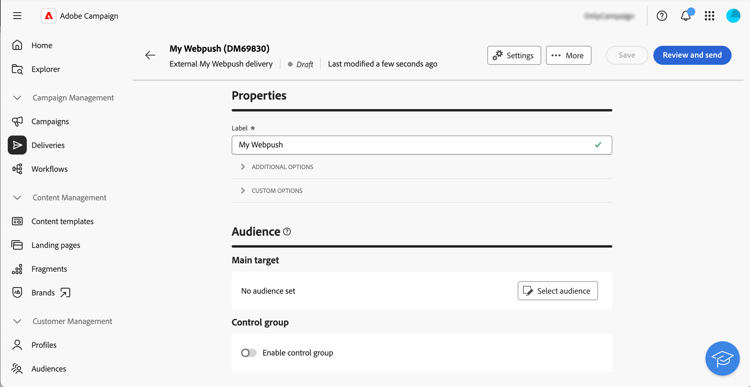
Para obtener más información sobre la creación de envíos, consulte la documentación del centro de llamadas.
Definición del público select-audience
Ahora, debe definir la audiencia a la que desea dirigirse.
-
En la sección Audiencia del panel de envío, haga clic en Seleccionar audiencia.
-
Elija una audiencia existente o cree la suya propia.
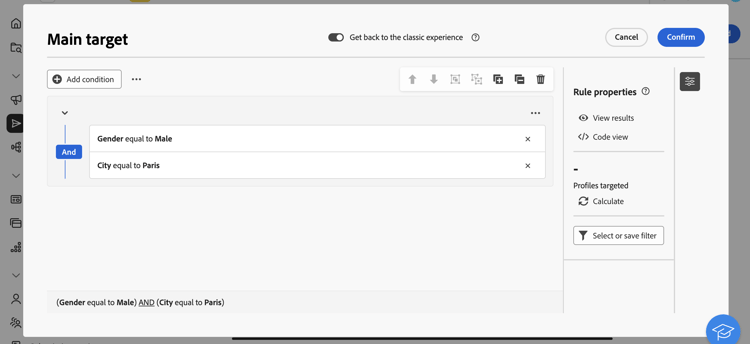
Para obtener más información sobre la definición de audiencia, consulte la documentación del centro de llamadas.
Edición del contenido edit-content
Ahora, vamos a editar el contenido del envío.
-
En el panel de envío, haga clic en el botón Editar contenido.
-
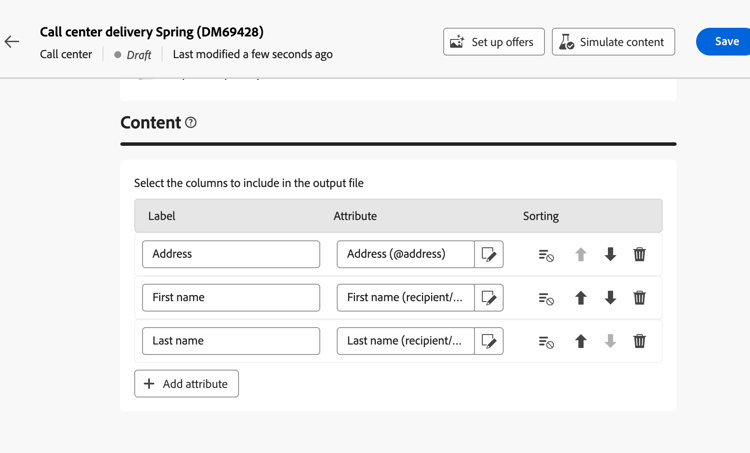
Especifique un nombre de archivo, seleccione un formato de archivo y agregue tantas columnas como sea necesario para el archivo de extracción.
-
En el panel de envío, haga clic en el botón Editar contenido.
-
Rellene los campos según sea necesario. Para aprender a configurar esta pantalla, consulte esta página.
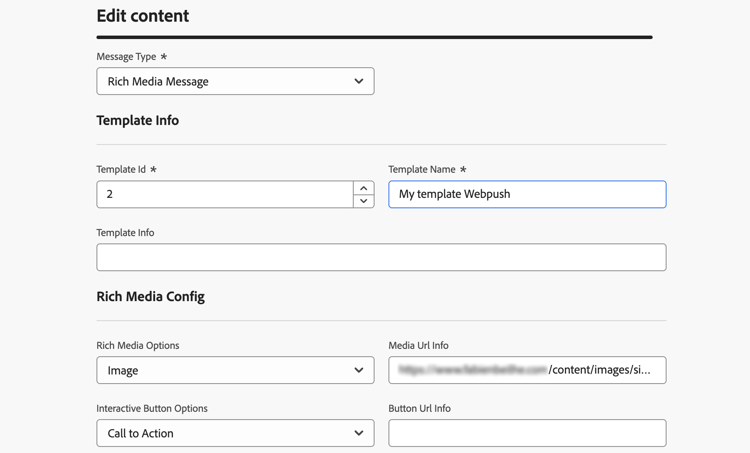
Para obtener más información sobre la edición de contenido, consulte la documentación del centro de llamadas.
Previsualización y envío de la entrega preview-send
Cuando el contenido de la entrega está listo, se puede obtener una vista previa con perfiles de prueba. A continuación, puede realizar la entrega para generar el archivo de extracción o enviar el mensaje mediante API.
-
En el panel de envío, haga clic en el botón Editar contenido.
-
En la página de contenido de la entrega, haga clic en el botón Simular contenido y seleccione perfiles de prueba.
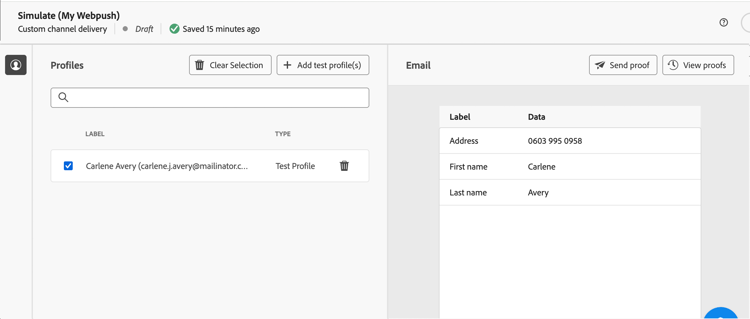
-
En el panel de envío, haga clic en el botón Editar contenido.
-
En la página de contenido de la entrega, haga clic en el botón Simular contenido y seleccione perfiles de prueba.
-
En el lado derecho, haga clic en Abrir vista previa. Esta capacidad debe configurarse con JSSP. Consulte esta página.
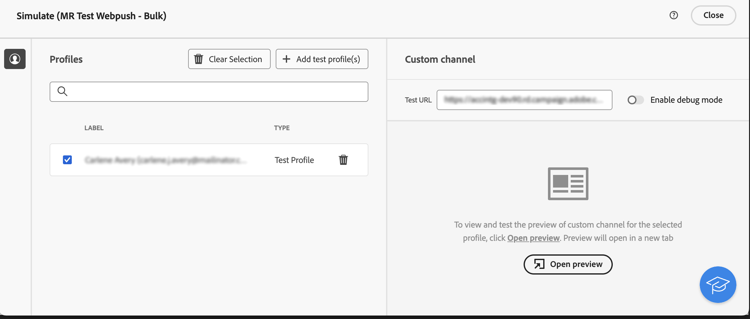
En el panel de entregas, haga clic en Revisar y enviar y luego en Preparar. A continuación, confirme. Haga clic en Enviar para continuar con el proceso de envío final y confirme.
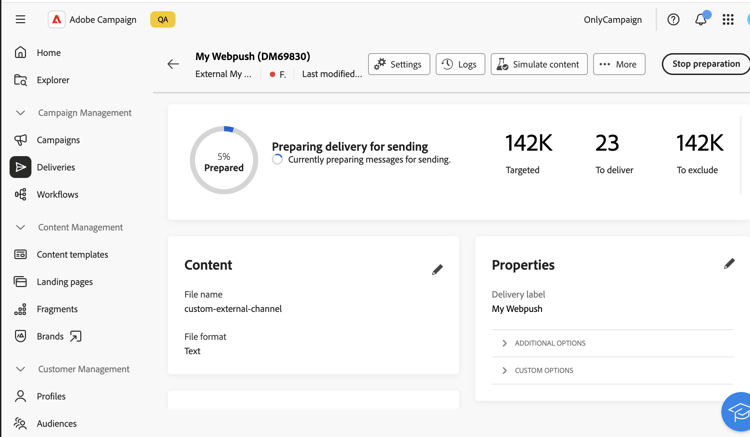
Para obtener más información sobre la vista previa y el envío, consulte la documentación del centro de llamadas.