Introducción a los canales personalizados gs-custom-channel
Adobe Campaign le permite crear canales externos o API personalizados integrados con terceros. A continuación, puede organizar y ejecutar envíos basados en estos canales.
La creación y la entrega de envíos se pueden realizar tanto en la consola del cliente como en la interfaz de usuario web. Sin embargo, la configuración de canal personalizado solo se realiza en la consola del cliente.
Para obtener información sobre cómo crear y realizar una entrega basada en un canal personalizado, consulte esta página.
Estos son los pasos para configurar un nuevo canal personalizado en la consola del cliente. Estos pasos son comunes a los canales externos y API personalizados:
- Configure el esquema más información
- Crear una nueva cuenta externa, leer más
- Crear una nueva plantilla de envíos, leer más
Los canales de API personalizados requieren una configuración adicional. Más información
Configuración del esquema configure-schema
En primer lugar, se debe configurar el esquema para añadir el nuevo canal a la lista de canales disponibles.
-
En el explorador de Campaign, seleccione Administración > Configuración > Esquemas de datos.
-
Cree una extensión de esquema para ampliar la messageType enumeración con el nuevo canal.
Por ejemplo:
code language-none <enumeration basetype="byte" default="mail" label="Channel" name="messageType"> <value desc="My Webpush" img="ncm:channels.png" label="My Webpush" name="webpush" value="122"/> </enumeration>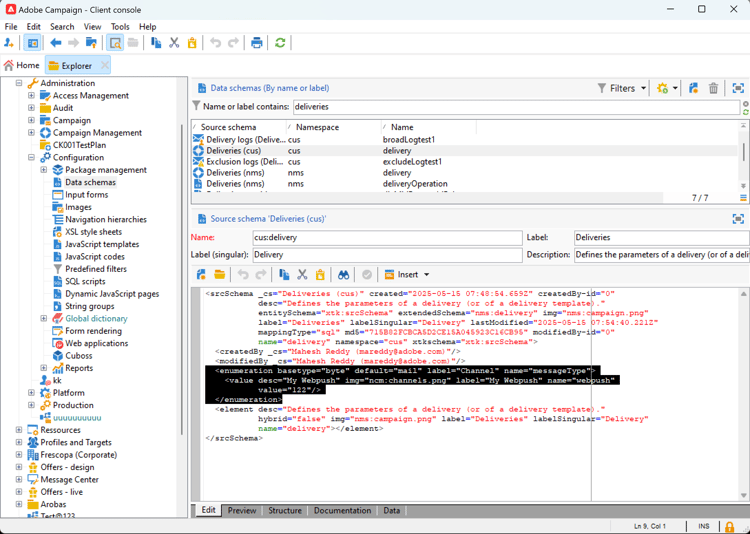
Cree una nueva cuenta externa create-ext-account
A continuación, debe crear una nueva cuenta externa de enrutamiento.
-
En el explorador de Campaign, seleccione Administración > Plataforma > Cuentas externas.
-
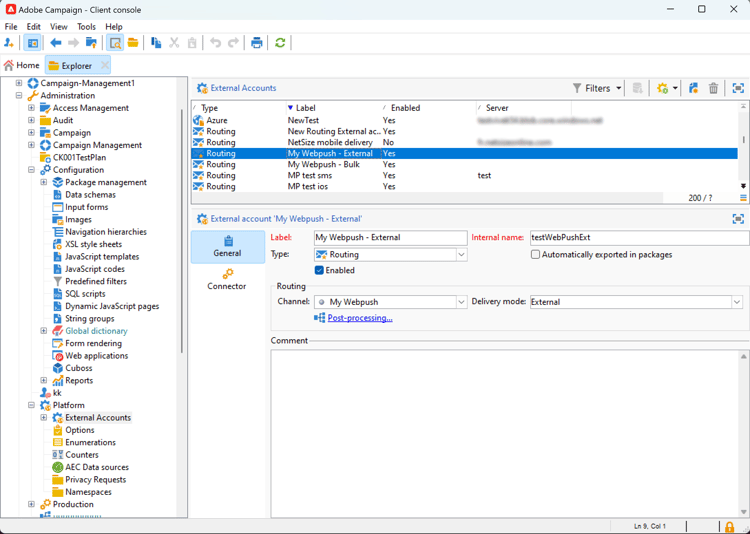
Cree una nueva cuenta externa.
-
Seleccione el canal y cambie el modo de envío. Elija Externo para canales externos personalizados y Masivo para canales API personalizados.
Creación de una nueva plantilla de envíos create-template
Ahora, vamos a crear la nueva plantilla asociada al nuevo canal.
-
En el explorador de Campaign, seleccione Recursos > Plantillas > Plantillas de envío.
-
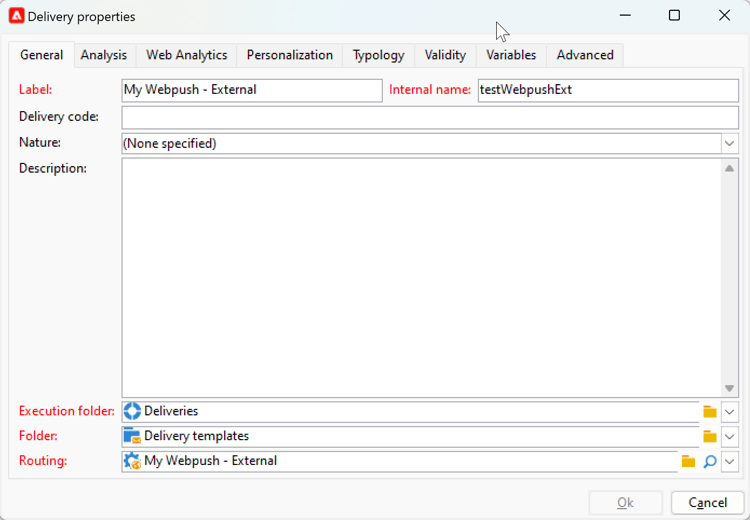
Cree una nueva plantilla.
-
Haga clic en Propiedades y seleccione la carpeta y el enrutamiento correctos.
El nuevo canal ya está disponible. Puede crear y ejecutar envíos basados en este canal.
Configuración adicional de API personalizada api-additional
Estos son los pasos adicionales principales para configurar canales de API personalizados.
Ampliación del esquema api-additional-schema
Desde la consola del cliente, amplíe el esquema Delivery con todas las propiedades adicionales necesarias para el canal personalizado.
Para obtener más información sobre la extensión de esquema, consulte esta página.
Configuración de la definición de pantalla personalizada api-additional-screen
En la interfaz de usuario web de Campaign, configure la definición de pantalla personalizada:
-
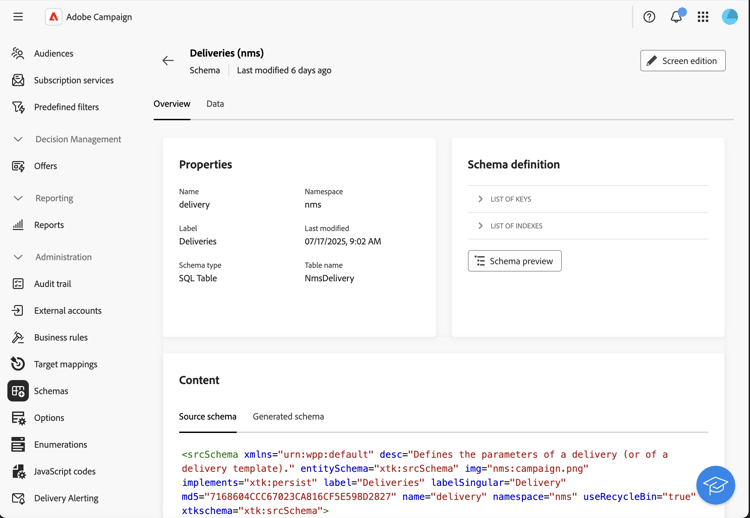
Abra el esquema Delivery y haga clic en Screen edition.
-
Seleccione la pestaña que corresponde al canal y defina cómo se mostrarán los campos en la pantalla de contenido del envío. Para obtener más información sobre la edición en pantalla, consulte esta página.
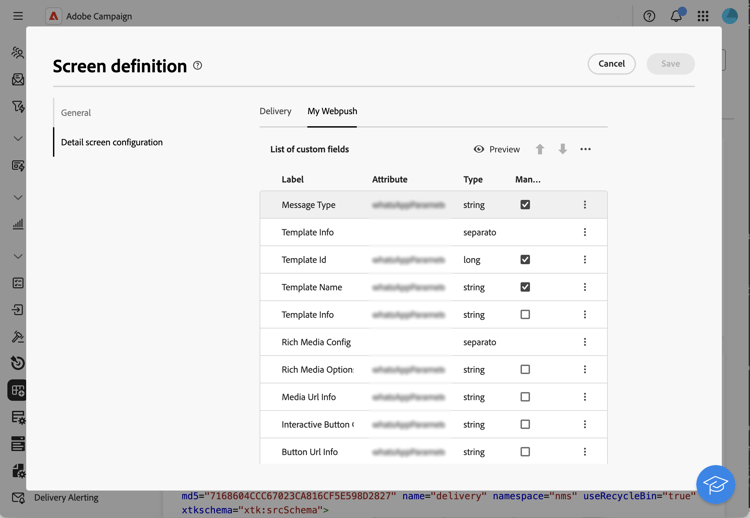
-
En la sección Vista previa para simular contenido, seleccione el JSP dedicado. Esto es opcional. Esto activa la previsualización en la pantalla de simulación de envío. Más información
Configuración de la previsualización api-additional-preview
Esta configuración es opcional. Si desea activar la previsualización en la interfaz de usuario web, en la pantalla de simulación de envío debe configurar un JSSP dedicado en la consola del cliente.
Cuando hace clic en Abrir vista previa en la pantalla de simulación de envío de la interfaz de usuario web, se pasan los siguientes parámetros en la dirección URL:
https://adobe.campaign.adobe.com/cus/webPushMessagePreview.jssp?deliveryId=%40ToPzTurO9aGzQxYcMArBbA%3D%3D&id=%40oF8Fi17txuLmtiOFj4OIjQ%3D%3D
deliveryId: el identificador de la entregaid: el identificador de perfil
En la consola del cliente, seleccione Administración > Configuración > Páginas dinámicas de JavaScript y cree un nuevo JSSP. Este es un ejemplo con los parámetros que deben recuperarse.
<%@ page import="xtk:shared/nl.js"
%><%
  NL.require("/nl/core/shared/core.js")
    .require('/nl/core/jsspcontext.js')
    .require('/nl/core/shared/dataTypes.js')
    .require('/nl/core/schema.js');

  //response.setContentType("text/plain");
  var parameters = request.parameters;
  var deliveryId = decryptString(parameters.deliveryId);
  var oldUserContext = logonEscalation("neolane")

   var delivery = xtk.queryDef.create(<queryDef schema="nms:delivery" operation="getIfExists">
                                         <select>
                                           <node expr="[WebpushParameters/@richMediaOptions]" alias="@richMediaOptions"/>
                                           <node expr="[WebpushParameters/@mediaUrlInfo]" alias="@mediaUrlInfo"/>
                                           <node expr="[WebpushParameters/@WebpushMessageType]"/>
                                         </select>
                                         <where>
                                           <condition expr={"@id = " + NL.XTK.toXTKString(deliveryId)}/>
                                         </where>
                                       </queryDef>).ExecuteQuery();

  // Restore previous context
  logonWithContext(oldUserContext)
%>

<!DOCTYPE html ...
Implementación técnica api-additional-technical
Según el canal personalizado, deberá configurar otras partes de la aplicación, como cuentas externas, asignación de destino, código Javascript para API, etc.