Crear un mensaje de WhatsApp create-whatsapp
La interfaz de usuario web de Adobe Campaign le permite diseñar mensajes de WhatsApp que utilicen plantillas aprobadas por Meta, personalizarlos para cada perfil y probarlos antes de enviarlos.
WhatsApp admite los siguientes tipos de mensajes:
| table 0-row-2 1-row-2 2-row-2 3-row-2 4-row-2 5-row-2 | |
|---|---|
| Función de mensaje | Descripción |
| Encabezados | Texto opcional que aparece encima del cuerpo del mensaje. |
| Texto | Admite contenido dinámico mediante parámetros. |
| Imagen de encabezado | Imagen opcional que aparece encima del cuerpo del mensaje. |
| Texto independiente | Admite contenido dinámico mediante parámetros. |
| Texto del pie | Admite contenido dinámico mediante parámetros. |
Creación de una entrega de WhatsApp create-whatsapp-journey-campaign
En la interfaz de usuario web de Adobe Campaign, siga los pasos a continuación para crear una entrega independiente de WhatsApp.
-
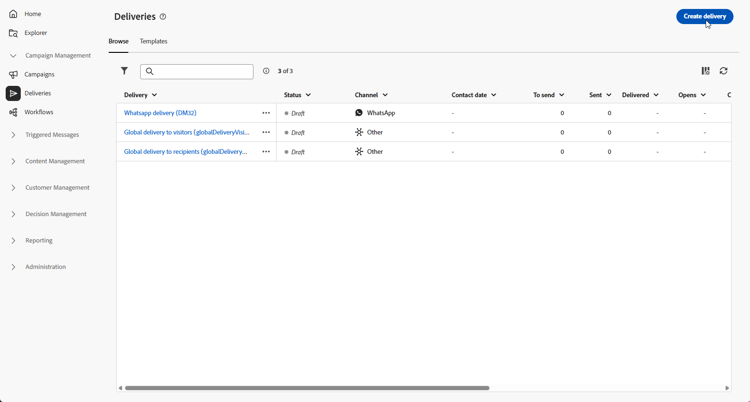
Vaya al menú Envíos y haga clic en Crear envío.
-
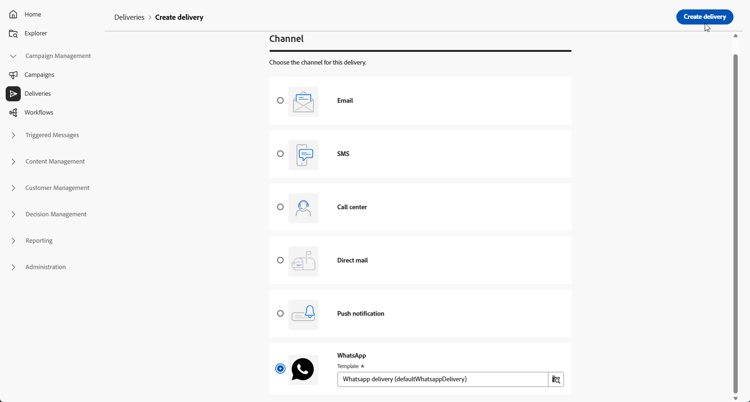
Elige WhatsApp y selecciona una plantilla de envíos. Más información sobre las plantillas.
-
Haga clic en Crear envío para confirmar.
-
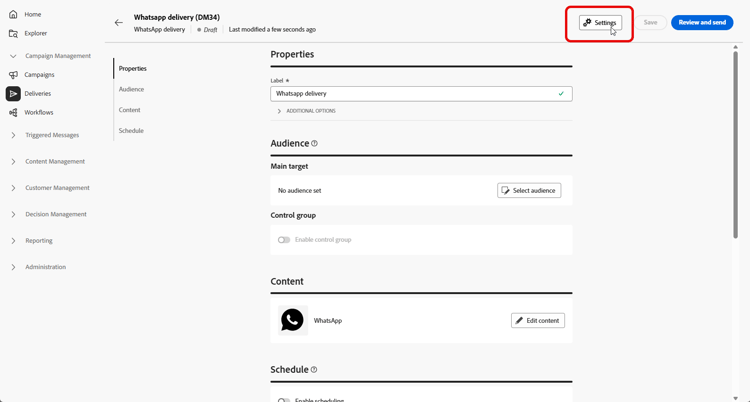
Haga clic en Configuración para ver las opciones avanzadas vinculadas a la plantilla. Más información
-
Escriba una Etiqueta para la entrega. Use Opciones adicionales si necesita un nombre interno, una carpeta, un código de envío, una descripción o un tipo similar a los de otros canales.
-
Haga clic en Seleccionar audiencia para segmentar una audiencia existente o generar una. Más información sobre las audiencias.
-
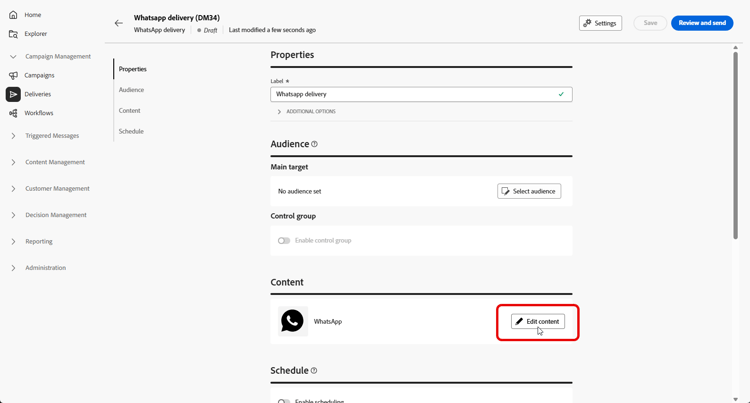
Haz clic en Editar contenido para abrir el editor de contenido de WhatsApp; consulta Definir el contenido de WhatsApp).
-
Puede habilitar Habilitar la programación para enviar en una fecha y hora específicas. Más información.
Definición del contenido de WhatsApp whatsapp-content
Antes de diseñar el mensaje de WhatsApp en la interfaz de usuario web de Adobe Campaign, cree y envíe la plantilla en Meta. Más información
Meta debe aprobar tu plantilla de WhatsApp antes de usarla. La aprobación suele tardar unas horas, pero puede tardar hasta 24 horas. Más información
-
En la página de configuración de envío de la interfaz de usuario web de Adobe Campaign, haz clic en Editar contenido para configurar el mensaje de WhatsApp.
-
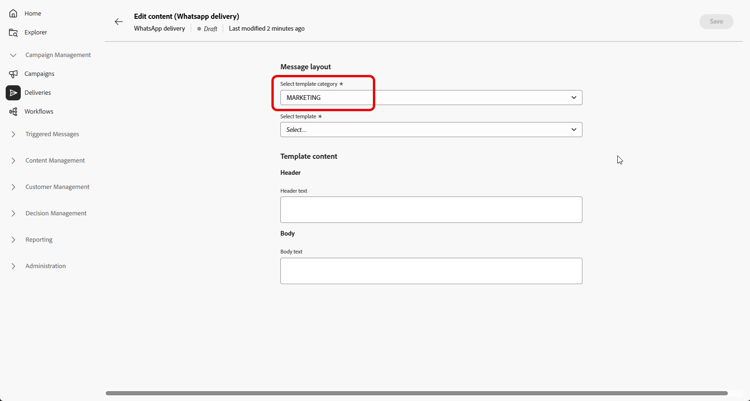
Elija Marketing como su categoría de plantilla:
Más información sobre las Categorías de plantilla
-
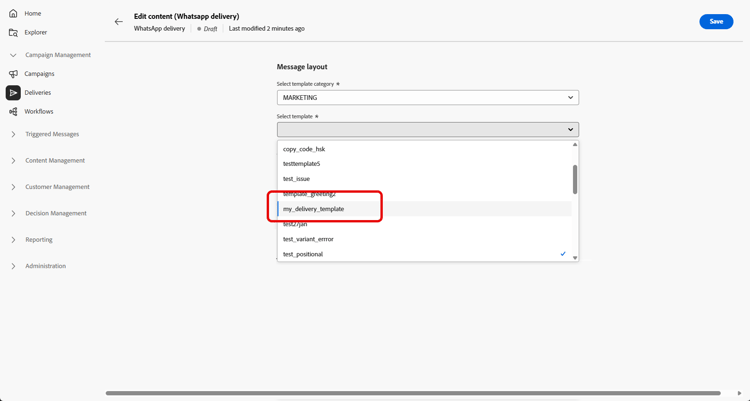
En el menú desplegable Plantilla de WhatsApp, selecciona la plantilla aprobada por Meta.
Más información sobre cómo crear plantillas de WhatsApp
-
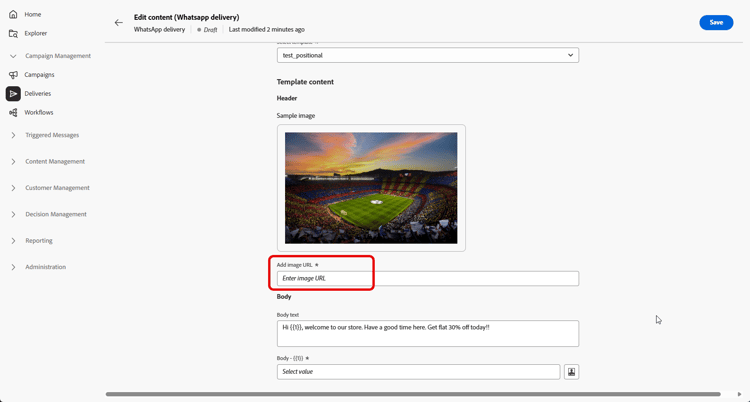
Si la plantilla aprobada por Meta incluye una imagen, proporcione URL de imagen.
-
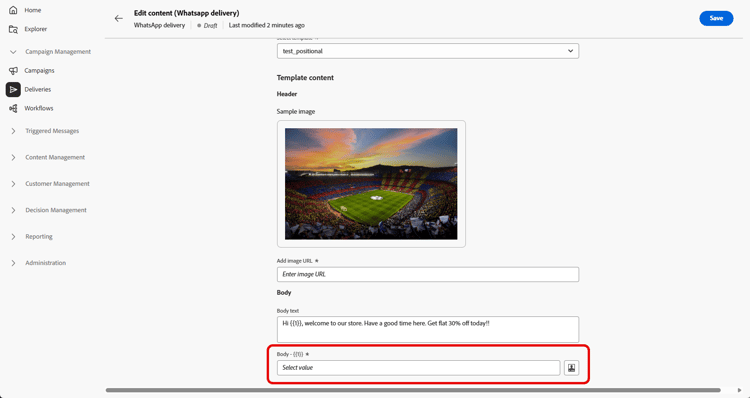
En el campo Personalization placeholder, use el editor de personalización para asignar campos y expresiones de perfil a los parámetros de plantilla. Más información.
Cuando el mensaje esté listo:
-
Envío independiente o de campaña: usa Revisar y enviar y Enviar en el panel de envío.
-
Flujo de trabajo: abra la entrega desde la actividad de flujo de trabajo cuando la ejecución lo ponga a disposición y, a continuación, utilice el panel de entrega de la misma manera. Más información
A continuación, puede realizar un seguimiento de los resultados de la entrega Informes puntos de entrada y informes de entrega.