Trabajar con formularios personalizados custom-forms
Los formularios personalizados son interfaces de entrada de datos que permiten administrar registros en esquemas personalizados directamente desde la interfaz de usuario web. Cada formulario personalizado corresponde a un esquema personalizado específico y proporciona una vista de lista para examinar los registros y una vista de detalles para crear, editar y eliminar registros.
Los formularios personalizados se basan en la definición de formulario (definición de pantalla) del esquema, que configura qué campos se muestran y cómo están organizados.
Creación y publicación de esquemas personalizados form-schema
Primero debe crear y publicar los esquemas personalizados. Para obtener instrucciones detalladas, consulte esta sección.
Este es el modelo de datos utilizado para este ejemplo:
- Un destinatario realiza varias compras
- Una compra está vinculada a un producto
- Un producto está vinculado a una marca
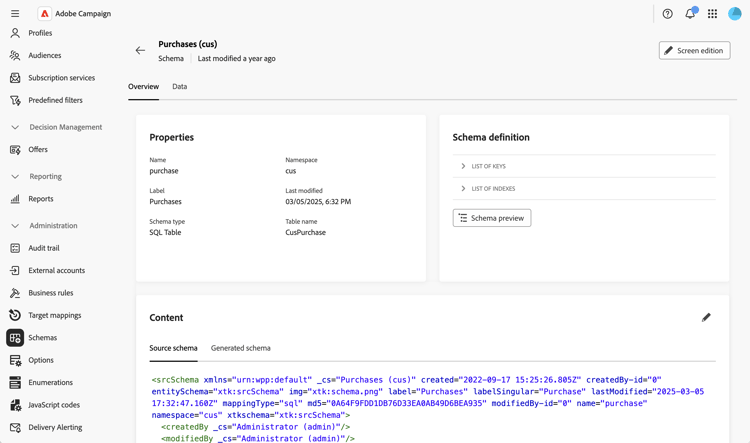
Para este caso de uso, se crean tres esquemas: los esquemas Purchases, Products y Brand. Este es un ejemplo.
Configuración de la definición de pantalla form-screen-schema
Defina qué campos se muestran y cómo están organizados. Para obtener instrucciones detalladas, consulte esta sección.
Este es un ejemplo para el esquema de marca en el que se agrega la lista personalizada Productos. A continuación, el formulario muestra la lista de productos vinculados a la marca.
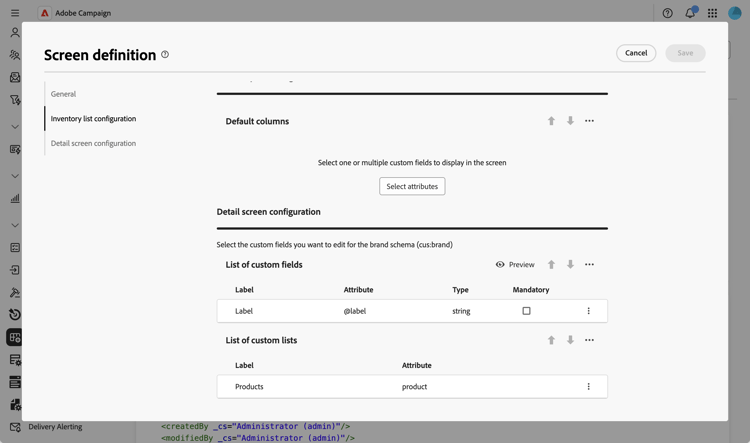
Para el esquema Products, agregamos la lista personalizada Purchases. Y para el esquema Purchases, los campos Product y Recipient.
Crear entradas de navegación form-screen-entries
Cree carpetas en el Explorador para acceder a su formulario personalizado. Para obtener instrucciones detalladas, consulte esta sección.
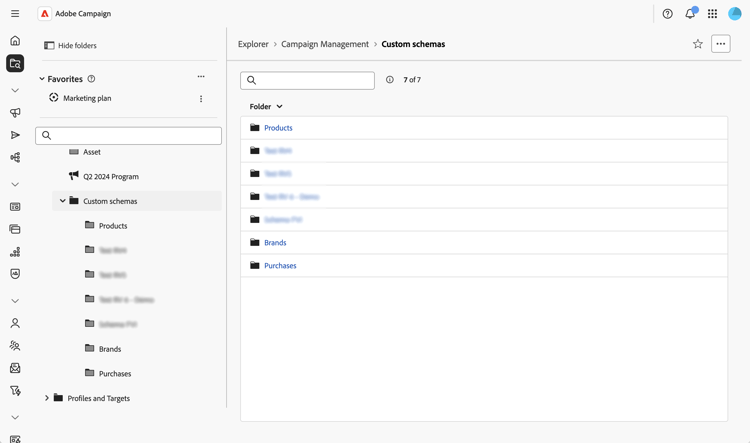
La vista de lista muestra todos los registros de ese esquema. Si el esquema tiene configurada una definición de formulario, la lista se puede editar y puede crear, editar y eliminar registros.
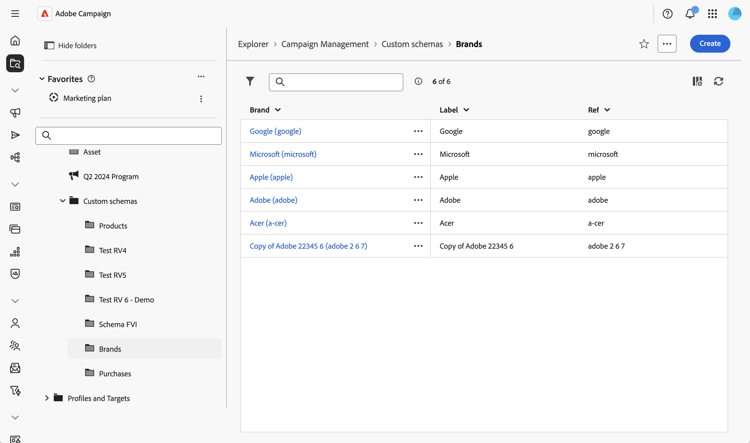
A continuación, puede:
- Ver y editar registros: haga clic en un registro de la vista de lista para abrirlo en la vista de detalles y editar los campos directamente.
- Crear registros nuevos: haga clic en el botón Crear y rellene los campos obligatorios. Para los campos vinculados, utilice el icono de búsqueda para seleccionar entre los registros relacionados disponibles.
- Eliminar registros: seleccione un registro y utilice la acción de eliminación disponible en los detalles del registro o en la vista de lista.
- Ver datos relacionados en las fichas: acceda a los registros relacionados a través de fichas dedicadas en la vista de detalles (por ejemplo, ver todos los productos vinculados a una marca o todas las compras vinculadas a un producto).
- Aplicar filtros: utilice el panel de filtro para restringir la vista de lista y buscar registros específicos basados en cualquier campo del esquema.
- Personalizar columnas de lista: configure qué columnas se muestran de forma predeterminada en las vistas de lista a través de la definición de pantalla.