Creación y publicación de esquemas create-publish
Creación y administración de esquemas create-schemas
Puede crear nuevos esquemas, ampliar los esquemas existentes y acceder a bases de datos externas.
Creación o ampliación de un esquema create-new
Para crear o ampliar un esquema:
-
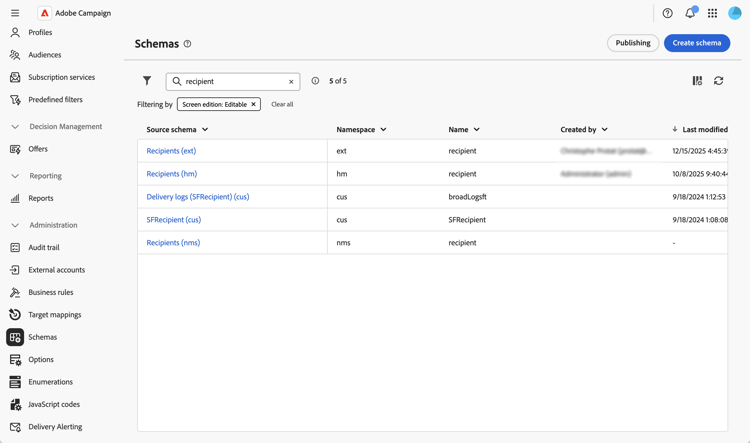
Vaya a Administración > Esquemas.
-
Haga clic en Crear esquema.
-
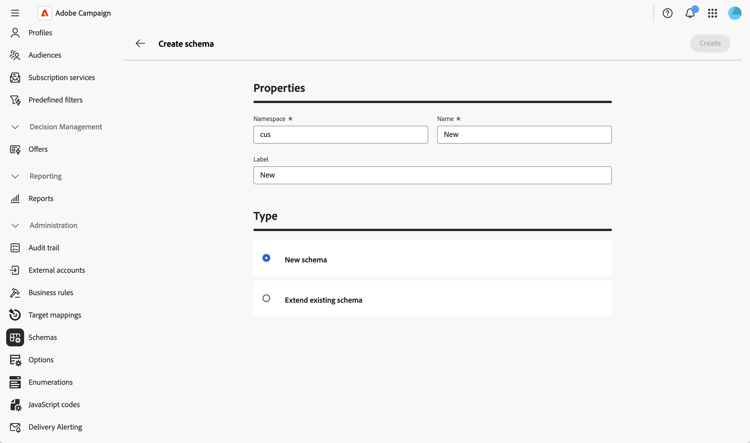
Escriba un área de nombres para el esquema (por ejemplo,
cuspara esquemas personalizados). -
Introduzca un nombre y una etiqueta únicos y elija si desea crear un nuevo esquema o ampliar uno existente.
-
Haga clic en Crear.
El esquema se crea y se muestra la estructura de esquema generada.
De forma predeterminada, el esquema está vacío. Ahora debe agregar los campos que desea incluir en el esquema mediante el editor de esquemas:
-
Haga clic en el icono de lápiz en la sección Contenido de la pantalla de detalles del esquema.
-
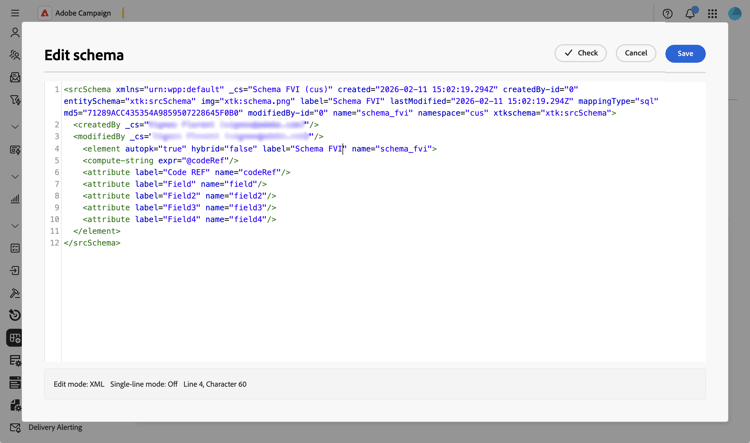
Añada los elementos necesarios. Este es un ejemplo de estructura de esquema personalizada:
-
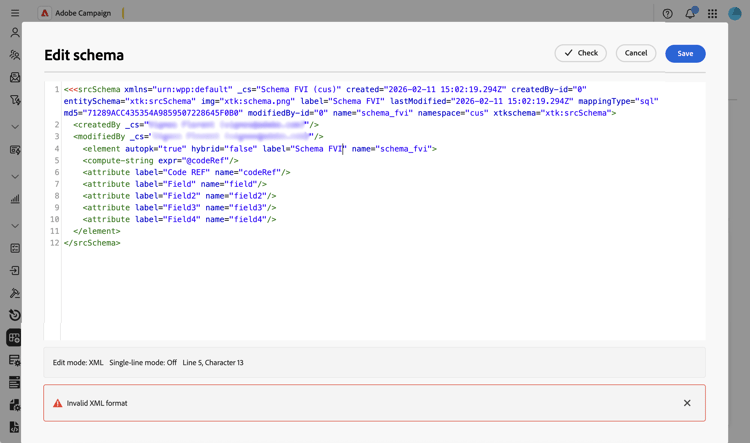
Haga clic en el botón Comprobar para comprobar la estructura XML del esquema antes de guardar. Los errores identificados se muestran en la parte inferior de la pantalla, por ejemplo, “Formato XML no válido”.
-
Corrija los errores y, a continuación, guarde los cambios para generar el esquema.
Definición de la edición de pantalla define-attributes
Después de crear el esquema, debe definir la edición de pantalla.
Para obtener más información sobre la pantalla de definición de pantalla y cómo acceder a ella, consulte la sección Acceder a la definición de pantalla.
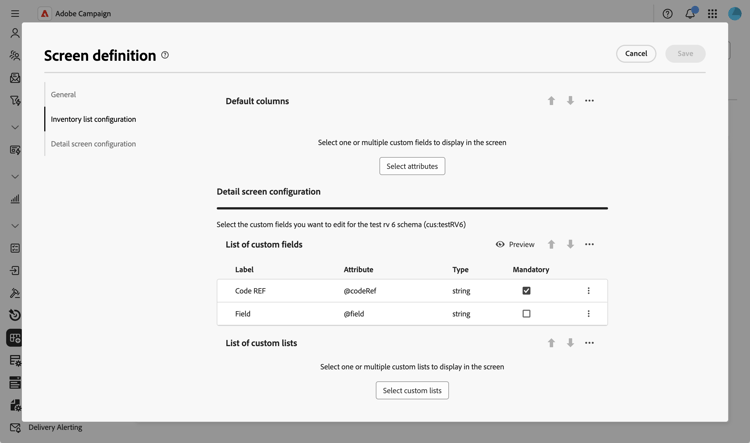
En nuestro ejemplo, simplemente agregamos dos campos personalizados:
-
Haga clic en el botón Edición de pantalla de la vista de detalles del esquema para acceder a la definición de pantalla.
-
Haga clic en el icono de puntos suspensivos sobre la tabla Lista de campos personalizados y elija Seleccionar atributos.
-
Seleccione los campos personalizados que desee añadir y confirmar.
Publicación y sincronización de esquemas publish
Después de crear o modificar un esquema, debe publicarlo para sincronizar el esquema lógico con la estructura física de la base de datos.
Publicar cambios de esquema publish-changes
Para publicar los cambios de esquema:
-
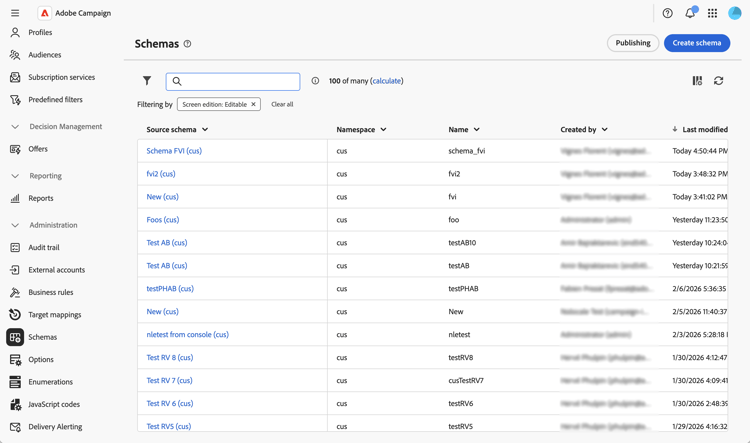
Vaya a Administración > Esquemas para acceder a la lista de esquemas.
-
Haga clic en Publicación y confirme.
-
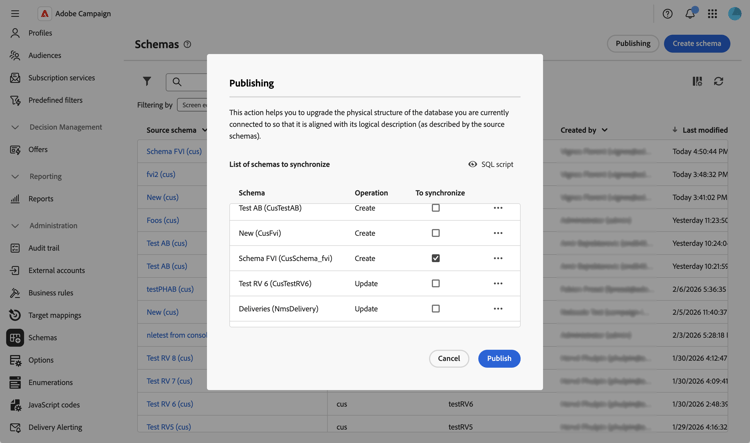
Seleccione, en la lista, el esquema que desee sincronizar.
-
Revise el script SQL que se ejecutará para actualizar la estructura de la base de datos.
-
Haga clic en Publicar y confirme que desea continuar con la publicación.
Crear una entrada de navegación navigation
Después de publicar un esquema personalizado, puede crear una entrada de navegación en el Explorador para acceder a los datos personalizados:
- Vaya al menú Explorador y seleccione una carpeta en la que desee colocar el esquema personalizado.
- Haga clic en el icono de puntos suspensivos y luego en Crear nueva carpeta.
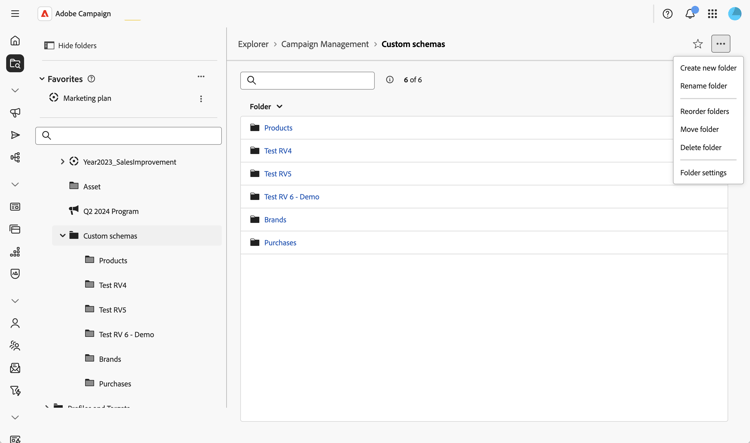
- Agregue una etiqueta y elija su esquema en el campo Tipo de carpeta.
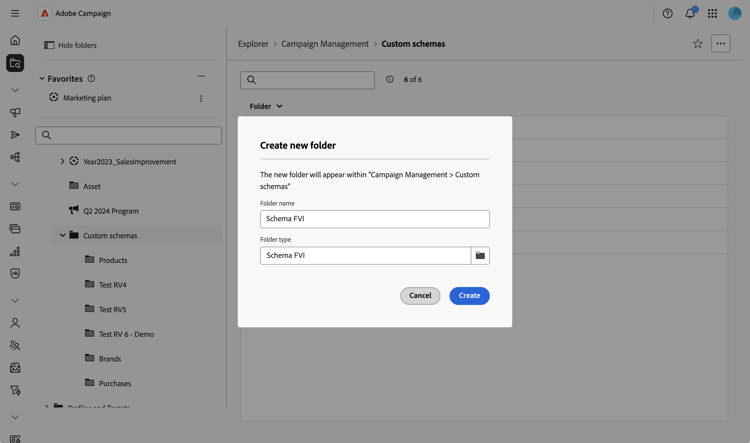
- Ahora se podrá obtener acceso al esquema personalizado desde la vista Explorer.
Desde la nueva carpeta, puede:
- Vea la lista de registros en su esquema personalizado.
- Crear registros nuevos.
- Editar y eliminar registros existentes.
- Personalice qué columnas se muestran de forma predeterminada en la vista de lista.