Acceso y configuración de esquemas access
Se puede acceder a los esquemas desde el menú Administración > Esquemas.
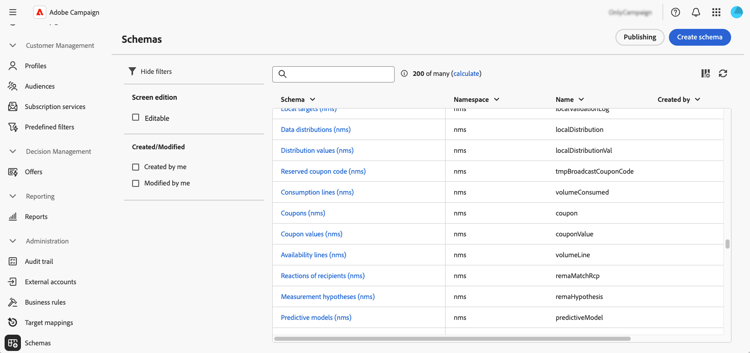
Desde esta pantalla, puede ver todos los esquemas existentes. Hay filtros disponibles para ayudarle a restringir la lista, como mostrar solo los esquemas editables.
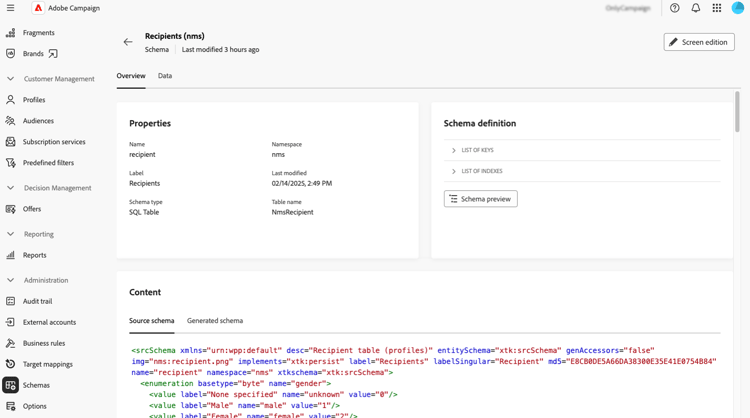
Para abrir un esquema, seleccione su nombre. Se muestra una vista de esquema detallada.
Resumen del esquema overview
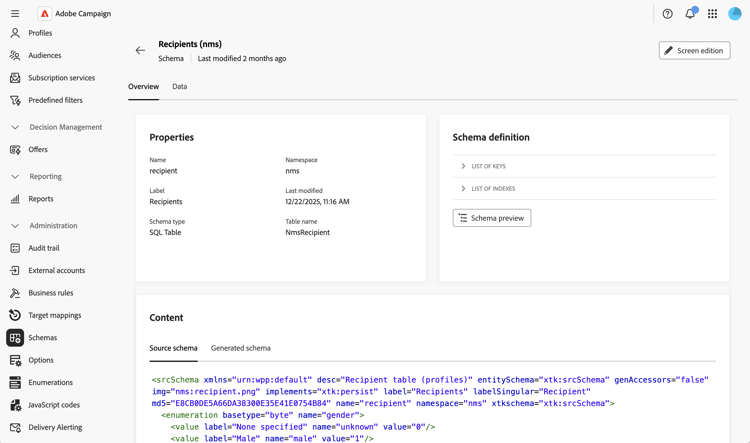
La ficha Información general proporciona una vista general del esquema:
-
La sección Properties muestra información clave, como el nombre del esquema, el área de nombres y el nombre de la tabla asociada.
-
La sección Definición de esquema muestra detalles sobre la definición de esquema, incluida la clave principal utilizada para la reconciliación de datos y sus vínculos con otras tablas.
Haga clic en el botón Vista previa del esquema para ver los diferentes campos y vínculos que componen el esquema. Esto permite comprobar la estructura completa de un esquema. Si el esquema se ha ampliado con campos personalizados, puede visualizar todas sus extensiones.
-
La sección Content muestra el contenido XML del esquema, lo que le permite alternar entre el origen y la sintaxis generada.
Datos de esquema data
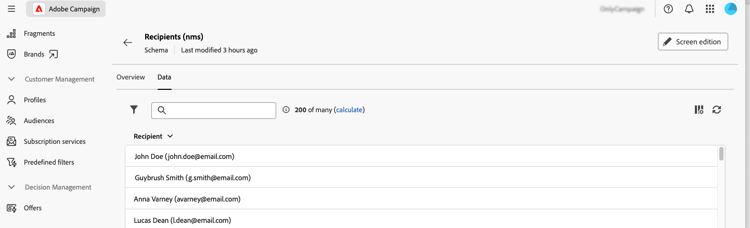
La ficha Datos proporciona información sobre los datos del esquema.
Personalizar visualización de pantalla screen-def
La definición de pantalla permite configurar cómo se muestran y editan los campos de esquema en la interfaz. Puede configurar columnas predeterminadas para vistas de lista, personalizar qué campos personalizados se muestran en pantallas de detalles, agregar listas de recopilación para mostrar datos relacionados y organizar los campos en secciones con separadores y criterios de visibilidad.
Para acceder a la definición de pantalla:
-
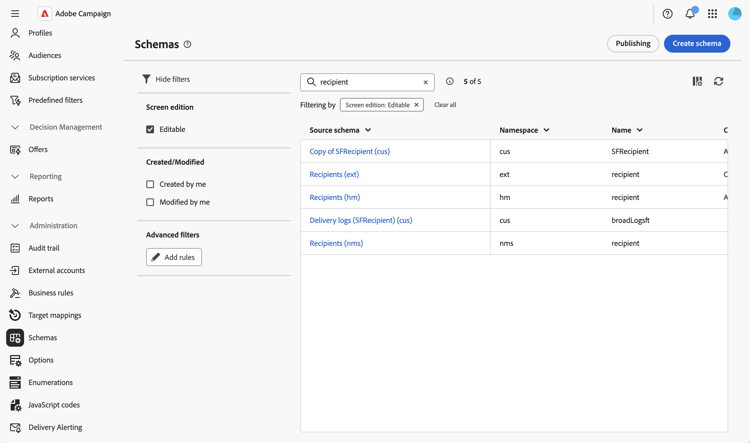
Vaya al menú Esquemas y busque esquemas editables mediante los filtros.
-
Seleccione el nombre del esquema en la lista para abrirlo y haga clic en el botón Screen edition de la vista de detalles del esquema para acceder a la definición de pantalla.
Las distintas listas permiten reordenar los elementos utilizando los iconos de flecha arriba y abajo o arrastrándolos y soltándolos. Para quitar elementos, haga clic en el icono de papelera de una fila específica o seleccione Eliminar todo en el icono de puntos suspensivos.
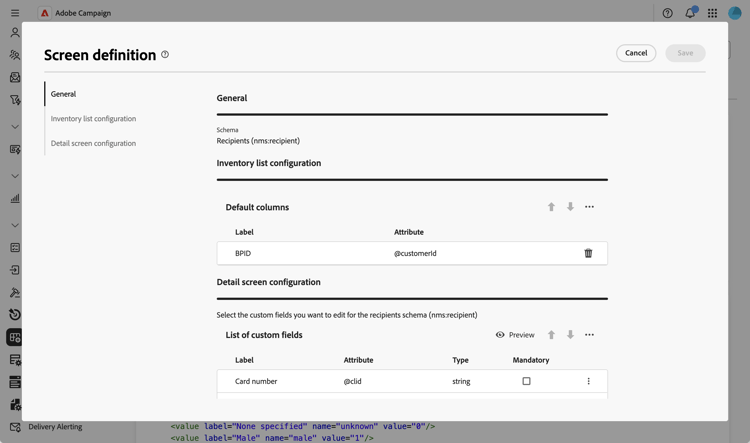
Desde la definición de pantalla, puede:
- Configurar columnas de lista predeterminadas - Configurar qué columnas se muestran de forma predeterminada en las vistas de lista.
- Agregar filtros personalizados - Agregar campos de filtro de acceso rápido en el panel de filtros de una vista de lista.
- Editar campos personalizados: configure qué campos personalizados se muestran en pantallas de detalles y organícelos en secciones.
- Agregar listas de colección - Agregar listas de colección para mostrar datos relacionados en pantallas de perfil.
- Acciones de control en los datos: restringe las acciones de creación, edición y eliminación para esquemas personalizados.
Para esquemas que alimentan una o más entradas en la navegación izquierda, como nms:delivery o xtk:workflow, la definición de pantalla también muestra una sección Acceso de navegación lateral. Seleccione la casilla de verificación Quitar el acceso al menú de correspondiente a una entrada de menú para ocultarla de la navegación izquierda para todos los usuarios de la instancia, independientemente de sus derechos de acceso individuales. Algunos esquemas activan varias entradas de menú: por ejemplo, nms:delivery se comparte mediante las entradas Envíos y Mensajes transaccionales, por lo que se muestra una casilla de verificación para cada una de ellas.