Editar campos personalizados fields
Los campos personalizados son atributos adicionales añadidos a los esquemas predeterminados a través de la consola de Adobe Campaign. Permiten personalizar esquemas incluyendo nuevos atributos para adaptarlos a las necesidades de la organización.
Los campos personalizados se pueden mostrar en varias pantallas, como los detalles de perfil en la interfaz. Puede controlar qué campos son visibles y cómo aparecen en la interfaz.
Para obtener más información sobre la pantalla de definición de pantalla y cómo acceder a ella, consulte la sección Acceder a la definición de pantalla.
Para agregar campos personalizados a la lista:
-
Vaya al menú Esquemas y busque esquemas editables mediante los filtros.
-
Seleccione el nombre del esquema en la lista para abrirlo y haga clic en el botón Screen edition de la vista de detalles del esquema para acceder a la definición de pantalla.
-
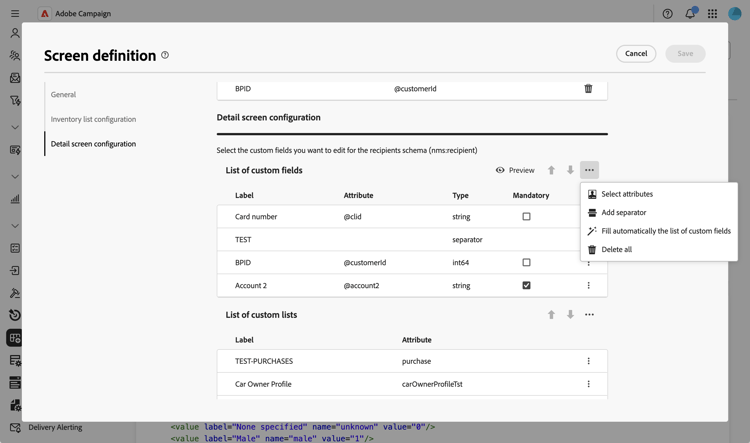
Haga clic en el icono de puntos suspensivos sobre la tabla Lista de campos personalizados y elija Seleccionar atributos para seleccionar uno o varios campos personalizados que se mostrarán en la interfaz.
-
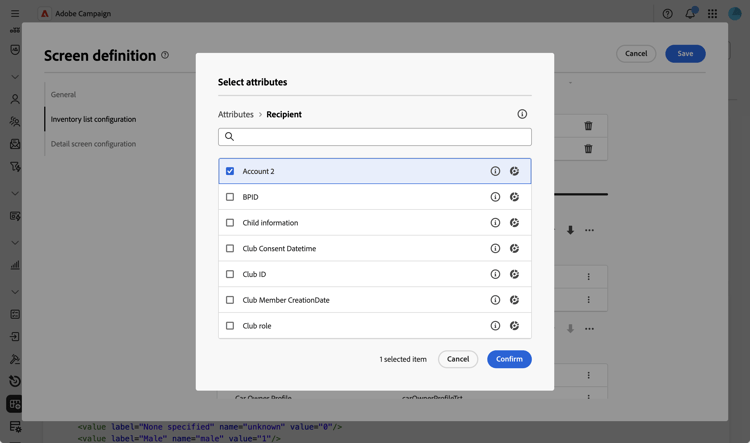
Seleccione los campos personalizados que desee añadir y confirmar.
note NOTE También puede seleccionar Rellenar automáticamente la lista de campos personalizados para agregar todos los campos personalizados definidos para el esquema a la interfaz.
Una vez añadidos los campos personalizados, se puede obtener una vista previa de ellos, reordenarlos, hacerlos obligatorios, editar su configuración u organizarlos en subsecciones.
Configurar ajustes de campo field-settings
Para establecer una configuración específica para cada campo personalizado, haga clic en el icono de puntos suspensivos de una fila de campo en la lista y seleccione Editar.
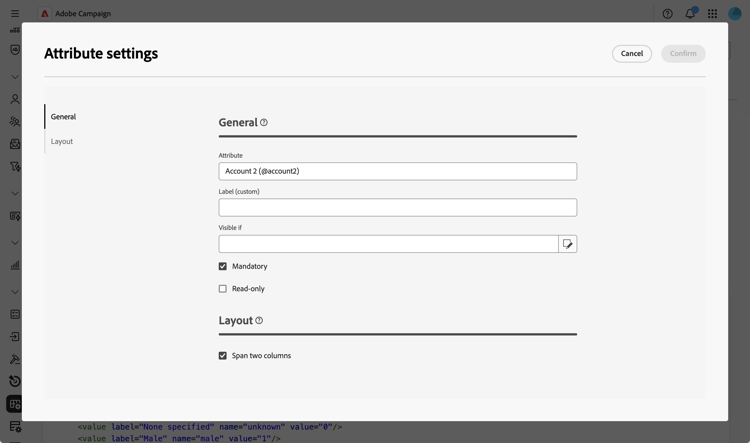
Los ajustes disponibles son:
-
Atributo: Nombre del campo personalizado (solo lectura).
-
Etiqueta (personalizada): La etiqueta que se mostrará en la interfaz. Si no se proporciona ninguna etiqueta, se mostrará la etiqueta definida en el esquema.
-
Visible si: defina una condición con una expresión xtk que controle cuándo se muestra el campo. Por ejemplo, oculte este campo si hay otro campo vacío.
-
Obligatorio: haga que el campo sea obligatorio en la interfaz.
-
Solo lectura: convierta el campo en de solo lectura en la interfaz. Los usuarios no podrán editar el valor del campo.
-
Configuración del filtro (para campos de tipo de vínculo): use el modelador de consultas para especificar reglas para mostrar un campo personalizado de tipo de vínculo. Por ejemplo, restrinja los valores de lista en función de la entrada de otro campo.
accordion Ver ejemplo También puede hacer referencia al valor introducido en otros campos de las condiciones mediante la sintaxis
$(<field-name>). Esto le permite hacer referencia al valor actual de un campo tal como se introduce en el formulario, aunque aún no se haya guardado en la base de datos.En el ejemplo siguiente, la condición comprueba si el valor del campo @ref coincide con el valor introducido en el campo @refCom. Por el contrario, si se usa
@refComen lugar de$(@refCom), se hará referencia al valor del campo @ref tal como existe en la base de datos.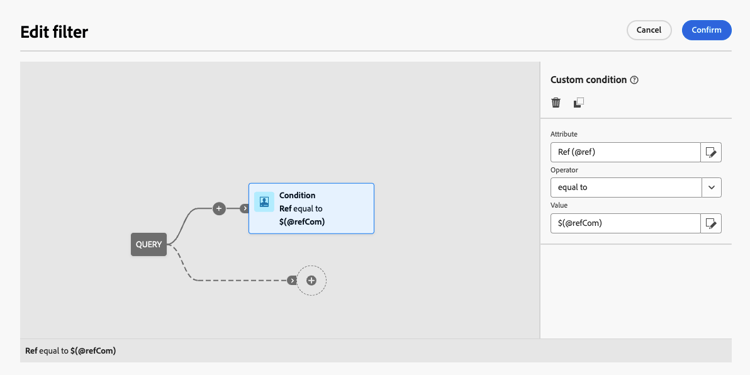
-
Abarcar dos columnas: de forma predeterminada, los campos personalizados se muestran en la interfaz en dos columnas. Active esta opción para mostrar el campo personalizado en todo el ancho de la pantalla en lugar de en dos columnas.
Previsualizar campos personalizados preview
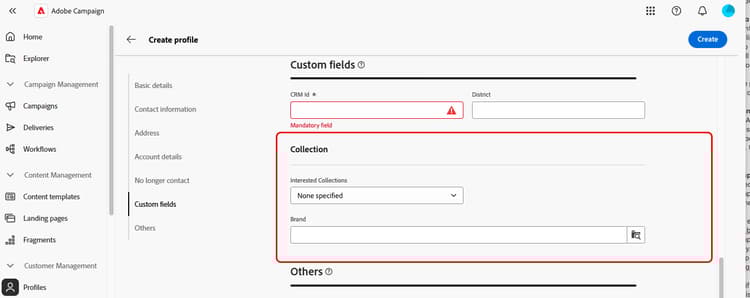
Haga clic en Vista previa para mostrar los campos personalizados en una pantalla de muestra. Esto le permite ver cómo aparecen los campos en la interfaz, incluidos los campos marcados como obligatorios.
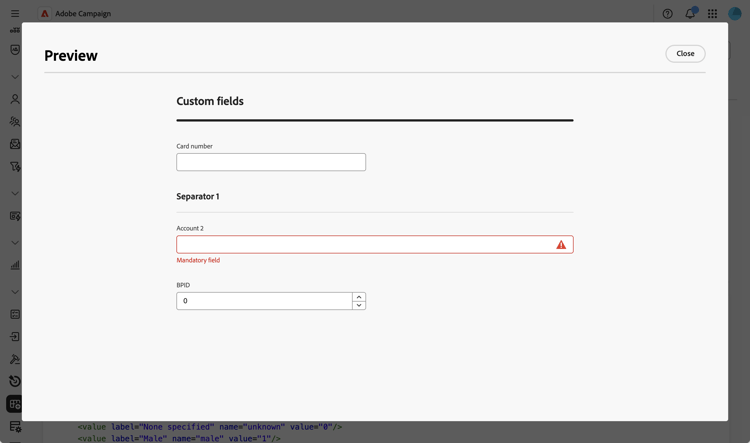
Organización de campos en subsecciones separator
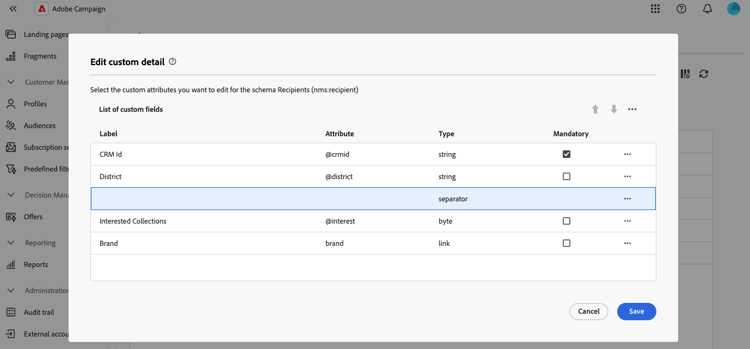
Puede añadir separadores para agrupar campos personalizados en la interfaz para mejorar la legibilidad. Para ello, siga estos pasos:
-
Haga clic en el icono de puntos suspensivos sobre la tabla Lista de campos personalizados y elija Agregar separador.
-
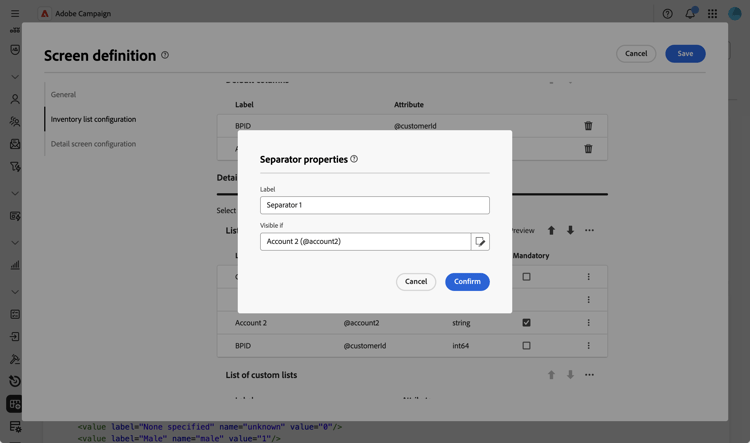
Se agrega a la lista una nueva línea que representa el separador. Haga clic en el icono de puntos suspensivos en la fila de separación y elija Editar.
-
Escriba una Etiqueta para el separador y (opcional) establezca una condición Visible si para controlar cuándo se muestra el separador.
-
Utilice las flechas arriba y abajo para mover el separador a la ubicación deseada. Los campos enumerados debajo del separador se agrupan debajo de él.
En este ejemplo, los campos “Colecciones interesadas” y “Marca” se agrupan en una subsección “Colección”.
table 0-row-2 1-row-2 Configuración de campos personalizados Procesamiento en la interfaz