Utiliza el valor Caza dinámico de Categoría de producto para segmentar productos de la categoría de caza. Alternativamente, para aquellas herramientas de BI que no admiten la recuperación dinámica de valores de categoría de producto, se crea un nuevo segmento en Customer Journey Analytics que segmenta los productos de la categoría de producto de caza. A continuación, desea utilizar el nuevo segmento para informar sobre nombres de productos y ocurrencias (eventos) para productos de la categoría de caza durante enero de 2023.
Customer Journey Analytics
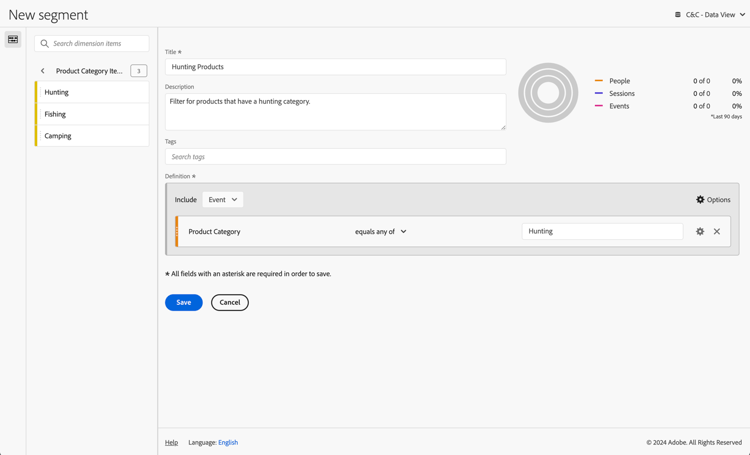
Cree un nuevo segmento con TitleHunting Products en Customer Journey Analytics.
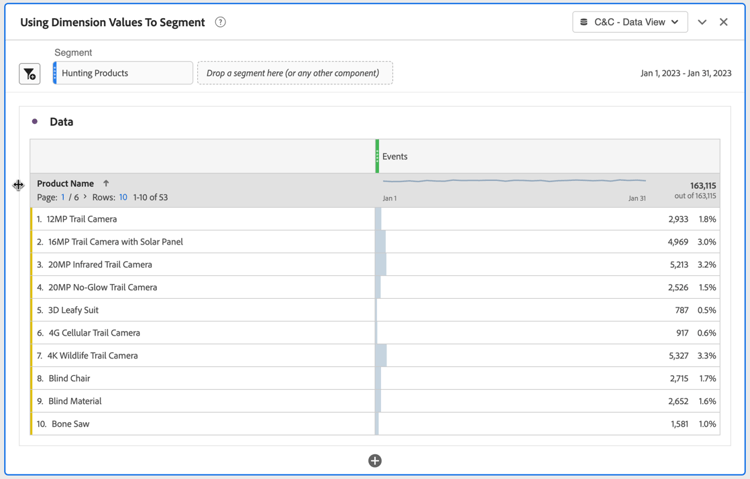
A continuación, puede usar ese segmento en un ejemplo Uso del panel Valores de Dimension para filtrar para el caso de uso:
Seleccione Inicio en el menú y, a continuación, seleccione Actualizar en la barra de herramientas. Debe actualizar la conexión para recoger el nuevo filtro que acaba de definir en Customer Journey Analytics.
En el panel Datos:
Seleccione daterange.
Seleccione product_category.
Seleccione product_name.
Seleccione sumar repeticiones.
Verá una visualización que muestra Error al obtener los datos de este elemento visual.
En el panel Filtros:
Seleccione filterName is (All) de Filtros en este elemento visual.
Seleccione Filtro básico como Tipo de filtro.
Seleccione intervalo de fechas es (todo) de Filtros en este elemento visual.
Seleccione Filtro avanzado como Tipo de filtro.
Defina el filtro para Mostrar elementos cuando el valoresté en1/1/2023yesté antes de2/1/2023 o después.
Seleccione Filtro básico como Tipo de filtro para product_category y seleccione Caza de la lista de valores posibles.
Seleccione
para quitar filterName de Columnas.
Seleccione
para quitar daterange de Columnas.
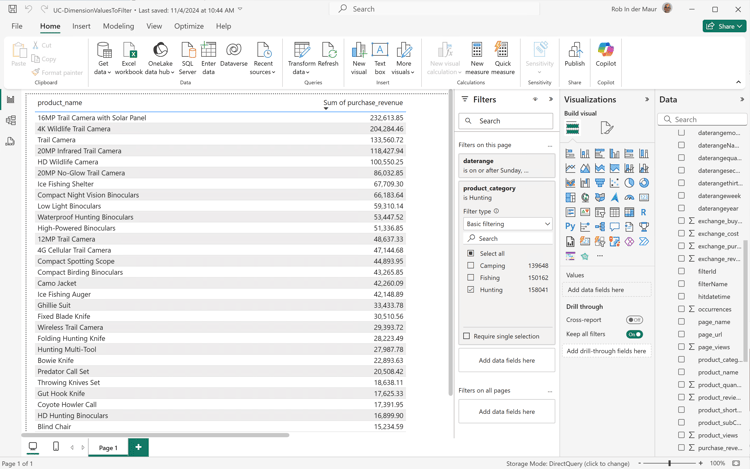
Verá la tabla actualizada con el filtro product_category aplicado. El escritorio de Power BI debe tener el aspecto siguiente.
Escritorio Tableau
Tableau Desktop no admite recuperar la lista dinámica de categorías de productos de Customer Journey Analytics. En su lugar, este caso de uso usa el filtro recién creado para Productos de caza y usa los criterios del nombre del filtro.
En la vista Data Source, debajo de Data, en el menú contextual de cc_data_view(prod:cja%3FFLATTEN), seleccione Actualizar. Debe actualizar la conexión para recoger el nuevo filtro que acaba de definir en Customer Journey Analytics.
Seleccione la ficha Hoja 1 en la parte inferior para cambiar de Fuente de datos. En la vista Hoja 1:
Arrastre la entrada Filter Name de la lista Tables en el estante Filters.
En el diálogo Filtrar [Nombre del filtro], asegúrese de que Seleccionar de la lista está seleccionado y seleccione Productos de caza de la lista. Seleccione Aplicar y Aceptar.
Arrastre la entrada Daterange de la lista Tablas en el estante Filtros.
En el cuadro de diálogo Campo de filtro [Intervalo de fechas], seleccione Intervalo de fechas y seleccione Siguiente >.
En el cuadro de diálogo Filtrar [Daterange], seleccione Intervalo de fechas y seleccione 01/01/2023 - 1/2/2023. Seleccione Aplicar y Aceptar.
Arrastre Product Name de la lista Tablas a Filas.
Arrastre la entrada Ocurrencias de la lista Tablas y suelte la entrada en el campo junto a Columnas. El valor cambia a SUM(Occurrences).
Seleccione Tabla de texto de Mostrarme.
Seleccione Ajustar ancho del menú desplegable Ajustar.
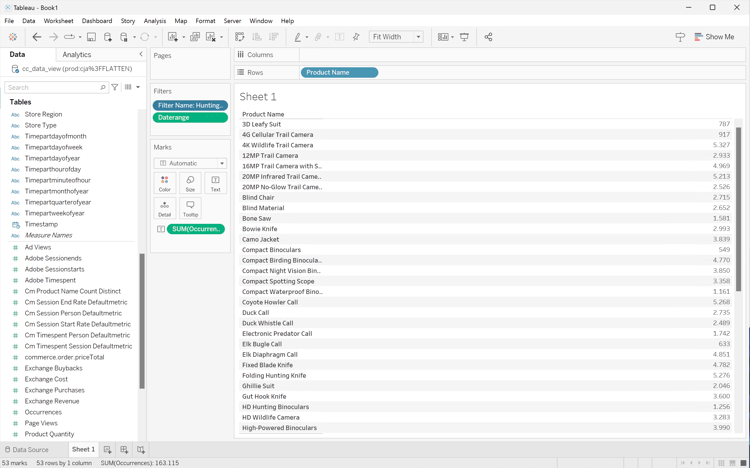
El escritorio Tableau debe tener el aspecto siguiente.
Buscador
En la 1. En la interfaz Explorar de Looker, actualice la conexión. Seleccione
Borrar caché y actualizar.
En la interfaz Explorar de Looker, asegúrate de tener una configuración limpia. Si no, seleccione
Quitar campos y filtros.
Seleccione + Filtro debajo de Filtros.
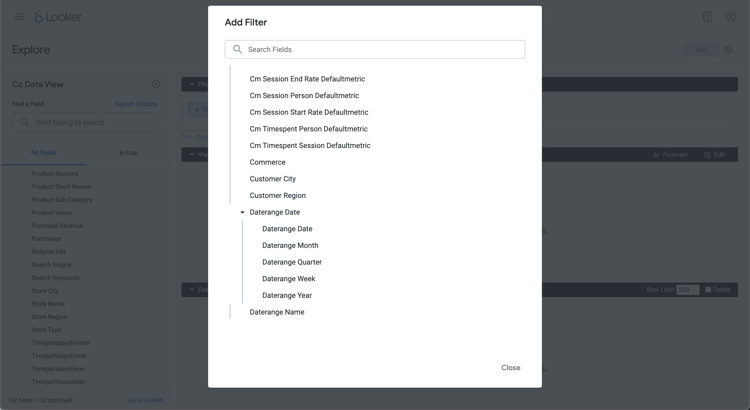
En el diálogo Agregar filtro:
Seleccionar ‣ Vista De Datos Cc
En la lista de campos, seleccione ‣ Daterange Date y después Daterange Date.
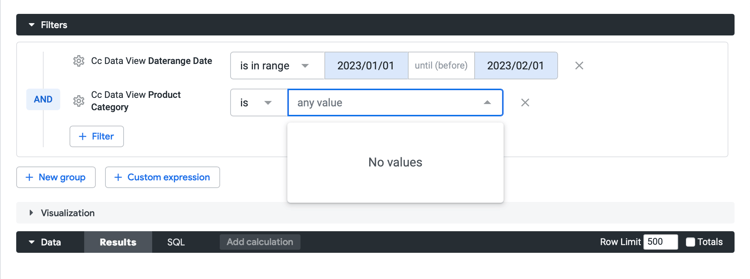
Especifique el filtro Cc Data View Daterange Date ya que está en el intervalo2023/01/01hasta (antes)2023/02/01.
Seleccione + Filtro debajo de Filtros para agregar otro filtro.
En el diálogo Agregar filtro:
Seleccionar ‣ Vista De Datos Cc
En la lista de campos, seleccione ‣ Product Category.
Asegúrese de que is es la selección del filtro.
Lookes no muestra la lista de valores posibles para Product Category.
Jupyter Notebook
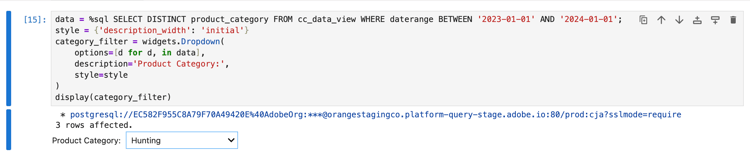
Introduzca las siguientes instrucciones en una nueva celda.
code language-python
data = %sql SELECT DISTINCT product_category FROM cc_data_view WHERE daterange BETWEEN '2023-01-01' AND '2024-01-01';
style = {'description_width': 'initial'}
category_filter = widgets.Dropdown(
   options=[d for d, in data],
   description='Product Category:',
   style=style
)
display(category_filter)
Ejecute la celda. Debería ver una salida similar a la captura de pantalla siguiente.
Seleccione Caza en el menú desplegable.
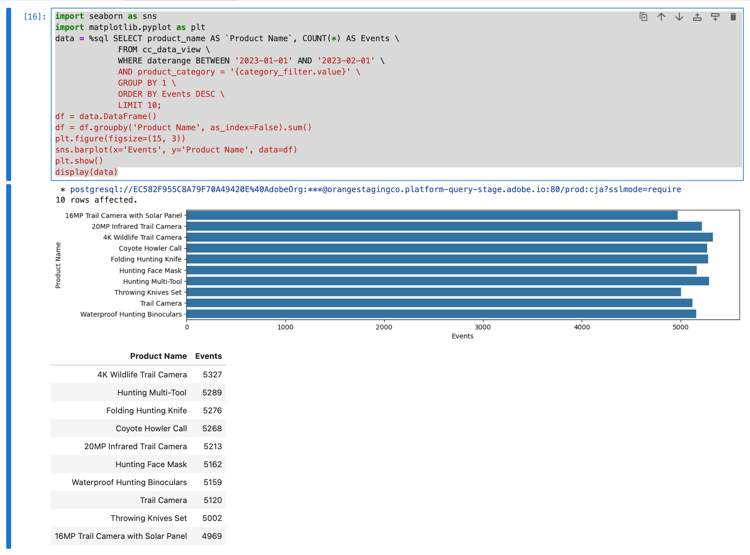
Introduzca las siguientes instrucciones en una nueva celda.
code language-python
import seaborn as sns
import matplotlib.pyplot as plt
data = %sql SELECT product_name AS `Product Name`, COUNT(*) AS Events \
            FROM cc_data_view \
            WHERE daterange BETWEEN '2023-01-01' AND '2023-02-01' \
            AND product_category = '{category_filter.value}' \
            GROUP BY 1 \
            ORDER BY Events DESC \
            LIMIT 10;
df = data.DataFrame()
df = df.groupby('Product Name', as_index=False).sum()
plt.figure(figsize=(15, 3))
sns.barplot(x='Events', y='Product Name', data=df)
plt.show()
display(data)
Ejecute la celda. Debería ver una salida similar a la captura de pantalla siguiente.
EstudioRS
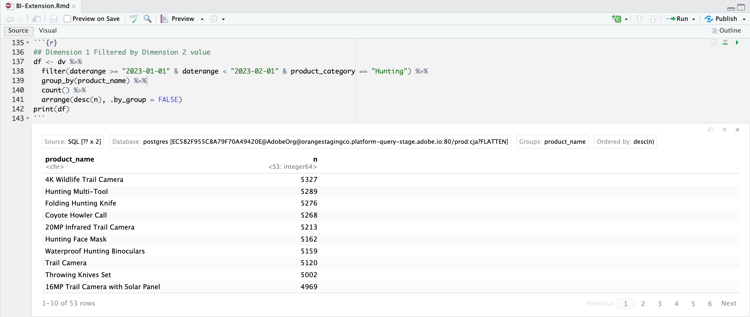
Introduzca el siguiente bloque de código en un nuevo fragmento. Asegúrese de utilizar una categoría adecuada. Por ejemplo, Hunting.