Este caso de uso configura la conexión de la herramienta BI a Customer Journey Analytics, enumera las vistas de datos disponibles y selecciona una vista de datos para usar.
Customer Journey Analytics
Las instrucciones hacen referencia a un entorno de ejemplo con los siguientes objetos:
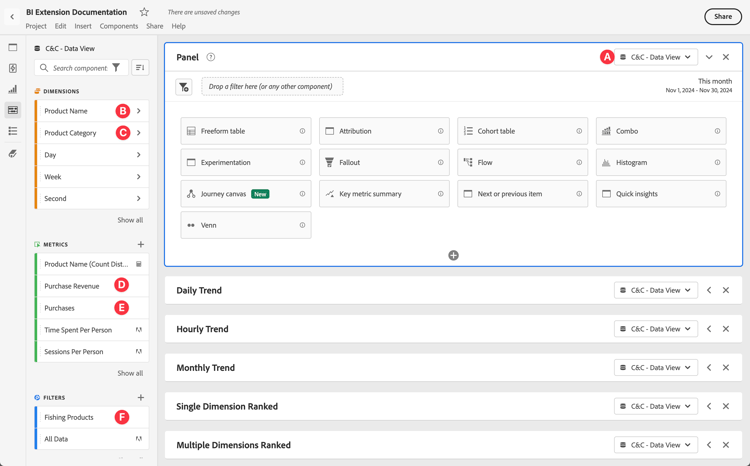
Vista de datos: C&C - Vista de datos 🅐.
Dimensiones: Nombre de producto 🅑 y Categoría de producto 🅒.
Métricas: Ingresos de compras 🅓 y Compras 🅔.
Filtro: Productos de pesca 🅕.
Cuando revise los casos de uso, reemplace estos objetos de ejemplo por objetos adecuados para su entorno específico.
Herramientas de BI
tabs
Escritorio de Power BI
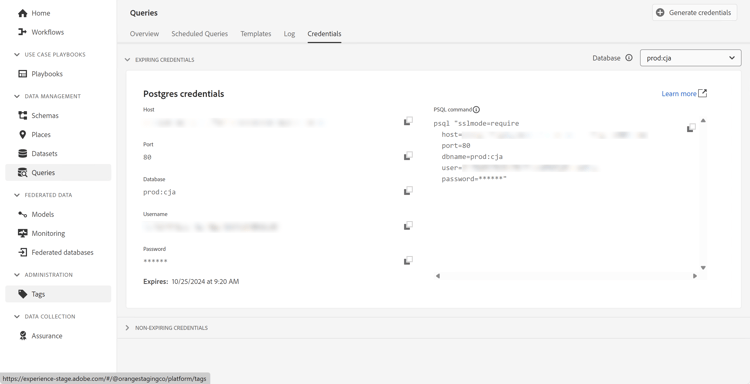
Acceda a las credenciales y los parámetros necesarios desde la interfaz de usuario del servicio de consultas de Experience Platform.
Vaya a la zona protegida de Experience Platform.
Seleccione
Consultas del carril izquierdo.
Seleccione la ficha Credenciales en la interfaz de Consultas.
Seleccione prod:cja del menú desplegable Base de datos.
Inicie Power BI Desktop.
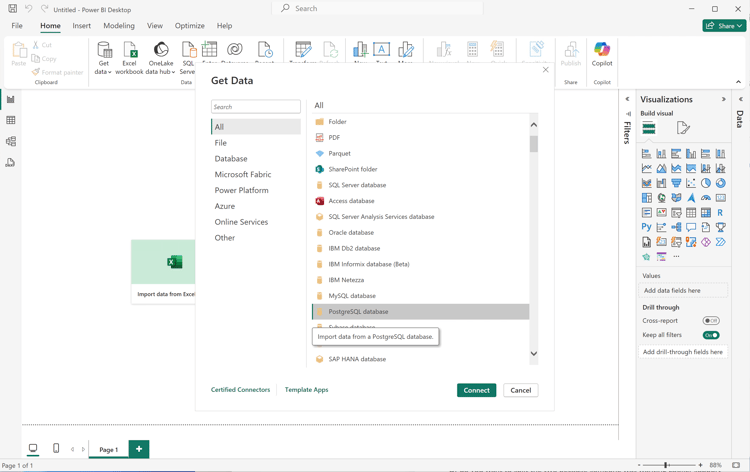
En la interfaz principal, seleccione Obtener datos de otras fuentes.
En el diálogo Obtener datos:
Busque y seleccione base de datos PostgreSQL.
Seleccione Conectar.
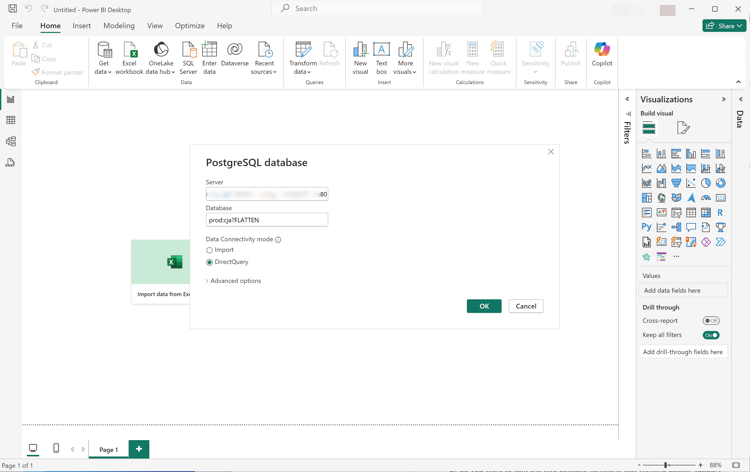
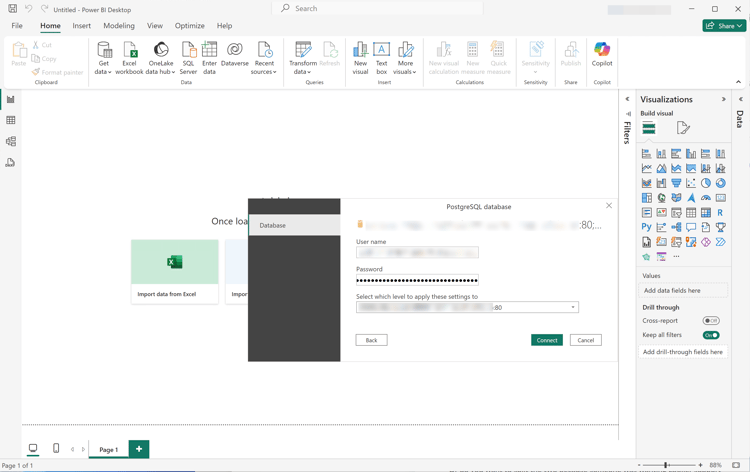
En el diálogo Base de datos PostgreSQL:
Use
para copiar y pegar los valores de Host y Puerto del panel ConsultaCredenciales que caducan de Experience Platform, separados por : como valor de Servidor. Por ejemplo: examplecompany.platform-query.adobe.io:80.
Use
para copiar y pegar el valor Base de datos del panel ConsultaCredenciales que caducan de Experience Platform. Agregue ?FLATTEN al valor que pegue. Por ejemplo, prod:cja?FLATTEN.
Seleccione DirectQuery como modo de conectividad de datos.
Seleccione Aceptar.
En el cuadro de diálogo Base de datos PostgreSQL - Base de datos:
Use
para copiar los valores de Nombre de usuario y Contraseña del panel ConsultaCredenciales que caducan de Experience Platform en los campos Nombre de usuario y Contraseña. Si usa una credencial que no caduca, use la contraseña de la credencial que no caduca.
Asegúrese de que el menú desplegable de Seleccione el nivel en el que aplicar esta configuración a está establecido en el Servidor que ha definido anteriormente.
Seleccione Conectar.
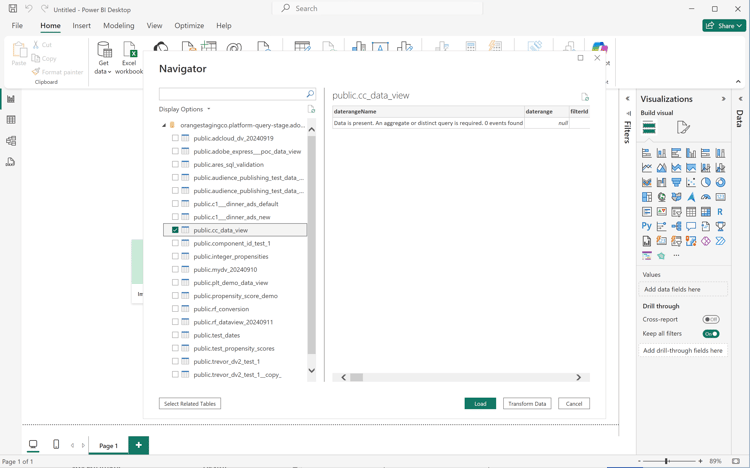
En el cuadro de diálogo Navegador, se recuperan las vistas de datos. Esta recuperación puede tardar un poco. Una vez recuperado, verá lo siguiente en Power BI Desktop.
Seleccione public.cc_data_view de la lista del panel izquierdo.
Tiene dos opciones:
Seleccione Cargar para continuar y finalizar la instalación.
Seleccione Transformar datos. Verá un cuadro de diálogo en el que, opcionalmente, puede aplicar transformaciones como parte de la configuración.
Seleccione Cerrar y aplicar.
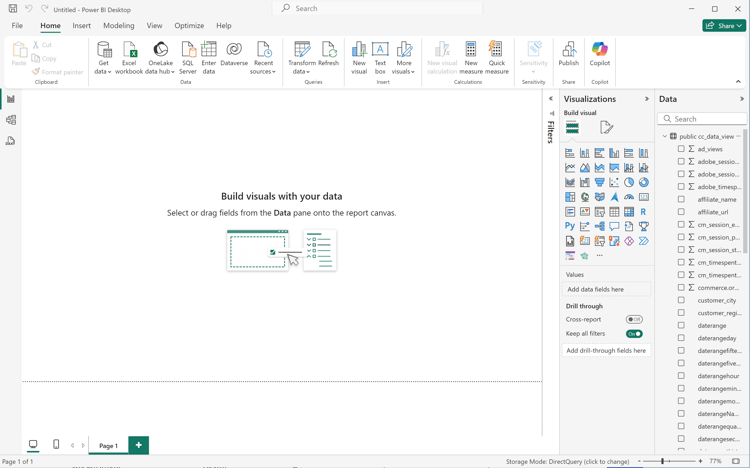
Después de un tiempo, public.cc_data_view se mostrará en el panel Datos. Seleccione
para mostrar dimensiones y métricas.
Para ACOPLAR o no
Power BI Desktop admite los siguientes escenarios para el parámetro FLATTEN. Consulte Acoplar datos anidados para obtener más información.
Acceda a las credenciales y los parámetros necesarios desde la interfaz de usuario del servicio de consultas de Experience Platform.
Vaya a la zona protegida de Experience Platform.
Seleccione
Consultas del carril izquierdo.
Seleccione la ficha Credenciales en la interfaz de Consultas.
Seleccione prod:cja del menú desplegable Base de datos.
Inicie Tableau.
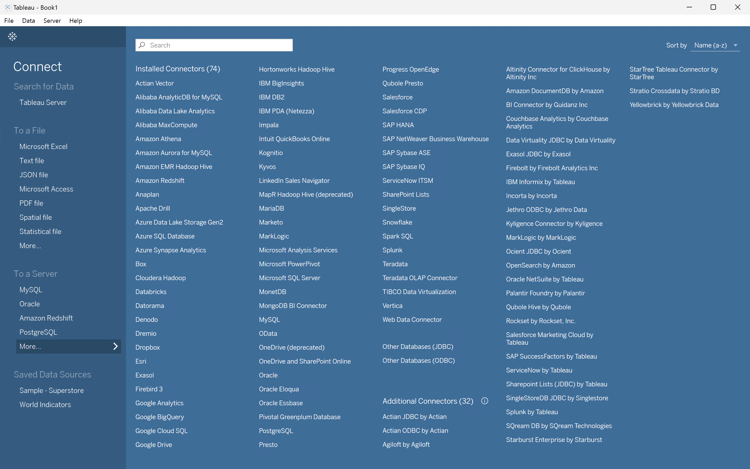
Seleccione PostgreSQL del carril izquierdo debajo de A un servidor. Si no está disponible, seleccione Más… y seleccione PostgreSQL de los Conectores instalados.
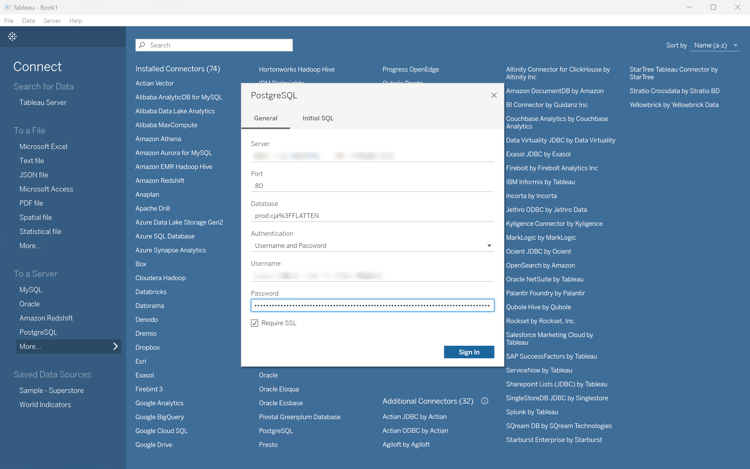
En el cuadro de diálogo PostgreSQL, en la ficha General:
Use
para copiar y pegar el host del panel ConsultaCredenciales que caducan de Experience Platform en el Servidor.
Use
para copiar y pegar el puerto del panel ConsultaCredenciales que caducan de Experience Platform en el puerto.
Use
para copiar y pegar la base de datos del panel ConsultaCredenciales que caducan de Experience Platform en la base de datos. Agregue %3FFLATTEN al valor que pegue. Por ejemplo: prod:cja%3FFLATTEN.
Seleccione Nombre de usuario y Contraseña del menú desplegable Autenticación.
Use
para copiar y pegar el nombre de usuario del panel ConsultaCredenciales de caducidad de Experience Platform en el nombre de usuario.
Use
para copiar y pegar la contraseña del panel ConsultaCredenciales que caducan de Experience Platform en Contraseña. Si usa una credencial que no caduca, use la contraseña de la credencial que no caduca.
Asegúrese de comprobar Requerir SSL.
Seleccione Iniciar sesión.
Verá un cuadro de diálogo Solicitud en curso mientras Tableau Desktop valida la conexión.
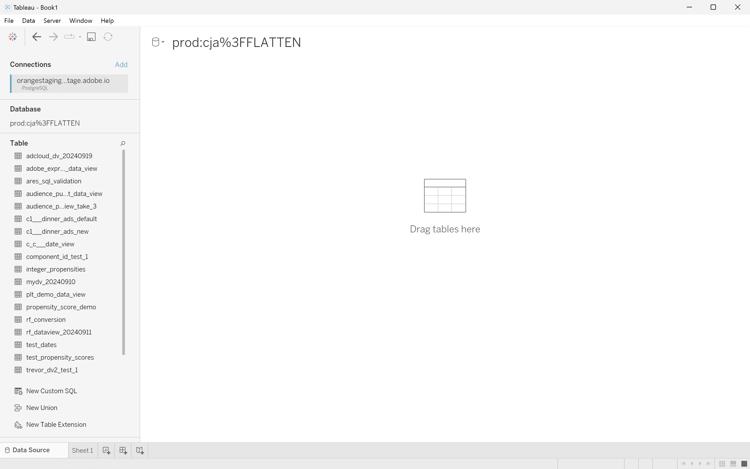
En la ventana principal, verá en la página Source de datos, en el panel izquierdo:
Nombre de la conexión, debajo de Connections.
Nombre de la base de datos, debajo de Database.
Una lista de tablas, debajo de Tabla.
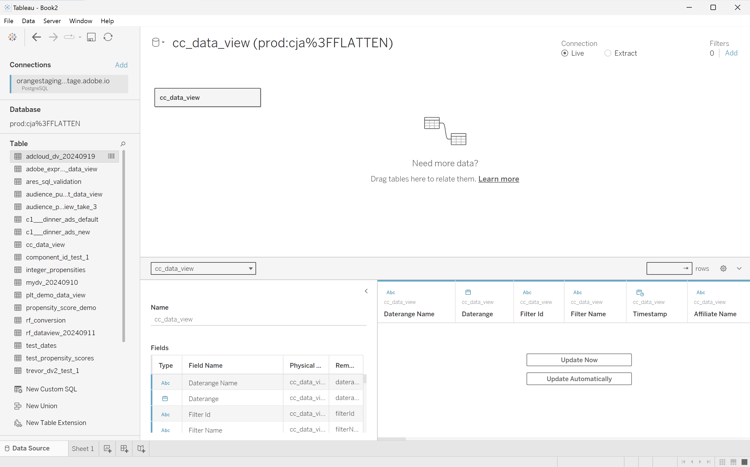
Arrastre la entrada cc_data_view y suéltela en la vista principal que dice Arrastrar tablas aquí.
La ventana principal muestra detalles de la vista de datos cc_data_view.
Para ACOPLAR o no
Tableau Desktop admite los siguientes escenarios para el parámetro FLATTEN. Consulte Acoplar datos anidados para obtener más información.
Acceda a las credenciales y los parámetros necesarios desde la interfaz de usuario del servicio de consultas de Experience Platform.
Vaya a la zona protegida de Experience Platform.
Seleccione
Consultas del carril izquierdo.
Seleccione la ficha Credenciales en la interfaz de Consultas.
Seleccione prod:cja del menú desplegable Base de datos.
Iniciar sesión en Looker
Seleccione Admin en el carril izquierdo.
Seleccione Conexiones.
Seleccione Añadir conexión.
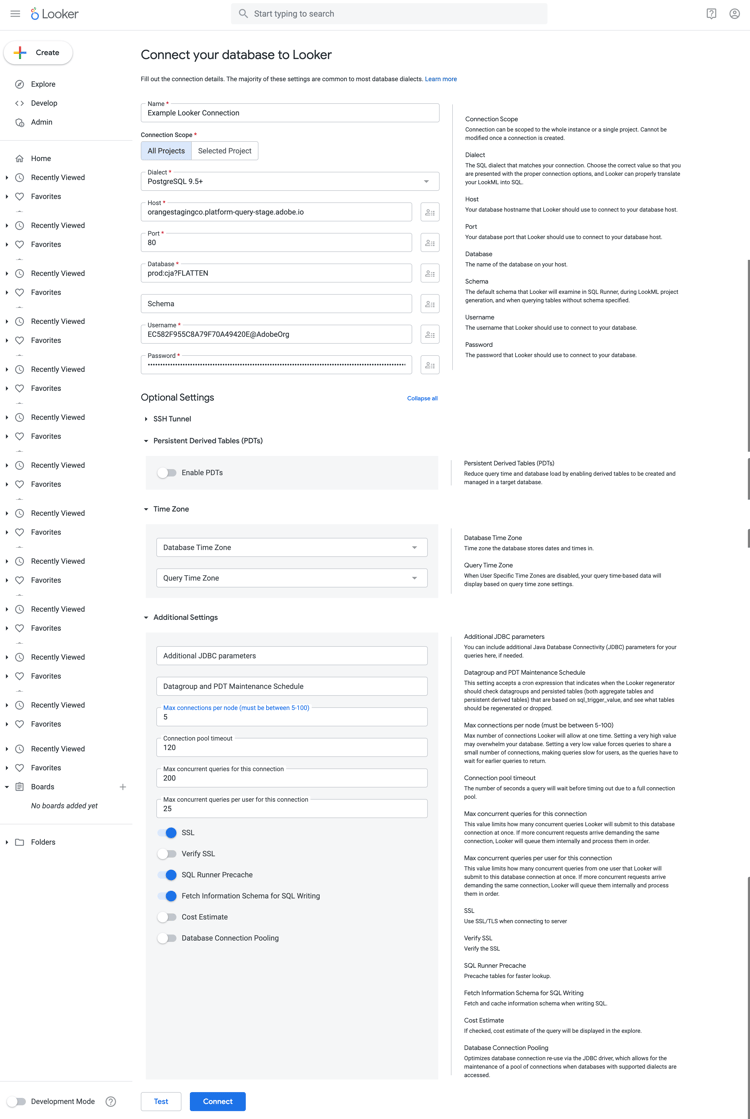
En Conecte la base de datos a la pantalla de búsqueda.
Escriba un Nombre para la conexión, por ejemplo Example Looker Connection.
Asegúrese de que Todos los proyectos esté seleccionado como el Ámbito de conexión.
Seleccione PostgreSQL 9.5+ como dialecto.
Use
para copiar y pegar el valor Host del panel ConsultaCredenciales que caducan de Experience Platform como valor de Host. Por ejemplo: examplecompany.platform-query.adobe.io.
Use
para copiar y pegar el valor Puerto del panel ConsultaCredenciales que caducan de Experience Platform como valor de Puerto. Por ejemplo: 80.
Use
para copiar y pegar el valor Base de datos del panel ConsultaCredenciales que caducan de Experience Platform como valor de Base de datos. Agregue %3FFLATTEN al valor que pegue. Por ejemplo, prod:cja%3FFLATTEN.
Use
para copiar y pegar el valor Nombre de usuario del panel ConsultaCredenciales que caducan de Experience Platform como valor de Nombre de usuario.
Use
para copiar y pegar el valor Contraseña del panel ConsultaCredenciales que caducan de Experience Platform como valor de Contraseña.
Seleccione Expandir todo en Configuración opcional.
Establezca Conexiones máximas por nodo en 5.
Asegúrese de que SSL esté habilitado.
Seleccione Probar para probar la conexión. Debería ver un banner en la parte superior de la pantalla con un mensaje como Success, can connect JDBC ….
Seleccione Conectar para establecer y guardar la conexión.
Verá la nueva conexión en la interfaz Connections.
Seleccione ← de Admin para ir a la navegación principal en el carril izquierdo.
Seleccione Desarrollar.
Seleccionar proyectos.
Seleccione Nuevo modelo en Proyectos LookML.
Para asegurarse de que no afecta a otros usuarios. seleccione Introducir modo de desarrollo cuando se le solicite.
En la experiencia Crear modelo:
En ➊, seleccione Conexión A Base De Datos:
Seleccione la conexión de base de datos en Seleccionar conexión de base de datos. Por ejemplo: example_looker_connection.
Asigne un nombre al proyecto en Crear un nuevo proyecto LookML para este modelo. Para example: example_looker_project.
Seleccione Siguiente.
En ➋, seleccione Tablas:
Seleccione público y asegúrese de que la vista de datos de Customer Journey Analytics esté seleccionada. Por ejemplo:
cc_data_view.
Seleccione Siguiente.
En ➌, Seleccione Claves Principales:
Seleccione Siguiente.
En ➍, seleccione Exploraciones para crear:
Asegúrese de seleccionar la vista. Por ejemplo: cc_data_view.view.
Seleccione Siguiente.
En ➎, escriba el nombre de modelo:
Asigne un nombre al modelo. Por ejemplo: example_looker_model.
Seleccione Completar y explorar datos.
Se le redirigirá a la interfaz Explorar de Looker, lista para explorar los datos.
Para ACOPLAR o no
Looker admite los siguientes escenarios para el parámetro FLATTEN. Consulte Acoplar datos anidados para obtener más información.
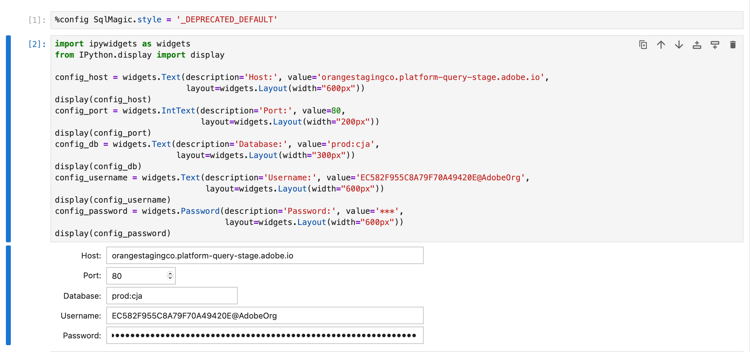
En una celda nueva, introduzca los parámetros de configuración para la conexión. Use
para copiar y pegar los valores del panel ConsultaCredenciales que caducan de Experience Platform en los valores necesarios para los parámetros de configuración. Por ejemplo:
Use
para copiar y pegar la contraseña del panel ConsultaCredenciales que caducan de Experience Platform en el campo Contraseña de Jupyter Notebook.
En una celda nueva, introduzca las instrucciones para cargar la extensión SQL, la biblioteca necesaria y conectarse con Customer Journey Analytics.
code language-python
%load_ext sql
from sqlalchemy import create_engine
%sql postgresql://{config_username.value}:{config_password.value}@{config_host.value}:{config_port.value}/{config_db.value}?sslmode=require
Ejecute el shell. No debería ver ningún resultado, pero la celda debería ejecutarse sin ninguna advertencia.
En una nueva llamada, introduzca las instrucciones para obtener una lista de las vistas de datos disponibles en función de la conexión.
code language-python
%%sql
SELECT n.nspname as "Schema",
   c.relname as "Name",
   CASE c.relkind WHEN 'r' THEN 'table' WHEN 'v' THEN 'view' WHEN 'm' THEN 'materialized view' WHEN 'i' THEN 'index' WHEN 'S' THEN 'sequence' WHEN 's' THEN 'special' WHEN 't' THEN 'TOAST table' WHEN 'f' THEN 'foreign table' WHEN 'p' THEN 'partitioned table' WHEN 'I' THEN 'partitioned index' END as "Type",
   pg_catalog.pg_get_userbyid(c.relowner) as "Owner"
FROM pg_catalog.pg_class c
LEFT JOIN pg_catalog.pg_namespace n ON n.oid = c.relnamespace
WHERE c.relkind IN ('v','')
   AND n.nspname <> 'pg_catalog'
   AND n.nspname !~ '^pg_toast'
   AND n.nspname <> 'information_schema'
   AND pg_catalog.pg_table_is_visible(c.oid)
   AND c.relname NOT LIKE '%test%'
   AND c.relname NOT LIKE '%ajo%'
ORDER BY 1,2;
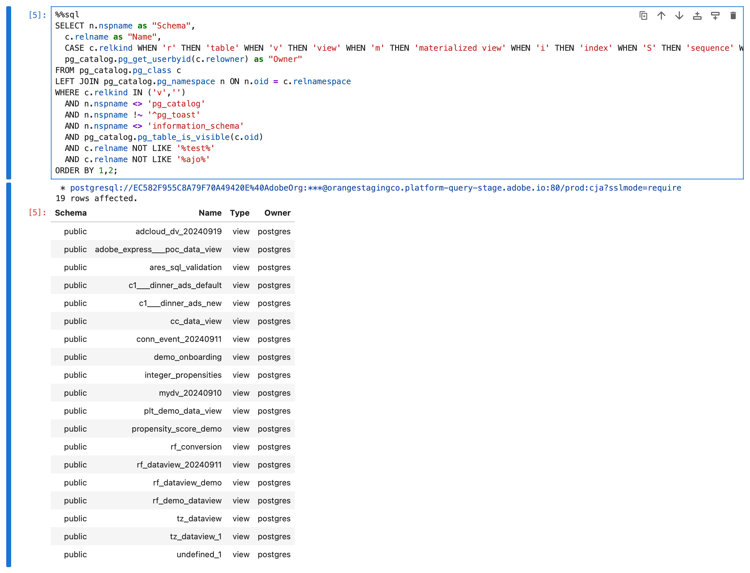
Ejecute el shell. Debería ver un resultado similar al de la captura de pantalla siguiente.
Debería ver cc_data_view en la lista de vistas de datos.
Para ACOPLAR o no
Jupyter Notebook admite los siguientes escenarios para el parámetro FLATTEN. Consulte Acoplar datos anidados para obtener más información.
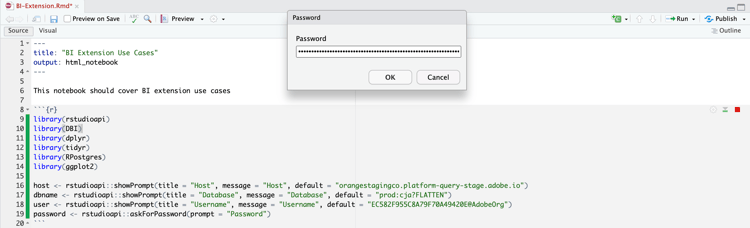
En el primer fragmento, introduzca las siguientes instrucciones. Use
para copiar y pegar valores del panel ConsultaCredenciales que caducan de Experience Platform en los valores necesarios para los distintos parámetros, como host, dbname y user. Por ejemplo:
Ejecuta el fragmento. Se le pedirá Host, Base de datos y Usuario. Simplemente acepte los valores proporcionados como parte del paso anterior.
Use
para copiar y pegar la contraseña del panel ConsultaCredenciales que caducan de Experience Platform en el símbolo del sistema de Contraseña en RStudio.
Cree un nuevo fragmento e introduzca las siguientes instrucciones.
code language-r
con <- dbConnect(
   RPostgres::Postgres(),
   host = host,
   port = 80,
   dbname = dbname,
   user = user,
   password = password,
   sslmode = 'require'
)
Ejecuta el fragmento. No debería ver ninguna salida si la conexión se ha realizado correctamente.
Cree un nuevo fragmento e introduzca las siguientes instrucciones.
code language-r
views <- dbListTables(con)
print(views)
Ejecuta el fragmento. Debería ver character(0) como el único resultado.
Cree un nuevo fragmento e introduzca las siguientes instrucciones.
code language-r
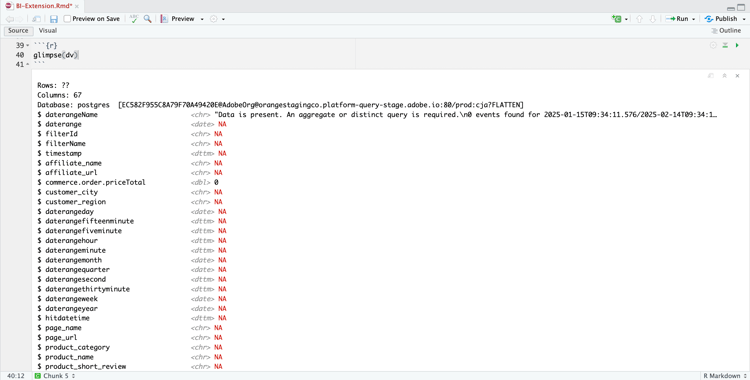
glimpse(dv)
Ejecuta el fragmento. Debería ver un resultado similar al de la captura de pantalla siguiente.
Para ACOPLAR o no
RSstudio admite los siguientes escenarios para el parámetro FLATTEN. Consulte Acoplar datos anidados para obtener más información.