Desea comprender las transformaciones de los objetos de Customer Journey Analytics, como dimensiones, métricas, filtros, métricas calculadas e intervalos de fechas, realizadas por las distintas herramientas de BI.
Customer Journey Analytics
En Customer Journey Analytics, usted define en una vista de datos, qué componentes de sus conjuntos de datos y cómo se exponen como dimensiones y métricas. Esa definición de dimensión y métricas se expone a las herramientas de BI que utilizan la extensión de BI. Utiliza componentes como Filtros, Métricas calculadas e intervalos de fechas como parte de sus proyectos de Workspace. Estos componentes también se exponen a las herramientas de BI que utilizan la extensión de BI.
Los objetos Customer Journey Analytics están disponibles en el panel Datos y se recuperan de la tabla seleccionada en Power BI Desktop. Por ejemplo, public.cc_data_view. El nombre de la tabla es el mismo que el ID externo definido para la vista de datos en Customer Journey Analytics. Por ejemplo, la vista de datos con TítuloC&C - Data View y Id. externocc_data_view.
Dimensiones Las dimensiones de Customer Journey Analytics se identifican con el ID de componente. El ID de componente está definido en la vista de datos de Customer Journey Analytics. Por ejemplo, la dimensión Product Name de Customer Journey Analytics tiene un ID de componente product_name, que es el nombre de la dimensión en Power BI Desktop. Las dimensiones de intervalo de fechas de Customer Journey Analytics como Day, Week, Month y más están disponibles como daterangeday, daterangeweek, daterangemonth y más.
Métricas Las métricas de Customer Journey Analytics se identifican con el ID de componente. El ID de componente está definido en la vista de datos de Customer Journey Analytics. Por ejemplo, la métrica Ingresos de compra en Customer Journey Analytics tiene un ID de componente purchase_revenue, que es el nombre de la métrica en Power BI Desktop. Un ∑ indica las métricas. Cuando se usa una métrica en cualquier visualización, se cambia el nombre de la métrica a **Suma de *métrica ***.
Filtros Los filtros que defina en Customer Journey Analytics están disponibles como parte del campo filterName. Cuando usa un campo filterName en Power BI Desktop, puede especificar qué filtro utilizar.
Métricas calculadas Las métricas calculadas que define en Customer Journey Analytics se identifican con el ID externo que ha definido para la métrica calculada. Por ejemplo, la métrica calculada Product Name (Count Distinct) tiene ID externo product_name_count_distinct y se muestra como cm_product_name_count_distinctt en Power BI Desktop.
Intervalos de fechas Los intervalos de fechas que defina en Customer Journey Analytics están disponibles como parte del campo intervaloDeFechas. Cuando usa un campo daterangeName, puede especificar qué intervalo de fecha usar.
Transformaciones personalizadas Power BI Desktop proporciona funcionalidad de transformación personalizada mediante expresiones de análisis de datos (DAX). Por ejemplo, desea ejecutar el caso de uso Single dimension ranked con nombres de productos en minúsculas.
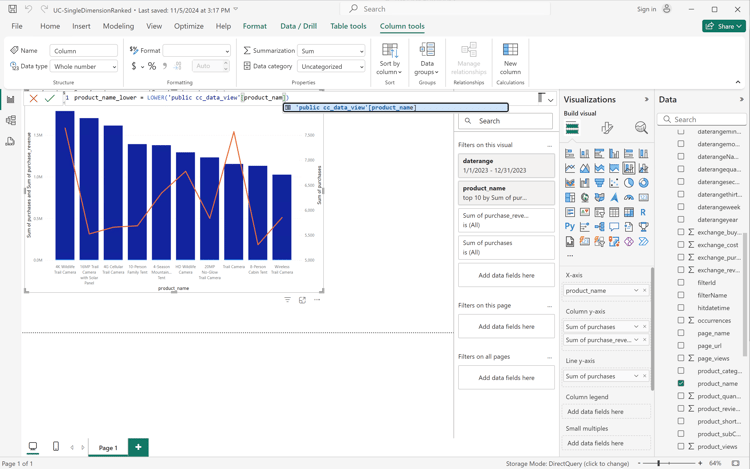
En la vista Informe, seleccione la visualización de barras.
Seleccione product_name en el panel Datos.
Seleccione Nueva columna en la barra de herramientas.
En el editor de fórmulas, defina una nueva columna denominada product_name_lower, como product_name_lower = LOWER('public.cc_data_view[product_name]).
Asegúrese de seleccionar la nueva columna product_name_lower en el panel Datos en lugar de la columna product_name.
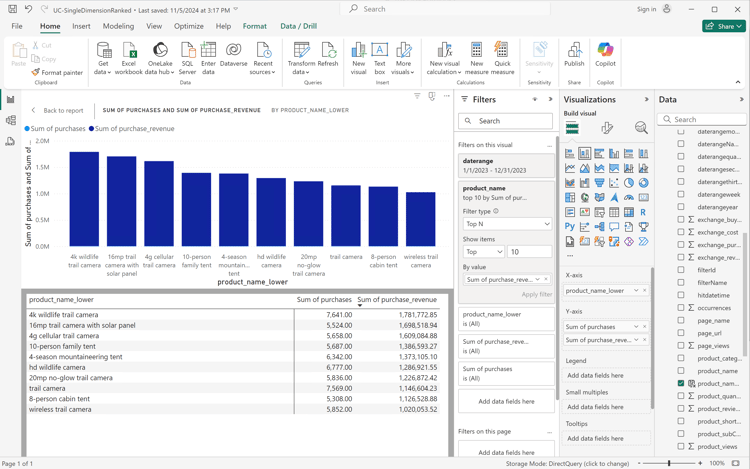
Seleccione Informar como tabla de
en la visualización de tabla.
El escritorio de Power BI debe tener el aspecto siguiente.
La transformación personalizada resulta en una actualización de las consultas SQL. Consulte el uso de la función lower en el siguiente ejemplo de SQL:
code language-sql
select "_"."product_name_lower",
    "_"."a0",
    "_"."a1"
from
(
    select "rows"."product_name_lower" as "product_name_lower",
        sum("rows"."purchases") as "a0",
        sum("rows"."purchase_revenue") as "a1"
    from
    (
        select "_"."daterange" as "daterange",
            "_"."product_name" as "product_name",
            "_"."purchase_revenue" as "purchase_revenue",
            "_"."purchases" as "purchases",
            lower("_"."product_name") as "product_name_lower"
        from
        (
            select "_"."daterange",
                "_"."product_name",
                "_"."purchase_revenue",
                "_"."purchases"
            from
            (
                select "daterange",
                    "product_name",
                    "purchase_revenue",
                    "purchases"
                from "public"."cc_data_view" "$Table"
            ) "_"
            where ("_"."daterange" < date '2024-01-01' and "_"."daterange" >= date '2023-01-01') and ("_"."product_name" in ('4G Cellular Trail Camera', '4K Wildlife Trail Camera', 'Wireless Trail Camera', '8-Person Cabin Tent', '20MP No-Glow Trail Camera', 'HD Wildlife Camera', '4-Season Mountaineering Tent', 'Trail Camera', '16MP Trail Camera with Solar Panel', '10-Person Family Tent'))
        ) "_"
    ) "rows"
    group by "product_name_lower"
) "_"
where not "_"."a0" is null or not "_"."a1" is null
limit 1000001
Escritorio Tableau
Los objetos Customer Journey Analytics están disponibles en la barra lateral Datos siempre que trabaje en una hoja. Y se recuperan de la tabla que ha seleccionado como parte de la página Fuente de datos en Tableau. Por ejemplo, cc_data_view. El nombre de la tabla es el mismo que el ID externo definido para la vista de datos en Customer Journey Analytics. Por ejemplo, la vista de datos con TítuloC&C - Data View y Id. externocc_data_view.
Dimensiones Las dimensiones de Customer Journey Analytics se identifican con el nombre del componente. El nombre del componente está definido en la vista de datos de Customer Journey Analytics. Por ejemplo, la dimensión Nombre de producto en Customer Journey Analytics tiene un Nombre de componente Nombre de producto, que es el nombre de la dimensión en Tableau. Abc identifica todas las dimensiones. Las dimensiones de intervalo de fechas de Customer Journey Analytics como Day, Week, Month y más están disponibles como Daterangeday, Daterangeweek, Daterangemonth y más. Cuando se utiliza una dimensión de intervalo de fechas, se debe seleccionar una definición adecuada de fecha u hora para aplicarla a esa dimensión de intervalo de fechas en el menú desplegable. Por ejemplo, Year, Quarter, Month, Day.
Métricas Las métricas de Customer Journey Analytics se identifican con el Nombre del componente. El Nombre de componente está definido en la vista de datos de Customer Journey Analytics. Por ejemplo, la métrica Ingresos de compras en Customer Journey Analytics tiene un Nombre de componente Ingresos de compras, que es el nombre de la métrica en Tableau. # identifica todas las métricas. Cuando usa una métrica en cualquier visualización, se cambia el nombre de la métrica a Sum(metric).
Filtros Los filtros que defina en Customer Journey Analytics están disponibles como parte del campo Nombre del filtro. Cuando usa un campo Nombre del filtro en Tableau, puede especificar qué filtro utilizar.
Métricas calculadas Las métricas calculadas que define en Customer Journey Analytics se identifican con el Título que ha definido para la métrica calculada. Por ejemplo, la métrica calculada Product Name (Count Distinct) tiene Title Product Name (Count Distinct) y se muestra como Cm Product Name Count Distinct en Tableau.
Intervalos de fechas Los intervalos de fechas que defina en Customer Journey Analytics están disponibles como parte del campo Nombre del intervalo de fechas. Cuando usa un campo Nombre del intervalo de fechas, puede especificar qué intervalo de fechas utilizar.
Transformaciones personalizadas Tableau Desktop proporciona funcionalidad de transformación personalizada mediante Campos calculados. Por ejemplo, desea ejecutar el caso de uso Single dimension ranked con nombres de productos en minúsculas.
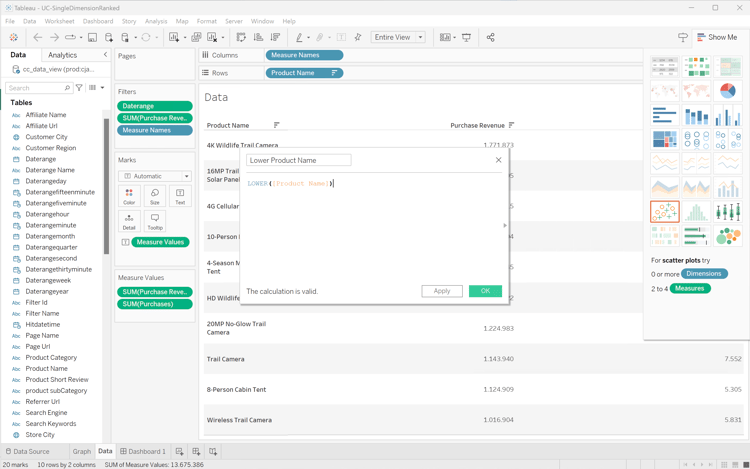
Seleccione Análisis > Crear campo calculado en el menú principal.
Defina Nombre de producto en minúsculas con la función LOWER([Product Name]).
Seleccione Aceptar.
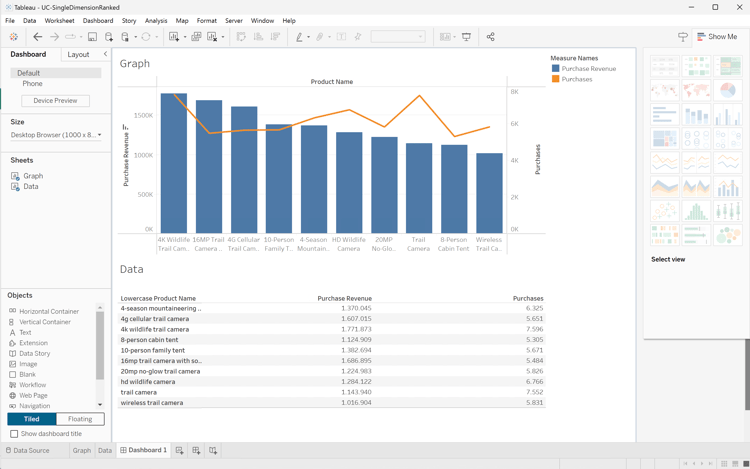
Seleccione la hoja Data.
Arrastre Nombre de producto en minúsculas de Tablas y suelte la entrada en el campo junto a Filas.
Quitar Nombre de producto de Filas.
Seleccione la vista Panel 1.
El escritorio Tableau debe tener el aspecto siguiente.
El resultado de la transformación personalizada es una actualización de las consultas SQL. Consulte el uso de la función LOWER en el siguiente ejemplo de SQL:
code language-sql
SELECT LOWER(CAST(CAST("cc_data_view"."product_name" AS TEXT) AS TEXT)) AS "Calculation_1562467608097775616",
  SUM("cc_data_view"."purchase_revenue") AS "sum:purchase_revenue:ok",
  SUM("cc_data_view"."purchases") AS "sum:purchases:ok"
FROM "public"."cc_data_view" "cc_data_view"
WHERE (("cc_data_view"."daterange" >= (DATE '2023-01-01')) AND ("cc_data_view"."daterange" <= (DATE '2023-12-31')))
GROUP BY 1
HAVING ((SUM("cc_data_view"."purchase_revenue") >= 999999.99999998999) AND (SUM("cc_data_view"."purchase_revenue") <= 2000000.00000002))
Buscador
Los objetos Customer Journey Analytics están disponibles en la interfaz Explorar. Y se recuperan como parte de la configuración de la conexión, el proyecto y el modelo en Looker. Por ejemplo, cc_data_view. El nombre de la vista es el mismo que el ID externo definido para la vista de datos en Customer Journey Analytics. Por ejemplo, la vista de datos con TítuloC&C - Data View y Id. externocc_data_view.
Dimensiones Las dimensiones de Customer Journey Analytics se muestran como DIMENSION en el carril izquierdo de Cc Data View. La dimensión se define en la vista de datos de Customer Journey Analytics. Por ejemplo, la dimensión Product Name de Customer Journey Analytics tiene un DIMENSIONProduct Name, que es el nombre de la dimensión en Looker. Las dimensiones de intervalo de fechas de Customer Journey Analytics como Day, Week, Month y más están disponibles como Daterangeday Date, Daterangeweek Date, Daterangemonth Date y más. Cuando se utiliza una dimensión de intervalo de fechas, se debe seleccionar una definición adecuada de fecha u hora. Por ejemplo, Year, Quarter, Month, Date.
Métricas Las métricas de Customer Journey Analytics se muestran como DIMENSION en en el carril izquierdo de Cc Data View. Por ejemplo, la métrica Ingresos de compras en Customer Journey Analytics tiene DIMENSIONIngresos de compras. Para utilizar realmente como métrica, cree un campo de medida personalizado como se muestra en los ejemplos anteriores, o utilice el acceso directo en una dimensión. Por ejemplo, ⋮, seleccione Agregado y, a continuación, seleccione Suma.
Filtros Los filtros que defina en Customer Journey Analytics están disponibles como parte del campo Nombre del filtro. Cuando usa un campo Nombre de filtro en el Buscador, puede especificar qué filtro utilizar.
Métricas calculadas Las métricas calculadas que define en Customer Journey Analytics se identifican con el Título que ha definido para la métrica calculada. Por ejemplo, la métrica calculada Product Name (Count Distinct) tiene Title Product Name (Count Distinct) y se muestra como Cm Product Name Count Distinct en Looker.
Intervalos de fechas Los intervalos de fechas que defina en Customer Journey Analytics están disponibles como parte del campo Nombre del intervalo de fechas. Cuando usa un campo Nombre del intervalo de fechas, puede especificar qué intervalo de fechas utilizar.
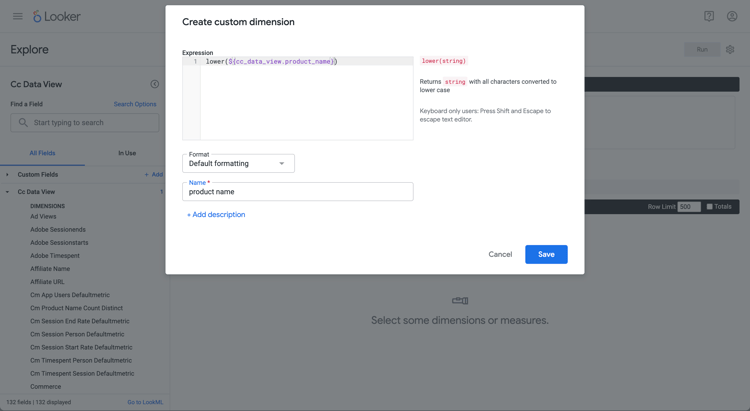
Transformaciones personalizadas Looker proporciona una funcionalidad de transformación personalizada mediante generadores de campos personalizados, como se muestra arriba. Por ejemplo, desea ejecutar el caso de uso Single dimension ranked con nombres de productos en minúsculas.
Desde la sección ‣ Campos personalizados en el carril izquierdo:
Seleccione Dimension personalizado del menú desplegable + Agregar.
Escriba lower(${cc_data_view.product_name}) en el área de texto Expresión. Se le ayudará con la sintaxis correcta cuando empiece a escribir Product Name.
Escriba product name como Nombre.
Seleccione Guardar.
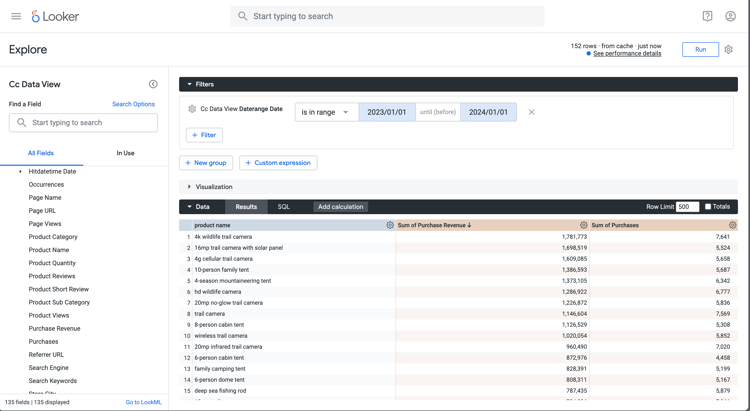
Debería ver una tabla similar como se muestra a continuación.
El resultado de la transformación personalizada es una actualización de las consultas SQL. Consulte el uso de la función LOWER en el siguiente ejemplo de SQL:
code language-sql
SELECT
    LOWER((cc_data_view."product_name")) AS "product_name",
    COALESCE(SUM(CAST(( cc_data_view."purchase_revenue"  ) AS DOUBLE PRECISION)), 0) AS "sum_of_purchase_revenue",
    COALESCE(SUM(CAST(( cc_data_view."purchases"  ) AS DOUBLE PRECISION)), 0) AS "sum_of_purchases"
FROM public.cc_data_view  AS cc_data_view
WHERE ((( cc_data_view."daterange"  ) >= (DATE_TRUNC('day', DATE '2023-01-01')) AND ( cc_data_view."daterange"  ) < (DATE_TRUNC('day', DATE '2024-01-01'))))
GROUP BY
    1
ORDER BY
    2 DESC
FETCH NEXT 500 ROWS ONLY
Jupyter Notebook
Los objetos de Customer Journey Analytics (dimensiones, métricas, filtros, métricas calculadas e intervalos de fechas) están disponibles como parte de las consultas SQL incrustadas que cree. Consulte ejemplos anteriores.
Transformaciones personalizadas
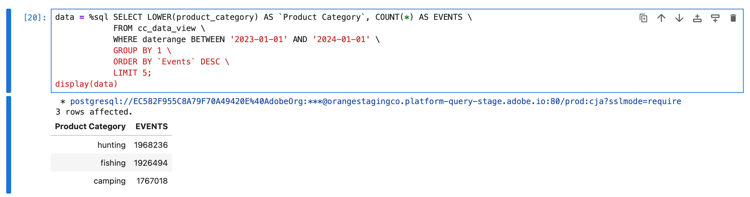
Introduzca las siguientes instrucciones en una nueva celda.
code language-python
data = %sql SELECT LOWER(product_category) AS `Product Category`, COUNT(*) AS EVENTS \
            FROM cc_data_view \
            WHERE daterange BETWEEN '2023-01-01' AND '2024-01-01' \
            GROUP BY 1 \
            ORDER BY `Events` DESC \
            LIMIT 5;
display(data)
Ejecute la celda. Debería ver una salida similar a la captura de pantalla siguiente.
La consulta la ejecuta la extensión de BI tal como se define en Jupyter Notebook.
EstudioRS
Los componentes de Customer Journey Analytics (dimensiones, métricas, filtros, métricas calculadas e intervalos de fechas) están disponibles como objetos con nombres similares en el lenguaje R. Consulte los componentes que utilizan el componente Consulte ejemplos anteriores.
Transformaciones personalizadas
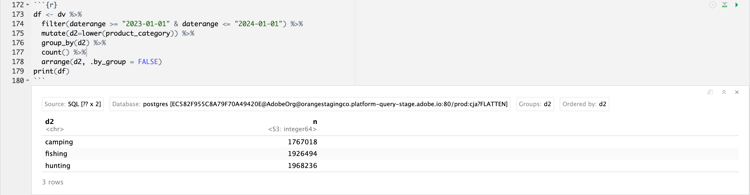
Introduzca el siguiente bloque de código en un nuevo fragmento.
Ejecuta el fragmento. Debería ver una salida similar a la captura de pantalla siguiente.
La consulta generada por RStudio mediante la extensión de BI incluye lower, lo que implica que RStudio y la extensión de BI ejecutan la transformación personalizada.
code language-sql
SELECT "d2", COUNT(*) AS "n"
FROM (
  SELECT "cc_data_view".*, lower("product_category") AS "d2"
  FROM "cc_data_view"
  WHERE ("daterange" >= '2023-01-01' AND "daterange" <= '2024-01-01')
) AS "q01"
GROUP BY "d2"
ORDER BY "d2"
LIMIT 1000