Límites

En este caso de uso, desea informar sobre las 5 ocurrencias principales de nombres de productos durante 2023.

Customer Journey Analytics

Un ejemplo del panel Límite para el caso de uso:
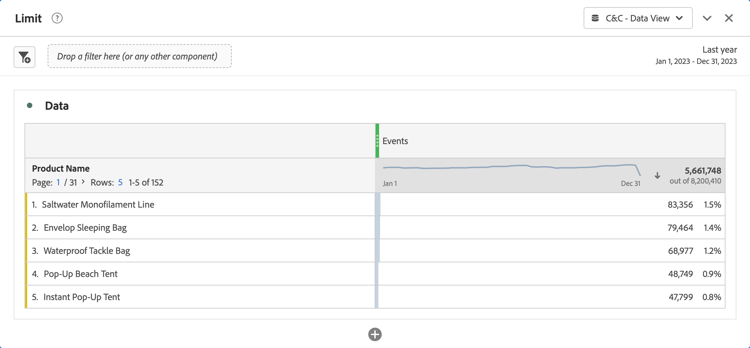
Panel Customer Journey Analytics Limit

Herramientas de BI
note prerequisites
PREREQUISITES
Asegúrese de que ha validado una conexión correcta, que puede enumerar vistas de datos y que utiliza una vista de datos para la herramienta de BI para la que desea probar este caso de uso.
tabs
Escritorio de Power BI
  1. En el panel Datos:

    1. Seleccione daterange.
    2. Seleccione product_name.
    3. Seleccione sumar repeticiones.
  2. En el panel Filtros:

    1. Seleccione intervalo de fechas es (todo) de Filtros en este elemento visual.
    2. Seleccione Fecha relativa como Tipo de filtro.
    3. Defina el filtro para Mostrar elementos cuando el valor esté en los últimos 1 años del calendario.
    4. Seleccione Aplicar filtro.
    5. Seleccione product_name is (All) de Filtros en este elemento visual.
    6. Seleccione N principales como tipo de filtro.
    7. Seleccionar Mostrar elementos Principales 5 Por valor.
    8. Arrastre y suelte suma de ocurrencias del panel Datos y suéltelo en Agregar campos de datos aquí.
    9. Seleccione Aplicar filtro.
  3. En el panel Visualización:

    • Seleccione CrossSize75 para quitar el intervalo de fechas de las columnas.

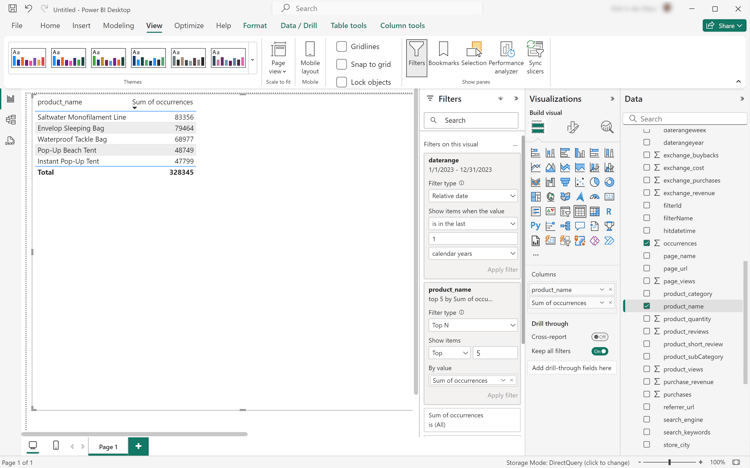
    El escritorio de Power BI debe tener el aspecto siguiente.

    Escritorio De Power BI Que Usa Nombres De Intervalo De Fechas Para Filtrar

La consulta ejecutada por Power BI Desktop mediante la extensión BI incluye una instrucción limit, pero no la esperada. Power BI Desktop aplica el límite de las 5 ocurrencias principales utilizando resultados de nombres de productos explícitos.

code language-sql
select "_"."product_name",
    "_"."a0"
from
(
    select "rows"."product_name" as "product_name",
        sum("rows"."occurrences") as "a0"
    from
    (
        select "_"."daterangeName",
            "_"."daterange",
            "_"."filterId",
            "_"."filterName",
            "_"."timestamp",
            "_"."affiliate_name",
            "_"."affiliate_url",
            "_"."commerce.order.priceTotal",
            "_"."customer_city",
            "_"."customer_region",
            "_"."daterangeday",
            "_"."daterangefifteenminute",
            "_"."daterangefiveminute",
            "_"."daterangehour",
            "_"."daterangeminute",
            "_"."daterangemonth",
            "_"."daterangequarter",
            "_"."daterangesecond",
            "_"."daterangethirtyminute",
            "_"."daterangeweek",
            "_"."daterangeyear",
            "_"."hitdatetime",
            "_"."page_name",
            "_"."page_url",
            "_"."product_category",
            "_"."product_name",
            "_"."product_short_review",
            "_"."product_subCategory",
            "_"."referrer_url",
            "_"."search_engine",
            "_"."search_keywords",
            "_"."store_city",
            "_"."store_name",
            "_"."store_region",
            "_"."store_type",
            "_"."timepartdayofmonth",
            "_"."timepartdayofweek",
            "_"."timepartdayofyear",
            "_"."timeparthourofday",
            "_"."timepartminuteofhour",
            "_"."timepartmonthofyear",
            "_"."timepartquarterofyear",
            "_"."timepartweekofyear",
            "_"."cm_session_end_rate_defaultmetric",
            "_"."cm_session_person_defaultmetric",
            "_"."cm_session_start_rate_defaultmetric",
            "_"."cm_timespent_person_defaultmetric",
            "_"."cm_timespent_session_defaultmetric",
            "_"."cm_product_name_count_distinct",
            "_"."ad_views",
            "_"."adobe_sessionends",
            "_"."adobe_sessionstarts",
            "_"."adobe_timespent",
            "_"."exchange_buybacks",
            "_"."exchange_cost",
            "_"."exchange_purchases",
            "_"."exchange_revenue",
            "_"."occurrences",
            "_"."page_views",
            "_"."product_quantity",
            "_"."product_reviews",
            "_"."product_views",
            "_"."purchase_revenue",
            "_"."purchases",
            "_"."visitors",
            "_"."visits"
        from "public"."cc_data_view" "_"
        where (("_"."product_name" in ('Saltwater Monofilament Line', 'Pop-Up Beach Tent', 'Instant Pop-Up Tent', 'Envelop Sleeping Bag', 'Waterproof Tackle Bag')) and "_"."daterange" < date '2024-01-01') and "_"."daterange" >= date '2023-01-01'
    ) "rows"
    group by "product_name"
) "_"
where not "_"."a0" is null
limit 1000001
Escritorio Tableau
  1. Seleccione la ficha Hoja 1 en la parte inferior para cambiar de Fuente de datos. En la vista Hoja 1:

    1. Arrastre la entrada Daterange de la lista Tablas en el estante Filtros.

    2. En el cuadro de diálogo Campo de filtro [Intervalo de fechas], seleccione Intervalo de fechas y seleccione Siguiente >.

    3. En el cuadro de diálogo Filtrar [Daterange], seleccione Fechas relativas, Años y Años anteriores. Seleccione Aplicar y Aceptar.

    4. Arrastre Product Name de la lista Tablas a Filas.

    5. Arrastre la entrada Ocurrencias de la lista Tablas y suelte la entrada en el campo junto a Columnas. El valor cambia a SUM(Occurrences).

    6. Seleccione Tabla de texto de Mostrarme.

    7. Seleccione Ajustar ancho del menú desplegable Ajustar.

    8. Seleccione Nombre de producto en Filas. Seleccione Filtro en el menú desplegable.

      1. En el cuadro de diálogo Filtrar [Nombre de producto], seleccione la pestaña Superior.

      2. Seleccione Por campo: Principales 5 por ocurrencias Suma.

      3. Seleccione Aplicar y Aceptar.

        AlertRed Verá que la tabla desaparece. Seleccionar los 5 nombres de productos principales por ocurrencias no funciona correctamente usando este filtro.

      4. Seleccione el Nombre del producto en el estante Filtro y en el menú desplegable seleccione Quitar. La tabla vuelve a aparecer.

    9. Seleccione SUM(Occurrences) en el estante de Marcas. Seleccione Filtro en el menú desplegable.

      1. En el diálogo Filtrar [Ocurrencias], seleccione Al menos.

      2. Escriba 47.799 como valor. Este valor garantiza que solo se muestren los 5 elementos principales en la tabla. Seleccione Aplicar y Aceptar.

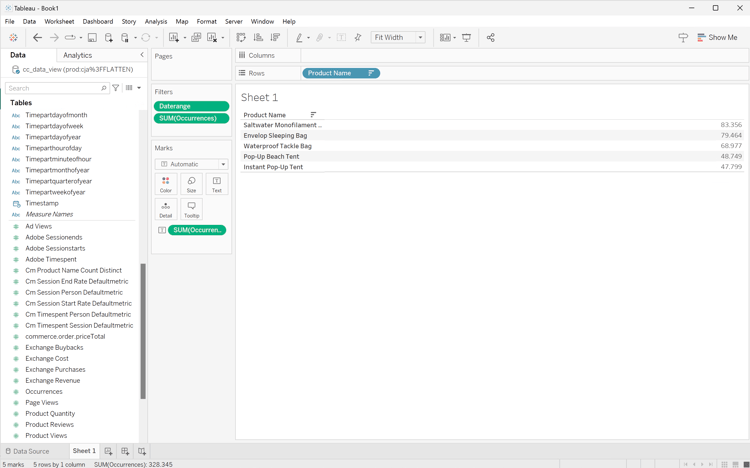
        El escritorio Tableau debe tener el aspecto siguiente.

        Límites de Tableau Desktop

Como se muestra más arriba, esta consulta ejecutada por Tableau Desktop, al definir un filtro de las 5 ocurrencias principales en los nombres de productos, falla.

code language-sql
SELECT CAST("cc_data_view"."product_name" AS TEXT) AS "product_name",
  SUM("cc_data_view"."occurrences") AS "sum:occurrences:ok"
FROM "public"."cc_data_view" "cc_data_view"
  INNER JOIN (
  SELECT CAST("cc_data_view"."product_name" AS TEXT) AS "product_name",
    SUM("cc_data_view"."occurrences") AS "$__alias__0"
  FROM "public"."cc_data_view" "cc_data_view"
  GROUP BY 1
  ORDER BY 2 DESC,
    1 ASC
  LIMIT 5
) "t0" ON (CAST("cc_data_view"."product_name" AS TEXT) = "t0"."product_name")
WHERE (("cc_data_view"."daterange" >= (TIMESTAMP '2023-01-01 00:00:00.000')) AND ("cc_data_view"."daterange" < (TIMESTAMP '2024-01-01 00:00:00.000')))
GROUP BY 1

A continuación, se muestra la consulta ejecutada por Tableau Desktop al definir un filtro de los 5 principales casos. El límite no es visible en la consulta y en el lado del cliente aplicado.

code language-sql
SELECT CAST("cc_data_view"."product_name" AS TEXT) AS "product_name",
  SUM("cc_data_view"."occurrences") AS "sum:occurrences:ok"
FROM "public"."cc_data_view" "cc_data_view"
WHERE (("cc_data_view"."daterange" >= (TIMESTAMP '2023-01-01 00:00:00.000')) AND ("cc_data_view"."daterange" < (TIMESTAMP '2024-01-01 00:00:00.000')))
GROUP BY 1
Buscador
  1. En la interfaz Explorar de Looker, actualice la conexión. Seleccione Configuración Borrar caché y actualizar.

  2. En la interfaz Explorar de Looker, asegúrate de tener una configuración limpia. Si no, seleccione Configuración Quitar campos y filtros.

  3. Seleccione + Filtro debajo de Filtros.

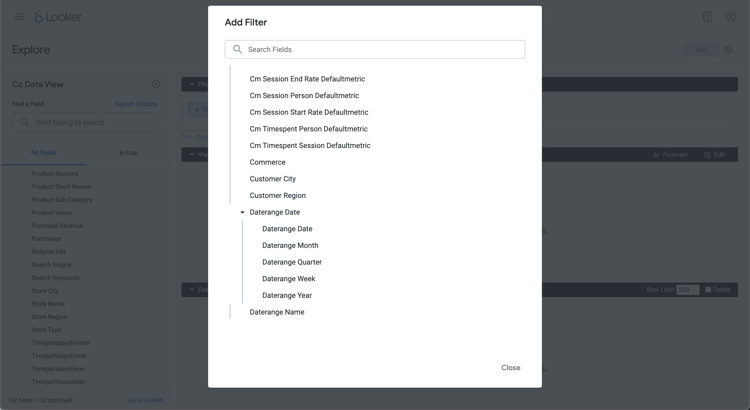
  4. En el diálogo Agregar filtro:

    1. Seleccionar ‣ Vista De Datos Cc
    2. En la lista de campos, seleccione ‣ Daterange Date y después Daterange Date.
      Filtro de búsqueda
  5. Especifique el filtro Cc Data View Daterange Date ya que está en el intervalo 2023/01/01 hasta (antes) 2024/01/01.

  6. Desde la sección ‣ Vista de datos CC en el carril izquierdo:

    1. Seleccione Nombre de producto.
    2. Seleccione Count debajo de MEASURES en el carril izquierdo (en la parte inferior).
  7. Asegúrese de seleccionar (Orden descendente: 1) en la columna Ingresos de compra.

  8. Asegúrese de seleccionar (Orden descendente: 1) en la columna Ingresos de compra.

  9. Seleccione Ejecutar.

  10. Seleccione ‣ visualización.

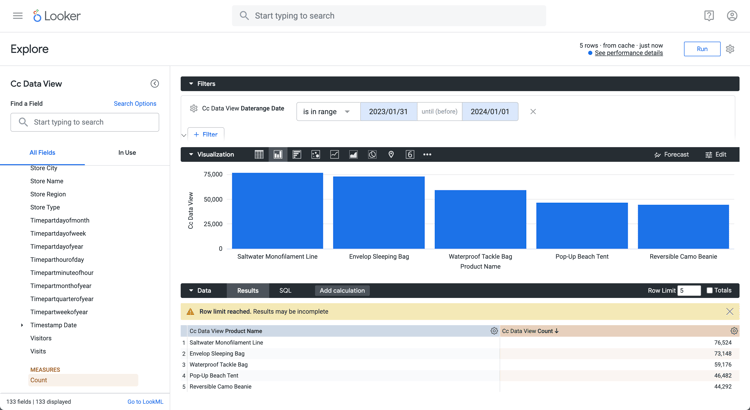
Debería ver una visualización y una tabla similares a las que se muestran a continuación.

Recuento de buscadores distinto

La consulta generada por Looker mediante la extensión de BI incluye FETCH NEXT 5 ROWS ONLY, lo que implica que el límite se ejecuta mediante Looker y la extensión de BI.

code language-sql
-- Looker Query Context '{"user_id":6,"history_slug":"a8f3b1ebd5712413ca1ae695090f70db","instance_slug":"71d4667f0b76c0011463658f45c3f7a3"}'
SELECT
    cc_data_view."product_name"  AS "cc_data_view.product_name",
    COUNT(*) AS "cc_data_view.count"
FROM
    "public"."cc_data_view" AS "cc_data_view"
WHERE ((( cc_data_view."daterange"  ) >= (DATE_TRUNC('day', DATE '2023-01-31')) AND ( cc_data_view."daterange"  ) < (DATE_TRUNC('day', DATE '2024-01-01'))))
GROUP BY
    1
ORDER BY
    2 DESC
FETCH NEXT 5 ROWS ONLY
Jupyter Notebook
  1. Introduzca las siguientes instrucciones en una nueva celda.

    code language-python
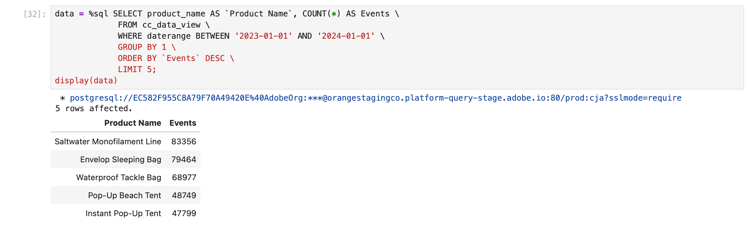
    data = %sql SELECT product_name AS `Product Name`, COUNT(*) AS Events \
                FROM cc_data_view \
                WHERE daterange BETWEEN '2023-01-01' AND '2023-02-01' \
                GROUP BY 1 \
                ORDER BY `Events` DESC \
                LIMIT 5;
    display(data)
    
  2. Ejecute la celda. Debería ver una salida similar a la captura de pantalla siguiente.

    Resultados de Jupyter Notebook

La consulta la ejecuta la extensión de BI tal como se define en Jupyter Notebook.

EstudioRS
  1. Escriba las siguientes instrucciones entre {r} ` y ` en un nuevo fragmento.

    code language-r
    ## Dimension 1 Limited
    df <- dv %>%
       filter(daterange >= "2023-01-01" & daterange < "2024-01-01") %>%
       group_by(product_name) %>%
       count() %>%
       arrange(desc(n), .by_group = FALSE) %>%
       head(5)
    print(df)
    
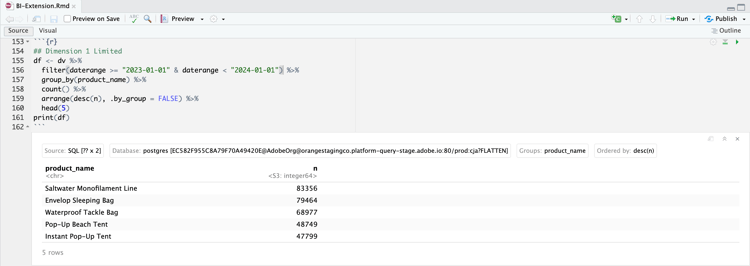
  2. Ejecuta el fragmento. Debería ver una salida similar a la captura de pantalla siguiente.

    Resultados de RStudio

La consulta generada por RStudio mediante la extensión de BI incluye LIMIT 5, lo que implica que el límite se aplica mediante RStudio y la extensión de BI.

code language-sql
SELECT "product_name", COUNT(*) AS "n"
FROM (
  SELECT "cc_data_view".*
  FROM "cc_data_view"
  WHERE ("daterange" >= '2023-01-01' AND "daterange" < '2024-01-01')
) AS "q01"
GROUP BY "product_name"
ORDER BY "n" DESC
LIMIT 5
recommendation-more-help
080e5213-7aa2-40d6-9dba-18945e892f79