En este caso de uso, desea mostrar una tabla y una visualización de línea simple que muestre una tendencia horaria de ocurrencias (eventos) para el 1 de enero de 2023.
Customer Journey Analytics
Un ejemplo del panel Tendencia horaria para el caso de uso:
Power BI no comprende cómo manejar los campos de fecha y hora, por lo que no se admiten dimensiones como daterangehour y daterangeminute.
Escritorio Tableau
Seleccione la ficha Hoja 1 en la parte inferior para cambiar de Fuente de datos. En la vista Hoja 1:
Arrastre la entrada Daterange de la lista Tablas en el panel Datos y suéltela en el estante Filtros.
En el cuadro de diálogo Filtros de campo [Intervalo de fechas], seleccione Intervalo de fechas y seleccione Siguiente >.
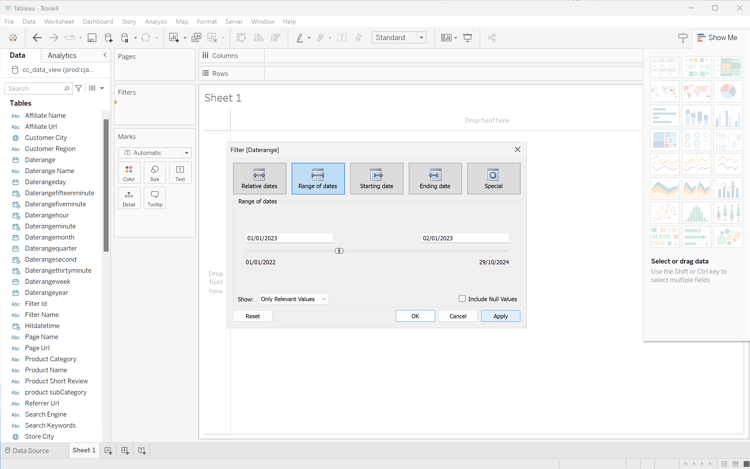
En el cuadro de diálogo Filtrar [Daterange], seleccione Intervalo de fechas y especifique un período de 01/01/2023 - 02/01/2023.
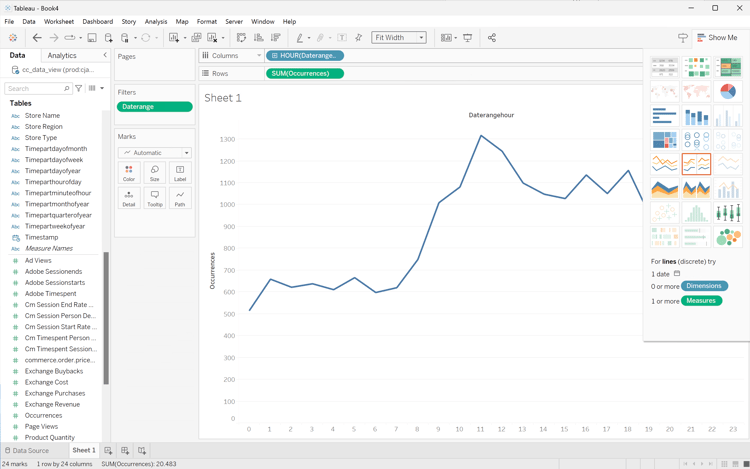
Arrastre y suelte Daterangehour de la lista Tablas en el panel Datos y suelte la entrada en el campo junto a Columnas.
Seleccione Más > Horas en el menú desplegable de Daterangeday, para que el valor se actualice a HOUR(Daterangeday).
Arrastre y suelte Ocurrencias de la lista Tablas (Nombres de medida) en el panel Datos y suelte la entrada en el campo junto a Filas. El valor se convierte automáticamente a SUM(Occurrences).
Modifique Estándar a Vista completa desde el menú desplegable Ajustar de la barra de herramientas.
El escritorio Tableau debe tener el aspecto siguiente.
Seleccione Duplicate del menú contextual de la ficha Hoja 1 para crear una segunda hoja.
Seleccione Rename del menú contextual de la ficha Hoja 1 para cambiar el nombre de la hoja a Graph.
Seleccione Rename del menú contextual de la ficha Hoja 1 (2) para cambiar el nombre de la hoja a Data.
Asegúrese de que la hoja Data esté seleccionada. En la vista Datos:
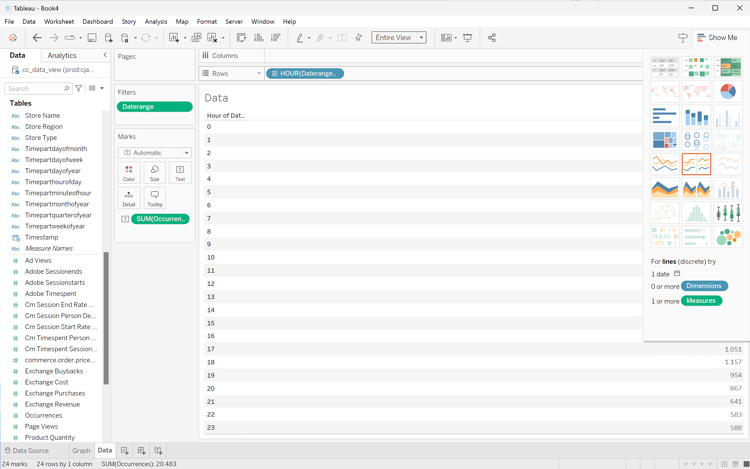
Seleccione Mostrarme en la parte superior derecha y seleccione Tabla de texto (visualización superior izquierda superior) para modificar el contenido de la vista de datos a una tabla.
Arrastre HOUR(Daterangeday) de Columnas a Filas.
Modifique Estándar a Vista completa desde el menú desplegable Ajustar de la barra de herramientas.
El escritorio Tableau debe tener el aspecto siguiente.
Seleccione el botón de pestaña Nuevo panel (en la parte inferior) para crear una nueva vista de panel 1. En la vista Panel 1:
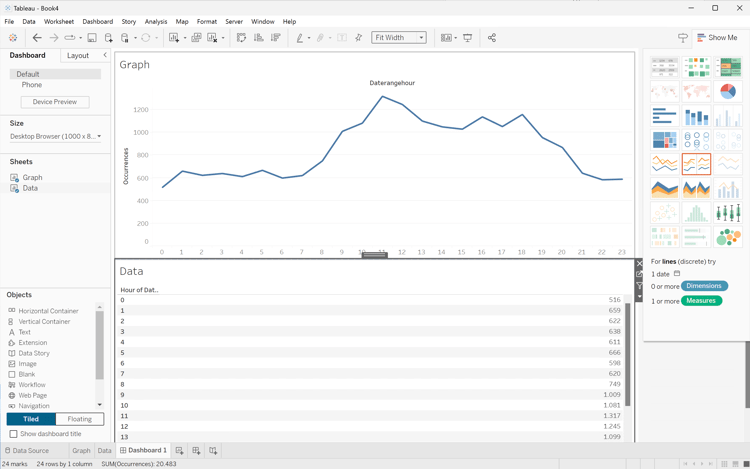
Arrastre y suelte la hoja Graph del estante Sheets en la vista Dashboard 1 que dice Colocar hojas aquí.
Arrastre y suelte la hoja Data del estante Sheets debajo de la hoja Graph en la vista Dashboard 1.
Seleccione la hoja Data en la vista y modifique Toda la vista a Anchura de la corrección.
La vista del panel 1 debería ser similar a la siguiente.
Buscador
En la interfaz Explorar de Looker, asegúrate de tener una configuración limpia. Si no, seleccione
Quitar campos y filtros.
Seleccione + Filtro debajo de Filtros.
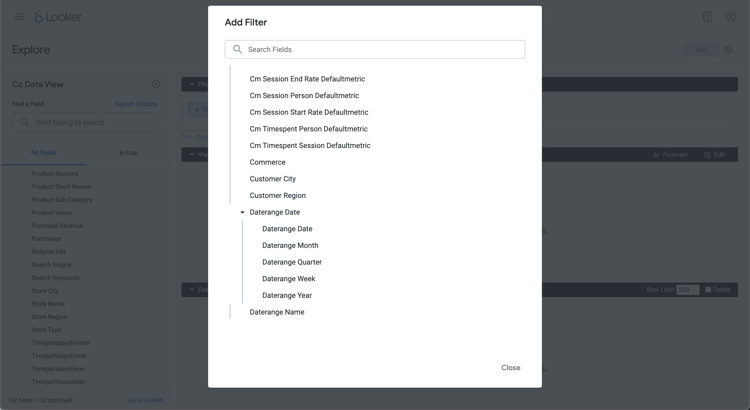
En el diálogo Agregar filtro:
Seleccionar ‣ Vista De Datos Cc
En la lista de campos, seleccione ‣ Daterange Date y después Daterange Date.
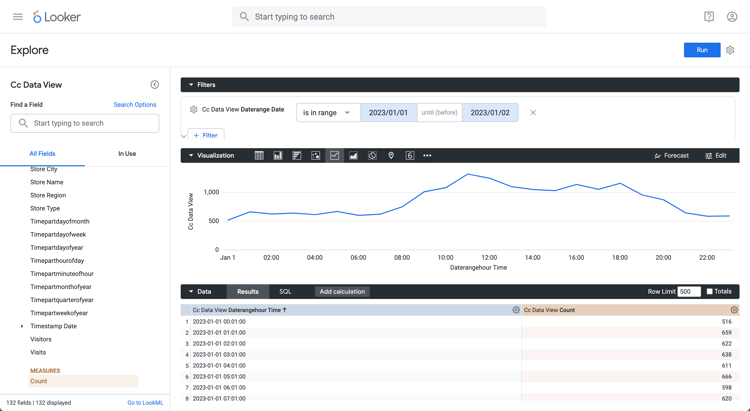
Especifique el filtro Cc Data View Daterange Date ya que está en el intervalo2023/01/01hasta (antes)2023/01/02.
Desde la sección Vista de datos CC en el carril izquierdo,
Seleccione ‣ Daterangehour Date y luego Time de la lista de DIMENSIONES.
Seleccione Count debajo de MEASURES en el carril izquierdo (en la parte inferior).
Seleccione Ejecutar.
Seleccione ‣ Visualización para mostrar la visualización de líneas.
Debería ver una visualización y una tabla similares a las que se muestran a continuación.
Jupyter Notebook
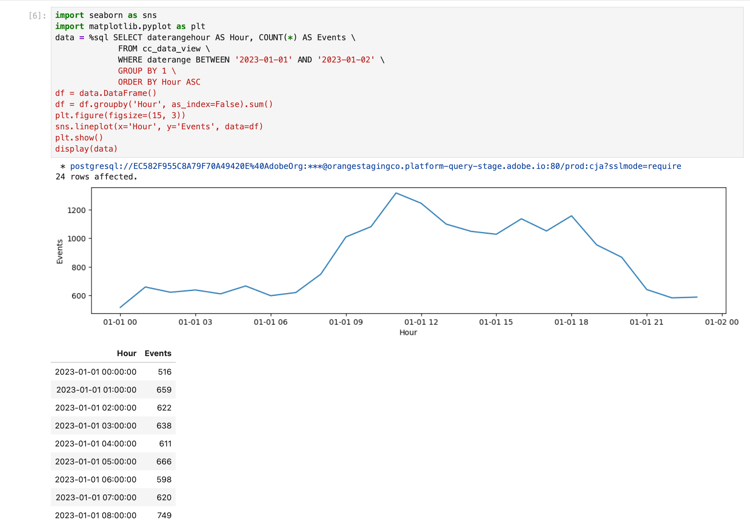
Introduzca las siguientes instrucciones en una nueva celda.
code language-python
import seaborn as sns
import matplotlib.pyplot as plt
data = %sql SELECT daterangehour AS Hour, COUNT(*) AS Events \
            FROM cc_data_view \
            WHERE daterange BETWEEN '2023-01-01' AND '2023-01-02' \
            GROUP BY 1 \
             ORDER BY Hour ASC
df = data.DataFrame()
df = df.groupby('Hour', as_index=False).sum()
plt.figure(figsize=(15, 3))
sns.lineplot(x='Hour', y='Events', data=df)
plt.show()
display(data)
Ejecute la celda. Debería ver una salida similar a la captura de pantalla siguiente.
EstudioRS
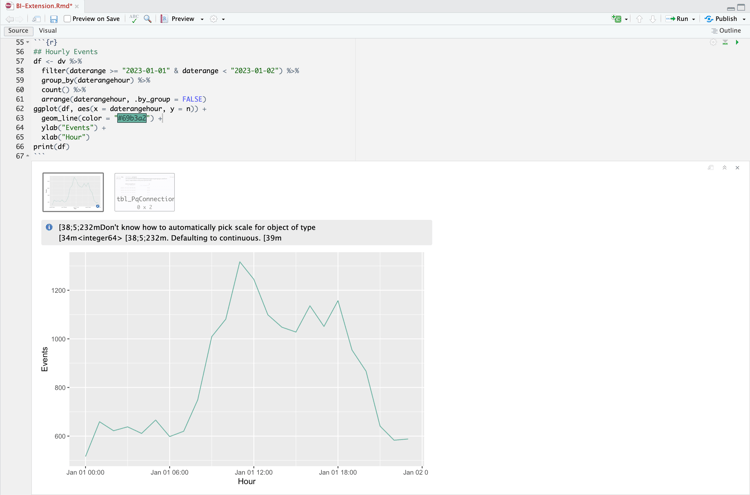
Introduzca el siguiente bloque de código en un nuevo fragmento.