Abhängige Verbindungen verwalten
Als Workspace-Manager können Sie beim Erstellen von Verbindungsfeldern zwischen Datensatztypen in Adobe Workfront Planning abhängige Verbindungen definieren.
Beim Hinzufügen von verbundenen Feldern können Sie eine Einstellung aktivieren, die anzeigt, dass die Werte des verbundenen Datensatztyps von den Werten des Quelldatensatztyps (des Datensatztyps, zu dem Sie die Verbindung hinzufügen) abhängen, wenn beide Felder gemeinsam auf einem dritten Datensatztyp angezeigt werden.
Beispielsweise können Sie sicherstellen, dass ein Feld Region nur Werte anzeigt, die mit der ausgewählten Geografie verknüpft sind. Dies wird direkt im Setup des Verbindungsfelds konfiguriert: Beim Hinzufügen einer Verbindung von einem Geodatensatztyp zu einem abhängigen Datensatztyp (wie Region) ermöglicht eine neue Einstellung es Workspace-Managern, sie als abhängig vom Geodatensatztyp zu markieren, wobei die bereits zwischen diesen Datensatztypen eingerichteten Beziehungen verwendet werden.
Nach der Konfiguration hat jeder Datensatztyp, der auf beide Felder verweist (z. B. eine Kampagne), sofort Auswirkungen: Wenn Sie einen Geo-Wert auswählen, wird die Regionsauswahl auf die tatsächlich mit dieser Geo-Region verknüpften Regionen beschränkt. Dadurch wird Ihre Datensatzstruktur automatisch erzwungen, sodass nicht übereinstimmende Kombinationen vermieden und die manuelle Bereinigung reduziert wird.
Zugriffsanforderungen
| table 0-row-0 1-row-0 2-row-2 3-row-2 4-row-2 5-row-2 6-row-2 7-row-2 layout-auto html-authored no-header | |
|---|---|
| Adobe Workfront-Paket |
So verbinden Sie Datensatztypen aus demselben Arbeitsbereich:
So verbinden Sie Datensatztypen aus verschiedenen Arbeitsbereichen:
|
| Zusätzliche Produkte |
Zusätzlich zu Adobe Workfront müssen Sie über Folgendes verfügen, wenn Sie Datensatztypen mit Objekten aus den folgenden Programmen verbinden möchten:
|
| Adobe Workfront-Lizenz | Workflow-Standard |
| Adobe Planning-Lizenz | Planungsstandard |
| Konfiguration der Zugriffsebene | Sie müssen der Zugriffsebene sowohl einen Workflow- als auch einen Planning-Lizenztyp hinzufügen, wenn Sie sowohl einen Workflow als auch ein Planning-Paket haben |
| Objektberechtigungen |
Verwalten von Berechtigungen für einen Arbeitsbereich Systemadministratoren haben Berechtigungen für alle Arbeitsbereiche, einschließlich der nicht erstellten |
Weitere Informationen zu Zugriffsanforderungen für Workfront finden Sie unter Zugriffsanforderungen in der Dokumentation zu Workfront.
Überlegungen zu abhängigen verbundenen Feldern
-
Abhängige verbundene Felder können nur zwischen Datensatztypen eingerichtet werden, die über eine etablierte Beziehung zu Verbindungsfeldern verfügen. Sie können keine Abhängigkeitslogik zwischen nicht verwandten Datensatztypen definieren.
-
Sie können ein abhängiges Feld zwischen Datensatztypen in separaten Arbeitsbereichen haben.
-
Es kann kein abhängiges verknüpftes Feld zwischen Planning-Datensatztypen und Workfront- oder AEM-Objekttypen vorhanden sein.
-
Die Abhängigkeitseinstellung wird einzeln im Verbindungsfeld selbst und nicht als globale Regel konfiguriert.
-
Das Filterverhalten zwischen den beiden verbundenen Datensätzen wird nur aktiviert, wenn sowohl die Quell- als auch die abhängigen Felder in einem dritten Datensatztyp gemeinsam vorhanden sind. Die Abhängigkeit hat keine Auswirkungen, wenn nur eines der beiden Felder auf einem Datensatztyp angezeigt wird.
-
Die Auswahl des abhängigen Felds ist auf Werte beschränkt, die bereits auf Datensatzebene mit dem ausgewählten Quellwert verknüpft sind. Es können keine unverknüpften Werte angezeigt oder vorgeschlagen werden.
-
Wenn sich der Wert des Quellfelds ändert, wird das abhängige Feld automatisch gelöscht, anstatt einen ungültigen Status zu erhalten, wodurch verhindert wird, dass nicht übereinstimmende Kombinationen bestehen bleiben.
Sie erhalten eine Inline- oder Popup-Nachricht, in der erläutert wird, warum das abhängige Feld gelöscht wurde.
-
Jedes abhängige Feld kann bis zu 3 direkt steuernde Felder aufweisen.
-
Abhängigkeitsstufen sind auf 6 Verbindungen beschränkt. So können bis zu 7 Datensatztypen verbunden werden.
-
Damit die Abhängigkeitskette funktioniert, müssen alle abhängigen Felder gleichzeitig für denselben Datensatztyp vorhanden sein.
-
Abhängige Felder werden für alle Bereiche unterstützt, in denen die verbundenen Datensatzfelder angezeigt werden, einschließlich der Detailbereiche eines Datensatzes oder Anfrageformulars.
Erstellen einer abhängigen Verbindung
-
Wechseln Sie als Workspace-Manager zu einem Datensatztyp in Workfront Planning und öffnen Sie ihn in der Tabellenansicht.
-
Klicken Sie auf das Symbol + in der oberen rechten Ecke der Tabellenansicht, um ein neues Feld hinzuzufügen.
-
Klicken Sie Neue Verbindung und beginnen Sie dann mit dem Hinzufügen einer neuen Verbindung für einen zweiten Datensatztyp.
note tip TIP Eine abhängige Verbindung kann nur zwischen zwei Planungs-Datensatztypen hergestellt werden. Sie können keine abhängigen Verbindungen zwischen Datensatztypen und Objekten aus Workfront oder AEM erstellen. -
Aktivieren Sie Abschnitt Verbindungseinstellungen“ die Option Diese Verbindung abhängig machen.
note tip TIP Wenn Sie die Einstellung Verbindung abhängig machen aktivieren, wird automatisch die Einstellung Entsprechendes Feld für verknüpften Datensatztyp erstellen. Pro Datensatztyp sind maximal 500 Felder zulässig. 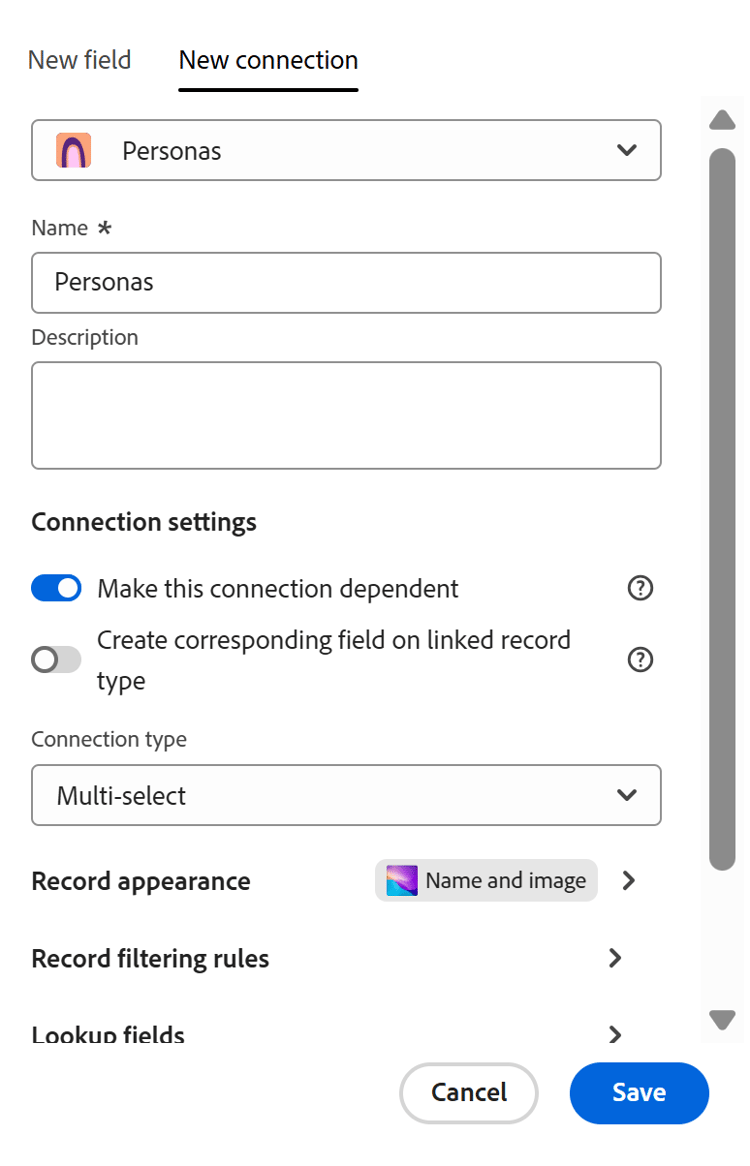
-
Fahren Sie mit dem Einrichten der Verbindung fort, wie im Artikel Verbinden von Datensatztypen beschrieben.
-
Klicken Sie auf Speichern.
Folgendes geschieht:
-
Die Verbindung zwischen den beiden Datensatztypen wird erstellt und ihre Werte hängen voneinander ab, wenn sie gemeinsam auf demselben Datensatztyp angezeigt werden.
-
Für den zweiten Datensatztyp wird ein entsprechendes Feld mit dem ersten Datensatztyp erstellt.
-
Wenn beide Datensatztypen mit einem dritten Datensatztyp verbunden sind, werden als Optionen für das zweite verbundene Datensatzfeld die Werte angezeigt, die mit dem ersten Datensatz verbunden sind. Die als Auswahl für den ersten Datensatztyp angezeigten Werte sind die Werte, die mit dem zweiten Datensatztyp verbunden sind.
Weitere Informationen finden Sie im Abschnitt Beispiel für abhängige verbundene Datensatztypen in diesem Artikel.
-
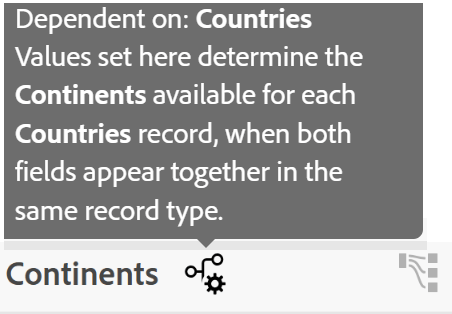
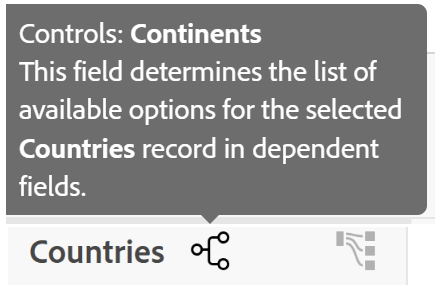
In der Spaltenüberschrift der verbundenen Datensatzfelder gibt es einen Hinweis darauf, dass das Feld in einer abhängigen Verbindungsbeziehung steht.
-
-
(Optional) Klicken Sie auf Filterregeln für Datensätze und wählen Sie Felder aus dem Datensatztyp aus, mit dem Sie eine Verbindung herstellen, um die Optionen für die Werte dieses Felds zu beschränken. Klicken Sie dann auf Fertig.
Weitere Informationen finden Sie unter Verbinden von Datensatztypen.
-
(Optional und empfohlen) Wechseln Sie zu einem dritten Datensatztyp und fügen Sie sowohl den ersten als auch den zweiten Datensatztyp als verbundene Datensatzfelder hinzu.
Beispiel für abhängige verbundene Datensatztypen
Dieser Abschnitt enthält ein einfaches Beispiel dafür, wie Sie abhängige Datensatztypen einrichten können und wie sie für einen dritten Datensatztyp funktionieren.
-
Erstellen Sie in einem Arbeitsbereich, den Sie verwalten können, die folgenden Datensatztypen:
- Campaign
- Länder
- Kontinente
-
Fügen Sie Datensatztyp Länder“ die folgenden Datensätze hinzu:
- Frankreich
- Vereinigte Staaten
- Japan
-
Fügen Sie Datensatztyp Kontinente“ die folgenden Datensätze hinzu:
- Europa
- Amerika
- Asien
-
Erstellen Sie über Datensatztyp Länder“ ein verbundenes abhängiges Feld für Kontinente.
Dadurch werden die folgenden verbundenen Datensatzfelder hinzugefügt:
- Das Länder verbundene Datensatzfeld für den Datensatztyp Kontinente.
- Das Kontinente verbundene Datensatzfeld für den Datensatztyp Länder.
-
Führen Sie einen der folgenden Schritte aus:
-
Fügen Sie in Tabellenansicht Länder“ die folgenden Werte für das Datensatzfeld Kontinente verbunden hinzu:
- Europa für Frankreich
- Amerika für die Vereinigten Staaten
- Asien für Japan
-
Fügen Sie in Tabellenansicht Kontinente“ die folgenden Werte für das Feld Länder“ verbundenen Datensatzes hinzu:
- Frankreich für Europa
- Vereinigte Staaten für Amerika
- Japan für Asien
-
-
Fügen Sie die verbundenen Felder Länder und Kontinente zur Tabellenansicht Kampagne des Datensatztyps hinzu.
-
Wählen Sie Japan für das Feld Länder im Datensatztyp Kampagne aus. Beachten Sie, dass für das verbundene Feld Kontinente in der Kampagne nur der Wert Asien verfügbar ist.
ODER
Wählen Sie Europa für das Feld Kontinente im Datensatztyp der Kampagne aus.
Beachten Sie, dass für das verbundene Feld Länder in der Kampagne nur der Wert Frankreich verfügbar ist.