Erstellen von Arbeitsbereichshierarchien
Als Workspace-Manager können Sie in Adobe Workfront Planning mehrere Workspace-Hierarchien zwischen Datensatztypen erstellen.
Nachdem Datensatztypen in einem Arbeitsbereich verbunden sind, können Sie eine Hierarchie erstellen, die diese Verbindungen organisiert.
In Hierarchien werden Datensatz- und Objekttypen in hierarchisch untergeordneten Beziehungen organisiert. Sie können jeweils bis zu 4 Objekttypen enthalten. Sie können bis zu 5 Hierarchien in einem Arbeitsbereich erstellen.
Wenn noch keine Verbindung zwischen zwei Datensatztypen besteht, kann sie beim Einrichten der Hierarchie erstellt werden. Nach der Definition richtet die Hierarchie einen strukturierten Pfad über verwandte Datensatztypen hinweg im Arbeitsbereich ein.
Hierarchien generieren Breadcrumbs für die jeweiligen Datensätze, die in ihren Kopfzeilen angezeigt werden. Auf diese Weise wissen die Benutzer in jeder Phase ihres Workflows, wo sie sich in der Hierarchie befinden.
Allgemeine Informationen zu Hierarchien und Breadcrumbs finden Sie unter Hierarchie und Breadcrumb - Übersicht.
Zugriffsanforderungen
| table 0-row-0 1-row-0 2-row-2 3-row-2 4-row-2 5-row-2 6-row-2 layout-auto html-authored no-header | |
|---|---|
| Adobe Workfront-Paket |
|
| Adobe Workfront-Lizenz | Workflow-Standard |
| Adobe Planning-Lizenz | Planungsstandard |
| Konfiguration der Zugriffsebene | Sie müssen der Zugriffsebene sowohl einen Workflow- als auch einen Planning-Lizenztyp hinzufügen, wenn Sie sowohl einen Workflow als auch ein Planning-Paket haben |
| Objektberechtigungen |
Verwalten von Berechtigungen für einen Arbeitsbereich Systemadministratoren haben Berechtigungen für alle Arbeitsbereiche, einschließlich der nicht erstellten |
Weitere Informationen zu Zugriffsanforderungen für Workfront finden Sie unter Zugriffsanforderungen in der Dokumentation zu Workfront.
Workspace-Hierarchie erstellen
-
Klicken Sie auf eine Workspace-Karte.
-
Klicken Sie auf das Mehr Menü

Der Hierarchien Abschnitt wird standardmäßig geöffnet. -
Klicken Sie Neue) in der oberen rechten Ecke der Seite Hierarchien.
-
Klicken Sie Objekt hinzufügen und wählen Sie im Dropdown-Menü einen Objekttyp aus. Dies wird der erste Objekttyp in Ihrer Hierarchie sein.
Der erste Objekttyp kann nur ein Planungs-Datensatztyp sein.
Workfront-Projekte können nicht als übergeordnete Elemente anderer Objekttypen in einer Hierarchie ausgewählt werden.
-
Klicken Sie Objekt hinzufügen, um einen zweiten Objekttyp hinzuzufügen, der das erste untergeordnete Element in Ihrer Hierarchie ist, und wählen Sie dann im Dropdown-Menü einen anderen Objekttyp aus.
Alle zusätzlichen Objekttypen werden zu untergeordneten Objekten der vorherigen Objekttypen.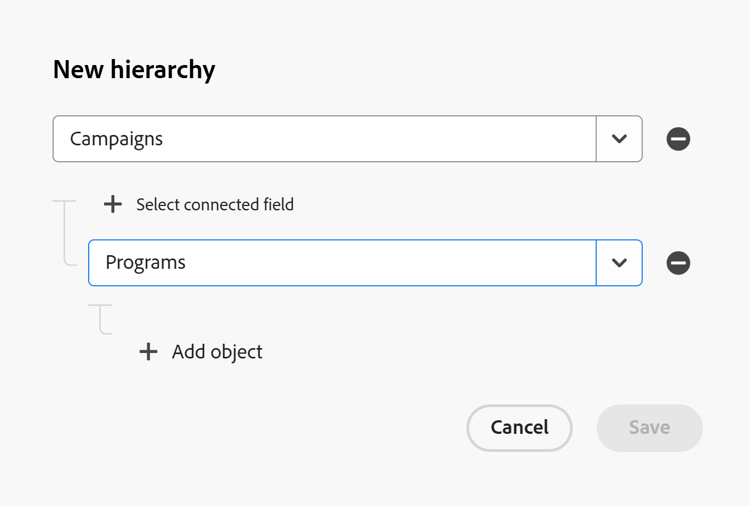
-
Klicken Sie Verbundenes Feld auswählen, um anzugeben, welches Feld die beiden Objekte verbindet.
-
(Bedingt) Wenn mehrere Verbindungsfelder vorhanden sind, wählen Sie eines aus der Liste aus.
ODER
Klicken Sie Neue Verbindung hinzufügen, um ein neues Verbindungsfeld hinzuzufügen.
Dadurch wird ein Verbindungsfeld aus dem Datensatztyp erstellt, den Sie als übergeordnetes Element verwenden, und ein entsprechendes Verbindungsfeld zu ihm aus dem Datensatztyp, den Sie als untergeordnetes Element verwenden.
Wenn Sie eine Verbindung zu Workfront-Projekten herstellen, wird kein Feld im Projekt erstellt.
-
(Bedingt) Wenn keine verbundenen Felder verfügbar sind, klicken Sie auf Verbindung erstellen und fügen Sie eine neue Verbindung hinzu. Klicken Sie dann auf Speichern.
-
(Bedingt) Wenn Sie eine neue Verbindung hinzufügen, gehen Sie wie folgt vor:
-
Fügen Sie dem Feld „Name“ einen Namen für verbundene Feld.
-
Wählen Sie aus den folgenden Verbindungstypen aus:
- Viele zu viele
- Eins zu viele
- Viele zu eins
- Eins zu eins
-
Bitte eine der folgenden Arten von Darstellungen von Datensätzen auswählen:
- Name und Bild
- Name
- Bild
Weitere Informationen finden Sie unter Verbinden von Datensatztypen.
-
Klicken Sie auf Speichern.
-
-
(Bedingt) Wenn das Feld Entsprechendes Feld für verknüpften Datensatztyp erstellen beim Erstellen des verbundenen Felds nicht ausgewählt wurde, wird ein Fehler angezeigt und Sie müssen zunächst Folgendes tun:
- Klicken Sie Feld Neue Hierarchie auf „Abbrechen“.
- Klicken Sie links neben dem Arbeitsbereichsnamen auf den Rückwärtspfeil und dann auf die Karte des Datensatztyps, den Sie als übergeordneten Datensatz auswählen möchten.
- Öffnen Sie die Tabellenansicht des Datensatztyps, den Sie im obigen Schritt ausgewählt haben, wechseln Sie dann zum Verbindungsfeld mit dem Objekttyp, den Sie als untergeordnetes Element verwenden möchten, bewegen Sie den Mauszeiger über die Spaltenüberschrift und klicken Sie dann auf Bearbeiten Feld.
- Aktivieren Sie die Einstellung entsprechendes Feld für verknüpften Datensatztyp erstellen und klicken Sie dann auf Speichern.
- Kehren Sie zum Bereich Einstellungen“ des Arbeitsbereichs zurück klicken Sie erneut auf Neue) und führen Sie dann die Schritte zum Erstellen einer Hierarchie aus.
-
(Optional) Fügen Sie Ihren Hierarchien wie oben beschrieben bis zu 4 Objekttypen hinzu. Sie können zuerst alle Objekttypen hinzufügen und dann die Verbindungsfelder zwischen ihnen hinzufügen.
-
(Optional) Klicken Sie auf das Entfernen-Symbol

-
Klicken Sie auf Speichern, um Ihre Hierarchie zu speichern.
note tip TIP Die Speichern-Schaltfläche ist abgeblendet, wenn nicht alle verbundenen Felder vorhanden sind. Folgendes geschieht:
- Die Hierarchie wird zum Abschnitt Hierarchien des Arbeitsbereichs hinzugefügt.
- Die Datensätze, die die Verbindungsfelder ausfüllen, zeigen alle Verbindungen in ihren Breadcrumbs an, wenn Sie zur Seite eines Datensatzes gehen.
note NOTE Sie können einen Datensatz eines untergeordneten Datensatztyps mit bis zu 10 Datensätzen eines übergeordneten Datensatztyps verbinden. Weitere Informationen finden Sie unter Hierarchie und Breadcrumb - Übersicht. -
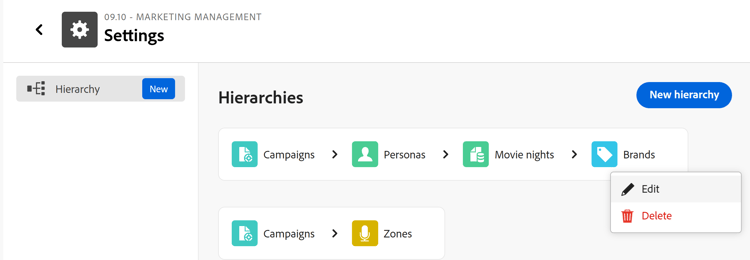
(Optional) Bewegen Sie den Mauszeiger über eine Hierarchie und klicken Sie dann auf das Menü Mehr.
-
Klicken Sie auf eine der folgenden Optionen:
- Bearbeiten: Dadurch wird das Feld "bearbeiten geöffnet, in dem Sie Änderungen vornehmen können.
- Löschen: Dadurch wird die Hierarchie dauerhaft gelöscht. Gelöschte Hierarchien können nicht wiederhergestellt werden. Verbindungsfelder werden nicht gelöscht.
-
(Optional) Klicken Sie auf den Namen des letzten Datensatztyps in Ihrer Hierarchie und dann auf den Namen eines Datensatzes aus der Ansicht dieses Datensatztyps. Dadurch wird die Detailseite des Datensatzes geöffnet. Suchen Sie die von Ihnen erstellte Hierarchie im Breadcrumb eines Datensatzes oben auf der Datensatzseite.
Weitere Informationen finden Sie unter Seitenlayout für Einträge verwalten.