Verwalten von Tarifkarten
Eine Tarifkarte stellt die vertragliche Vereinbarung mit Ihrem Kunden dar, in der Stundensätze für die Aufgabengebiete definiert sind, die die Arbeit abschließen. In einer Tarifkarte können Sie mehrere Abrechnungssätze pro Aufgabengebiet definieren, die auf Attributen wie Agentur, Standort oder Kostenstelle basieren. Ihre eindeutigen Tarifattribute werden im Bereich Setup konfiguriert. Weitere Informationen finden Sie unter Definieren von .
Sie könnten beispielsweise für Designer in Paris ein Aufgabengebiet für Agency A, für Agency B ein anderes Designer in Paris und für Agency B ein drittes Designer in New York haben, das keiner Agency zugewiesen ist, die jeweils unterschiedliche Abrechnungssätze aufweisen. Für Aufgabengebiete auf einer Tarifkarte sind jedoch keine Attribute erforderlich. Die Attribute dienen als Werkzeuge zur Festlegung detaillierterer Raten. Ein Abrechnungssatz auf einer Tarifkarte kann auch ein Gültigkeitsdatum sein, sodass der Satz an einem bestimmten Datum beginnt und endet.
Sie können die Sätze auch auf einer Tarifkarte sperren, um zu verhindern, dass sie auf Projekt- oder Aufgabenebene überschrieben werden. Gesperrte Sätze sind die höchsten in der Abrechnungssatz-Hierarchie, mit Ausnahme der für ein Projekt beibehalten Sätze. Weitere Informationen finden Sie unter Übersicht über Umsatz und Kostenhierarchie.
Zugriffsanforderungen
| table 0-row-2 1-row-2 2-row-2 3-row-2 layout-auto html-authored no-header | |
|---|---|
| Adobe Workfront Packstück | Workflow Ultimate |
| Adobe Workfront Lizenz | Standard |
| Konfigurationen der Zugriffsebene | Zugriff auf Rate Cards bearbeiten |
| Objektberechtigungen | Um eine Tarifkarte zu bearbeiten, die für Sie freigegeben wurde, müssen Sie über Verwaltungsberechtigungen für die Tarifkarte verfügen. |
Weitere Informationen finden Sie unter Zugriffsanforderungen in der Dokumentation zu Workfront.
Tarifkarte hinzufügen
-
Klicken Sie auf Hauptmenü-Symbol


-
Klicken Sie im linken Bedienfeld auf Tarifkarten.
-
Klicken Sie auf Neue Tarifkarte und dann auf Neue Tarifkarte erstellen.
-
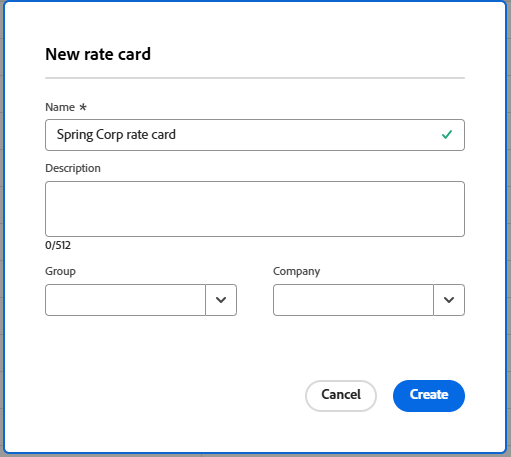
Geben Sie einen Namen und eine Beschreibung für die Tarifkarte in das Feld Neue" ein.
Der Name muss eindeutig sein.
-
(Optional) Wählen Sie eine Gruppe für die Tarifkarte. Das ist die Agentur, die die Tarifkarte definiert.
-
(Optional) Wählen Sie Tarifkarte Firma“ aus. Dies ist der Kunde, für den die Preise vertraglich festgelegt sind.
note NOTE Die Gruppe und die Firma werden nicht nur in den Tarifkartendetails verwendet, sondern auch als Filter, wenn eine Tarifkarte an ein Projekt angehängt wird. -
Klicken Sie auf Erstellen.
Der Bildschirm Tarifkarte > Aufgabengebiete und Tarife wird angezeigt.
-
Klicken Sie Aufgabengebiet hinzufügen.
-
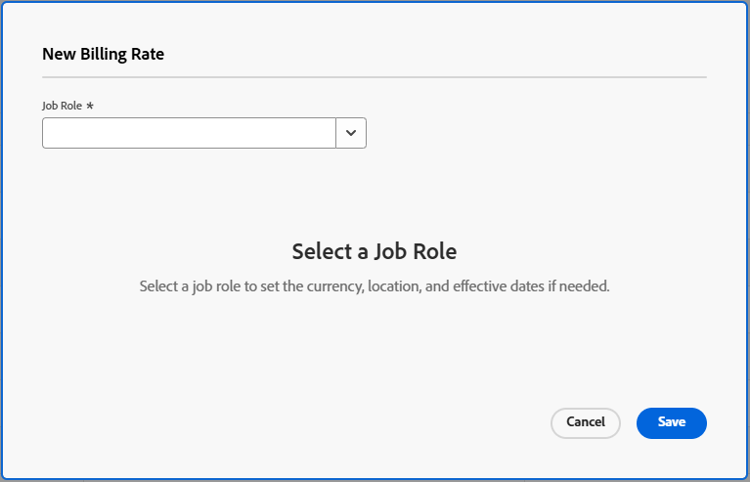
Wählen Sie Feld „Neuer Abrechnungssatz ein Aufgabengebiet, um Abrechnungssätze für zu definieren.
-
(Optional) Wählen Sie Attribute für den Abrechnungssatz wie Agentur, Standort oder Kostenstelle.
note NOTE Diese Attribute werden separat definiert und können sich auf Umsatz- und Kostenberechnungen auswirken. Weitere Informationen finden Sie unter Definieren von . -
Wählen Sie Abrechnungssatz Währung“ aus.
-
(Optional) Geben Sie einen Aufgabengebiet-Alias für das Aufgabengebiet ein.
Wenn der eingegebene Aliasname noch nicht vorhanden ist, können Sie ihn hinzufügen.
Wenn die Tarifkarte mit einem Projekt verbunden ist, wird der Alias auf Informationen wie Platzhalterzuweisungen, Ausgaben und Berichten anstelle des Namens des internen Aufgabengebiets angezeigt.
note NOTE - Für jede Kombination aus Aufgabengebiet und Attribut innerhalb einer einzigen Tarifkarte kann nur ein Alias vorhanden sein.
- Ein Alias muss auf der Tarifkarte aktualisiert werden und kann nicht für ein Projekt bearbeitet werden.
-
Geben im Feld „Abrechnungssatz den Abrechnungssatz für dieses Aufgabengebiet und seine Attribute ein.
-
(Optional) Wählen Sie Sperrrate aus, um diese Rate zu sperren und nicht zuzulassen, dass sie auf Projekt- oder Aufgabenebene geändert wird. Sie können sie bei Bedarf später entsperren.
-
(Optional) Klicken Sie auf Gültigkeitsdatum hinzufügen, um den Abrechnungssatz mit Gültigkeitsdaten zu versehen.
-
(Optional) Klicken Sie erneut auf " hinzufügen“, um weitere Abrechnungssätze mit Wirksamkeitsdaten für dieses Aufgabengebiet und seine Attribute hinzuzufügen.
-
(Bedingt) Wenn Sie mehr als einen Abrechnungssatz für dieses Aufgabengebiet hinzufügen, geben Sie die folgenden Informationen ein:
-
Abrechnungssatz: Der Wert des Abrechnungssatzes für den Zeitraum.
-
Startdatum: Das Datum, an dem der Kurs beginnt.
-
Enddatum: Das Datum, an dem der Kurs endet.
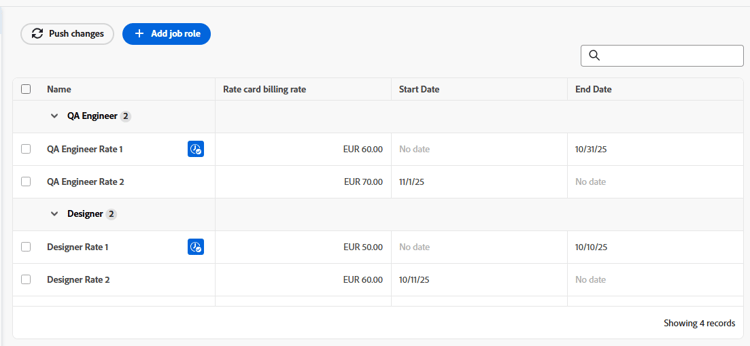
Der erste Abrechnungssatz muss kein Startdatum haben, und der letzte Abrechnungssatz muss kein Enddatum haben. Datumslücken zwischen den Sätzen sind zulässig, Datumsüberschneidungen sind jedoch nicht zulässig. Während einer Lücke werden andere Bereiche der Verrechnungssatz-Hierarchie verwendet, um den Verrechnungssatz basierend auf dem Umsatztyp einer Aufgabe zu bestimmen. Weitere Informationen finden Sie unter Übersicht über Umsatz und Kostenhierarchie.
-
-
Klicken Sie auf Speichern.
-
(Optional) Um einen weiteren Abrechnungssatz hinzuzufügen, entweder für dasselbe Aufgabengebiet mit unterschiedlichen Attributen oder für ein anderes Aufgabengebiet, klicken Sie auf Aufgabengebiet hinzufügen.
Die Tarife für jede Funktion werden bei der Erstellung der Tarifkarte hinzugefügt. Der derzeit gültige Kurs, basierend auf den Datumsangaben, wird mit einem Symbol

Details und Tarife der Tarifkarte bearbeiten
-
Klicken Sie auf Hauptmenü-Symbol
-
Klicken Sie im linken Bedienfeld auf Tarifkarten.
-
Um eine vorhandene Tarifkarte zu bearbeiten, klicken Sie auf den Namen der Tarifkarte in der Liste Tarifkarten .
-
Um die Details der Tarifkarte zu aktualisieren, klicken im linken auf „Details“.
-
(Optional) Um ein benutzerdefiniertes Formular an die Tarifkarte anzuhängen, klicken Sie auf das Feld Benutzerdefiniertes Formular hinzufügen in der oberen rechten Ecke der Detailseite und wählen Sie ein benutzerdefiniertes Formular aus der angezeigten Liste aus.
Weitere Informationen zum Anhängen eines benutzerdefinierten Formulars finden Sie unter Hinzufügen eines benutzerdefinierten Formulars zu einem Objekt.
-
Klicken Sie Änderungen speichern nachdem Sie die Tarifkartendetails bearbeitet haben.
-
Klicken Sie linken Bedienfeld auf Aufgabengebiete und Tarife“, um die Abrechnungssätze zu bearbeiten.
-
Um eine Rate zu bearbeiten, aktivieren Sie das Kontrollkästchen neben der Rate und klicken Sie Bearbeiten in der Aktionsleiste am unteren Bildschirmrand.
Weitere Informationen über die Aktionsleiste finden Sie unter Verwenden erweiterter Listen.
note NOTE Da jeder Satz mit der Kombination aus Funktion und Attributen verknüpft ist, um einen eindeutigen Satz zu erstellen, können die Funktion und die Attribute beim Bearbeiten eines Satzes nicht geändert werden. -
Um einen Kurs an einer bestimmten Stelle in der Liste der gültigen Terminkurse hinzuzufügen, bewegen Sie den Mauszeiger über den Kurs und wählen Sie das Menü Mehr rechts neben dem Namen des Kurses aus. Wählen Sie dann Zeile oben einfügen oder Zeile unten einfügen.
Das Feld Abrechnungssatz bearbeiten wird angezeigt, wobei die Zeile für den neuen Abrechnungssatz dort hinzugefügt wird, wo Sie ihn platziert haben. Die Rate, die Sie für das Hinzufügen einer Zeile über oder unter ausgewählt haben, wird mit einer blauen Linie hervorgehoben. Fügen Sie den neuen Abrechnungssatz hinzu, passen Sie die effektiven Daten für die vorhandenen Abrechnungssätze nach Bedarf an und klicken Sie auf Speichern.
-
Um einen Abrechnungssatz aus der Tarifkarte zu löschen, aktivieren Sie das Kontrollkästchen neben dem Satz und klicken Sie in der Aktionsleiste Löschen.
-
Um eine Rate zu sperren, aktivieren Sie das Kontrollkästchen neben der Rate und klicken Sie in Aktionsleiste Sperren“.
Gesperrte Tarife können nicht auf Projekt- oder Aufgabenebene geändert werden. Neben Gesperrte Tarife in der Liste wird ein Sperrsymbol angezeigt.
Sie können eine gesperrte Rate auch über die Aktionsleiste entsperren.
-
Gehen Sie wie folgt vor, um die Sätze um einen Prozentsatz anzupassen:
-
Wählen Sie auf dem Bildschirm Tarifkarte > Aufgabengebiete und Tarife alle Tarife aus, die Sie anpassen möchten.
Sie können einen Tarif oder mehrere Tarife auswählen. Alle werden um denselben Prozentsatz angepasst.
-
Klicken Sie der Aktionsleiste auf Abrechnungssätze anpassen“.
-
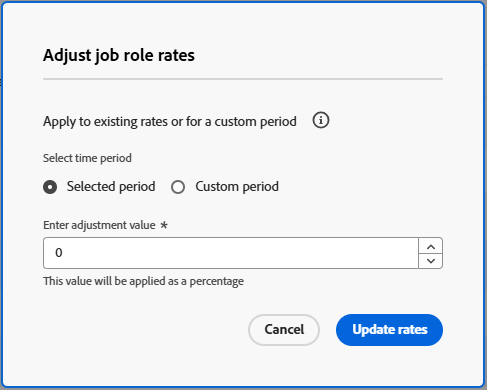
Wählen im Feld Abrechnungssätze für Aufgabengebiete anpassen aus, ob die Abrechnungssätze für den ausgewählten Zeitraum (die vorhandenen Gültigkeitsdaten) oder für einen benutzerdefinierten Datumsbereich, den Sie definieren, angepasst werden sollen.
-
Geben Sie den Anpassungswert für die Kurse ein.
Dieser Wert wird als Prozentsatz angewendet. Wenn Sie beispielsweise 10 eingeben, erhöhen sich die ausgewählten Raten um 10 %.
-
Klicken Sie Tarife aktualisieren.
-
Klicken auf Bestätigungsmeldung.
Die ausgewählten Raten werden um den Prozentsatz erhöht.
-
Tarifkarte importieren
Siehe den Artikel Importieren von Tarifkarten aus einer Vorlage.
Tarifkarte kopieren
-
Klicken Sie auf Hauptmenü-Symbol
-
Klicken Sie im linken Bedienfeld auf Tarifkarten.
-
Aktivieren Sie das Kontrollkästchen neben der Tarifkarte in der Liste und klicken Sie auf das Kopieren-Symbol

-
Geben Sie in das Feld „Tarifkarte kopieren einen Namen für neue Tarifkarte ein. Klicken Sie dann auf Erstellen.
Die neue Tarifkarte wird gespeichert. Bearbeiten Sie die Details der Tarifkarte, Aufgabengebiete und Tarife nach Bedarf.
Gesamte Tarifkarte löschen
-
Klicken Sie auf Hauptmenü-Symbol
-
Klicken Sie im linken Bedienfeld auf Tarifkarten.
-
Aktivieren Sie das Kontrollkästchen neben der Tarifkarte in der Liste und klicken Sie auf das Löschen-Symbol

note NOTE Eine Tarifkarte, die an ein Projekt angehängt ist, wird aus dem Projekt gelöscht.