Konfigurieren von Szenario-Einstellungen
Sie können bestimmte Einstellungen für Szenarien im Bedienfeld Szenario-Einstellungen konfigurieren.
Zugriffsanforderungen
| table 0-row-2 1-row-2 2-row-2 layout-auto html-authored no-header | |
|---|---|
| Adobe Workfront-Paket |
Ein beliebiges Adobe Workfront Workflow- und Adobe Workfront Automation and Integration-Paket Workfront Ultimate Workfront Prime- und Select-Pakete bei zusätzlichem Kauf von Workfront Fusion. |
| Adobe Workfront-Lizenzen |
Standard Work oder höher |
| Produkt | Wenn Ihre Organisation über ein Workfront Select- oder Prime-Paket ohne Workfront Automation and Integration verfügt, muss Ihre Organisation Adobe Workfront Fusion erwerben. |
Weitere Details zu den Informationen in dieser Tabelle finden Sie unter Zugriffsanforderungen in der Dokumentation.
Szenarioeinstellungen öffnen
-
Klicken Sie linken auf „Szenarien“.
-
Suchen Sie das gewünschte Szenario und klicken Sie dann auf den Namen.
-
Klicken Sie auf eine beliebige Stelle im Szenario, um den Szenario-Editor aufzurufen.
-
Klicken Sie unten links auf der Seite auf das Zahnradsymbol.
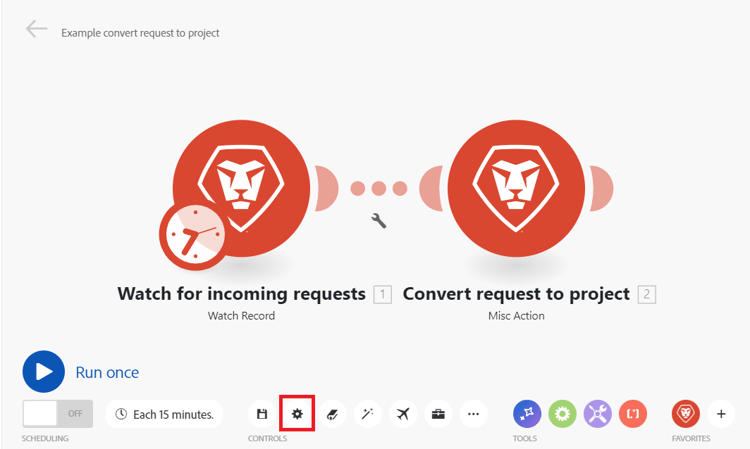
Im angezeigten Bedienfeld Szenarioeinstellungen können Sie verschiedene erweiterte Einstellungen für das Szenario konfigurieren.
-
Aktivieren oder deaktivieren Sie die Szenario-Einstellungen nach Bedarf. Siehe Optionen für Szenarioeinstellungen unten.
Optionen für Szenarioeinstellungen
Sequenzielle Verarbeitung
Diese Option erzwingt, dass alle Ausführungen in der richtigen Reihenfolge erfolgen, und ist in erster Linie für Webhooks und für unvollständige Ausführungen relevant.
Wenn die sequenzielle Verarbeitung aktiviert ist, werden parallele Ausführungen des Szenarios deaktiviert.
Sofortige Webhooks: Wenn ein Webhook-Trigger als instant konfiguriert und die „sequenzielle Verarbeitung“ aktiviert ist, werden alle sofortigen Webhook-Payloads in der Reihenfolge ihrer Ankunft in die Warteschlange gestellt und verarbeitet. Dies kann nützlich sein, wenn Ereignisse von externen Systemen in einer exakten Reihenfolge verarbeitet werden.
Unvollständige Ausführungen: Wenn auch „Unvollständige Ausführungen“ aktiviert ist und bei der Ausführung eines Szenarios ein Fehler auftritt, wird das Szenario angehalten. Eine der folgenden Situationen tritt dann auf:
-
Wenn die Option Sequenzielle Verarbeitung aktiviert, stoppt Workfront Fusion die Verarbeitung der bereits vorhandenen Sequenz, bis alle unvollständigen Ausführungen aufgelöst sind.
-
Wenn die Option für die sequenzielle Verarbeitung deaktiviert ist, wird das Szenario weiterhin gemäß seinem Zeitplan ausgeführt, begleitet von wiederholten Versuchen, die unvollständigen Ausführungen erneut auszuführen.
Weitere Informationen zu unvollständigen Ausführungen finden Sie unter Anzeigen und Auflösen unvollständiger Ausführungen.
note note NOTE Die sequenzielle Verarbeitung kann die Ausführung eines Szenarios verzögern. Wenn sich noch unvollständige Ausführungen in der Warteschlange befinden, wenn die Ausführung eines Sofortszenarios oder eines geplanten Trigger festgelegt ist, wird dieses Szenario ausgeführt, nachdem alle Ausführungen abgeschlossen sind, bevor es in der Warteschlange abgeschlossen ist. Wenn der Anwendungsfall für Ihre Szenarien keine sequenzielle Verarbeitung erfordert, empfehlen wir, die Option für die sequenzielle Verarbeitung zu deaktivieren. Weitere Informationen zur Planung finden Sie unter Planen eines Szenarios.
Daten sind vertraulich
Nachdem ein Szenario ausgeführt wurde, können Sie standardmäßig Informationen darüber anzeigen, welche Daten von Modulen im Szenario verarbeitet wurden. Wenn diese Informationen nicht gespeichert werden sollen, aktivieren Sie die Option Daten sind vertraulich.
Speichern unvollständiger Ausführungen zulassen
Diese Option bestimmt, wie Adobe Workfront Fusion bei einem Fehler während der Ausführung eines Szenarios weitergeht. Wenn diese Option aktiviert ist, wird das Szenario angehalten und in den Ordner „Unvollständige Ausführung“ verschoben. Dadurch haben Sie die Möglichkeit, das Problem zu beheben und die Ausführung von dort fortzusetzen, wo das Szenario gestoppt wurde. Wenn diese Option deaktiviert ist, wird die Ausführung des Szenarios gestoppt und eine Rollback-Phase gestartet.
Weitere Informationen zu unvollständigen Ausführungen finden Sie unter Anzeigen und Auflösen unvollständiger Ausführungen.
Datenverlust aktivieren
Diese Option hat mit der Aktivierung von Datenverlust zu tun, wenn Workfront Fusion ein Bundle nicht in der Warteschlange der unvollständigen Ausführungen speichern kann (z. B. aufgrund von fehlendem Speicherplatz). Wenn diese Option aktiviert ist, gehen die Daten verloren, um Unterbrechungen bei der Ausführung des Gesamtszenarios zu verhindern. Dies ist nützlich für Szenarien, in denen die höchste Priorität die kontinuierliche Ausführung ist und die eingehenden fehlerhaften Daten nicht so wichtig sind.
Darüber hinaus kann es beim Ausführen eines Szenarios vorkommen, dass ein Modul auf eine Datei trifft, die größer ist als die maximal zulässige Größe. In diesem Fall wird Workfront Fusion gemäß der Einstellung der Option Datenverlust aktivieren ausgeführt und eine Warnmeldung wird angezeigt.
Weitere Informationen zu unvollständigen Ausführungen finden Sie unter Anzeigen und Auflösen unvollständiger Ausführungen.
Weitere Informationen zur maximalen Dateigröße finden Sie unter Leitplanken für die Fusion-Leistung.
Weitere Informationen zu Warnungen finden Sie unter Fehlertypen.
Automatische Bestätigung
Die Einstellungen Automatische ) gelten für Transaktionen und definieren die Verarbeitung eines Szenarios. Wenn die Option „Auto Commit“ aktiviert ist, beginnt die Commit-Phase für jedes Modul sofort nach Abschluss der Vorgangsphase. Bei deaktivierter Option „Automatisches Commit“ erfolgt kein Commit, bis Vorgänge für alle Module ausgeführt werden (dies ist der Standardmodus).
Maximale Zyklenanzahl
Das Festlegen weiterer Zyklen kann nützlich sein, wenn Sie eine Verbindungsunterbrechung zu einem Drittanbieterdienst verhindern und sicherstellen möchten, dass alle Datensätze innerhalb eines einzigen Szenarios verarbeitet werden.
-
Wenn das Szenario mit einem Abrufintervall beginnt, definiert die Einstellung die maximale Anzahl von Triggern, die während der Ausführung des Szenarios zulässig ist.
Weitere Informationen zum Abrufen von Triggern finden Sie Abrufen von Triggern im Artikel Modulübersicht .
-
Wenn das Szenario mit einem sofortigen Trigger beginnt, wird die Einstellung ignoriert und alle ausstehenden Ereignisse werden während einer einzigen Szenario-Ausführung verarbeitet, ein Ereignis pro Zyklus.
Weitere Informationen zu Instant Trigger finden Sie unter Instant Trigger im Artikel Module - Übersicht.
-
Wenn das Szenario nicht mit einem Trigger beginnt (Sofort-/Abrufintervall), wird immer die angegebene maximale Anzahl von Zyklen ausgeführt.
Beispiele: Workfront > Eintrag beobachten überwacht neue Probleme, die auftreten, und Workfront > Objekt konvertieren konvertiert die neue Anfrage in ein Projekt und weist ihr die entsprechende Vorlage zu.
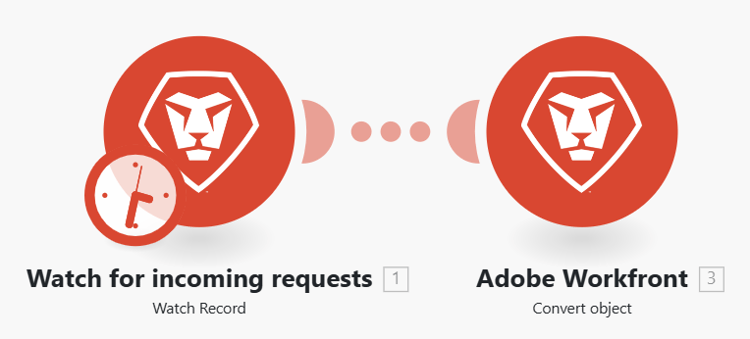
Eine Einstellung Weitere Zyklen wird nur angewendet, wenn Sie die Ausführung des Szenarios planen. Wenn Sie die Schaltfläche Einmal ausführen verwenden, werden die Zykluseinstellungen berücksichtigt.
Die maximale Anzahl von Zyklen ist auf 1 festgelegt (Standard)

Die maximale Anzahl von Zyklen im Modul Workfront > Datensätze überwachen ist auf 10 festgelegt.
Wenn 100 Anfragen an Workfront gesendet werden und das Feld Maximale Anzahl von Zyklen auf 10 festgelegt ist, werden 90 Dateien nach einer Szenario-Ausführung nicht verarbeitet. Die nächsten 10 Dateien werden im nächsten geplanten Szenario verarbeitet.
Die maximale Anzahl von Zyklen ist auf 10 festgelegt.
Die maximale Anzahl von Zyklen im Modul Workfront > Datensätze überwachen ist auf 10 festgelegt.
Wenn dem Dropbox-Ordner 100 Dateien hinzugefügt werden und die Option Maximale Anzahl an Zyklen auf 10 festgelegt ist, werden 10 Dateien während des ersten Zyklus verarbeitet, die nächsten 10 Dateien im zweiten Zyklus, die nächsten 10 Dateien im dritten Zyklus usw., bis alle Dateien verarbeitet sind.
Alle Dateien werden innerhalb eines Szenario-Durchgangs verarbeitet.
Die bereits ausgeführten Zyklen werden in den Details des Szenarios angezeigt:
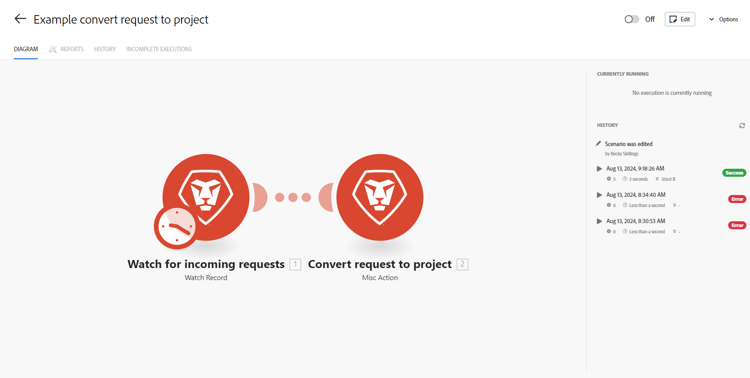
Weitere Informationen zu dieser Seite finden Sie unter Szenariodetails.
Anzahl aufeinander folgender Fehler
Definiert die maximale Anzahl aufeinander folgender Ausführungsversuche, bevor die Ausführung eines Szenarios deaktiviert wird (ohne DataError, DuplicateDataError, ModuleTimeoutError und ConnectionError).
Weitere Informationen zu Fehlern finden Sie unter Fehlertypen.
Arbeitspool
- Sie sind ein Organisationsadministrator oder -besitzer
- Mit Ihrer Organisation ist mehr als ein Worker-Pool verknüpft
Mit dieser Einstellung wird das Szenario einem bestimmten mit Ihrer Organisation verknüpften Worker-Pool zugewiesen, sodass Sie Ressourcen für Szenarien mit hoher Priorität reservieren können.