Überblick über Szenario-Details
Die Seite mit den Szenario-Details ist die Startseite eines bestimmten Szenarios. Sie bietet Zugriff auf bestimmte Informationen für das Szenario, das auf der Seite dargestellt wird.
Darüber hinaus erhalten Sie Zugriff auf den Szenario-Editor, in dem Sie das Szenario bearbeiten können.
Weitere Informationen zum Szenario-Editor finden Sie unter Der Szenario-Editor
Zugriffsanforderungen
| table 0-row-2 1-row-2 2-row-2 layout-auto html-authored no-header | |
|---|---|
| Adobe Workfront-Paket |
Ein beliebiges Adobe Workfront Workflow- und Adobe Workfront Automation and Integration-Paket Workfront Ultimate Workfront Prime- und Select-Pakete bei zusätzlichem Kauf von Workfront Fusion. |
| Adobe Workfront-Lizenzen |
Standard Work oder höher |
| Produkt | Wenn Ihre Organisation über ein Workfront Select- oder Prime-Paket ohne Workfront Automation and Integration verfügt, muss Ihre Organisation Adobe Workfront Fusion erwerben. |
Weitere Details zu den Informationen in dieser Tabelle finden Sie unter Zugriffsanforderungen in der Dokumentation.
Öffnen Sie die Seite Szenario-":
-
Klicken Sie linken Panel auf Registerkarte „Szenario“ und dann auf ein Szenario, zu dem Sie Details anzeigen möchten.
ODER
Wenn Sie das Szenario im Szenario-Editor bearbeiten, klicken Sie auf den Pfeil nach links

-
Auf der angezeigten Seite können Sie die in der folgenden Tabelle aufgelisteten Elemente überprüfen:
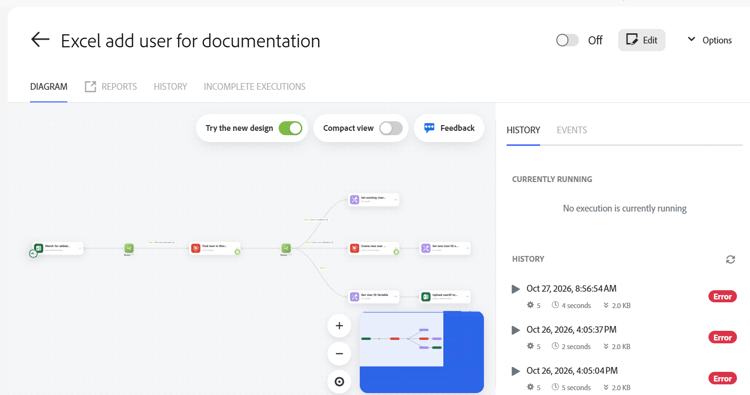
table 0-row-2 1-row-2 2-row-2 3-row-2 4-row-2 5-row-2 6-row-2 7-row-2 8-row-2 9-row-2 10-row-2 layout-auto html-authored no-header Moduldiagramm Auf dieser Registerkarte wird die visuelle Darstellung des Szenarios angezeigt. Das Diagramm entspricht dem, was Sie im Szenario-Editor sehen werden. Registerkarte Berichte Öffnen Sie diese Registerkarte, um ein Diagramm zur Anzahl der Vorgänge anzuzeigen, die von diesem Szenario in den letzten 30 Tagen ausgeführt wurden. Registerkarte Verlauf Öffnen Sie diese Registerkarte, um einen Verlauf des Szenarios anzuzeigen, einschließlich der Änderungen am Szenario.
Die Registerkarte History enthält auch den Ausführungsverlauf des Szenarios für jede Ausführung, der Folgendes umfasst:
- Status jedes Durchgangs (Erfolg oder Fehler)
- Ausführungsdauer
- Anzahl der Vorgänge
- Umfang der Datenübertragung
- Link zu detaillierten Informationen
Unvollständige Ausführungen Diese Registerkarte enthält Informationen zu unvollständigen Ausführungen des Szenarios. Sie enthält für jeden unvollständigen Durchgang die folgenden Informationen:
- Erstellungsdatum
- Umfang der Datenübertragung
- Erneut versuchen
- Gelöst
- Anzahl der Versuche
Activate scenario (Ein-/Aus-Schaltfläche) Nachdem ein Szenario erstellt wurde, muss es aktiviert werden, damit es gemäß seinem Zeitplan ausgeführt werden kann. Durch Klicken auf die Ein/Aus-Schaltfläche in der Nähe der oberen rechten Ecke können Sie das Szenario aktivieren oder deaktivieren. Nach dem Einschalten wird das Szenario gemäß seinem Zeitplan ausgeführt. Bearbeiten Klicken Sie auf das Szenario-Diagramm, um den Szenario-Editor zu öffnen und Änderungen an Ihrem Szenario vorzunehmen. Optionen Dieses Menü bietet zusätzliche Optionen, ohne den Szenario-Editor öffnen zu müssen. Dazu gehören:
- Ausführung entsperren
- Planung
- Umbenennen
- Klon
- Klonen als Vorlage
- Löschen
wird derzeit ausgeführt Dieser Bereich enthält Informationen zur aktuell ausgeführten Ausführung. Bedienfeld History Dieser Bereich enthält Informationen zu den letzten Ausführungen des Szenarios. Für jeden Durchgang wird Folgendes angezeigt:
- Ausführungsdatum
- Status (Erfolg oder Fehlgeschlagen)
- Ausführungsdauer
- Umfang der Datenübertragung
- Link zu detaillierten Informationen
Bedienfeld Ereignisse Dieser Bereich enthält Informationen zu Ereignissen im Zusammenhang mit dem Szenario. Verarbeitungsbanner Wenn Ihr Szenario kürzlich ausgeführt wurde, wird möglicherweise ein Banner mit folgendem Inhalt angezeigt:
Data is still being processed. Only partial scenario history will show until processing is complete.Dies erscheint, während die Ausführungsdetails in den Speicher geschrieben werden. Die Verarbeitung erfolgt unmittelbar nach der Ausführung des Szenarios. und sollte nicht länger als ein paar Minuten dauern. Details zur Szenario-Ausführung sind während der Ausführung möglicherweise nicht sichtbar.