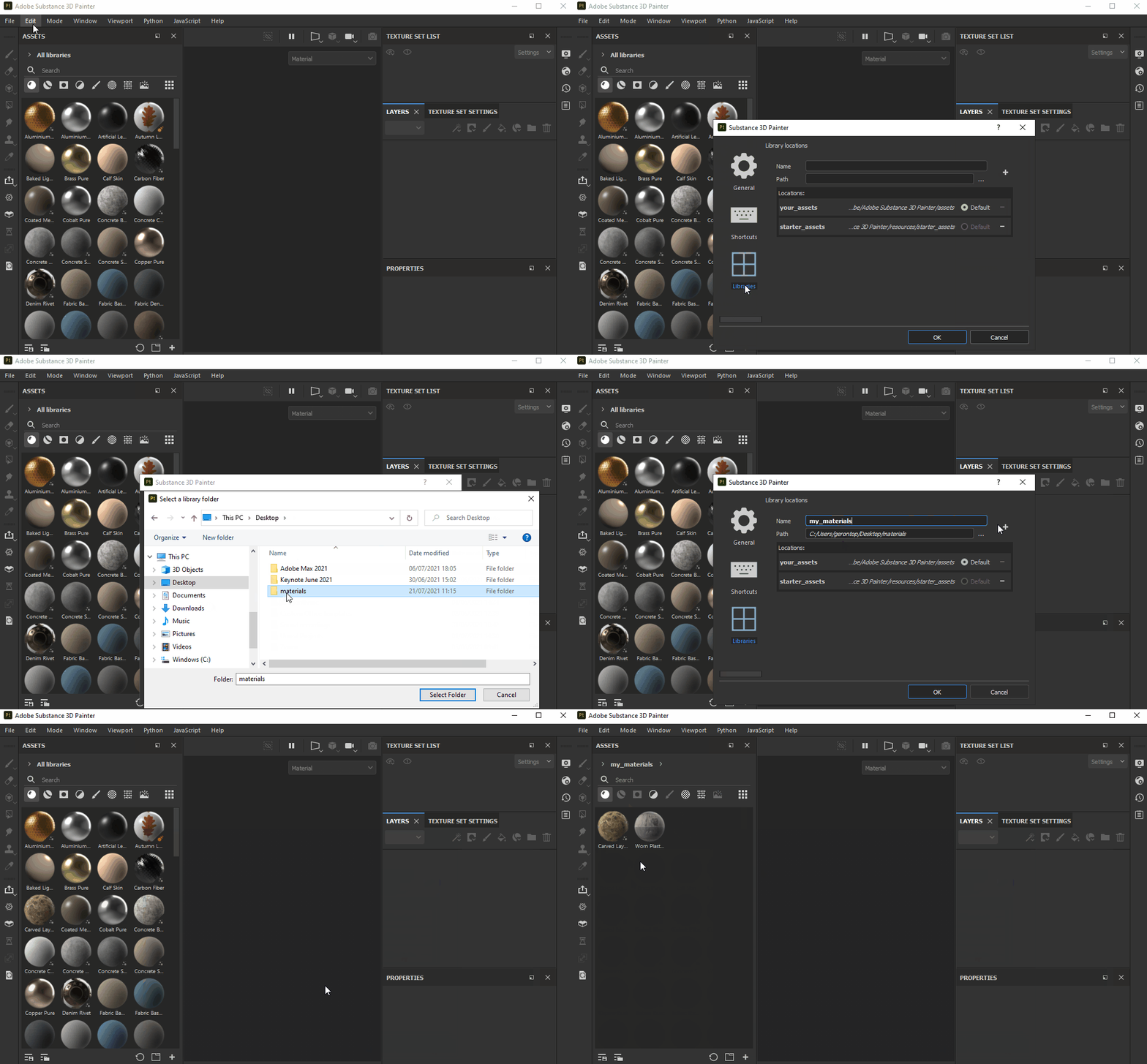
Neue Bibliothek hinzufügen
Es ist möglich, einen neuen Bibliotheksspeicherort hinzuzufügen, falls Sie den Importspeicherort in einen anderen als den Ordner “Dokumente” ändern möchten oder auf dem Datenträger bereits eine Elementsammlung vorhanden ist, auf die Sie in Painter zugreifen möchten. Sie können Ihre Bibliotheken über das Menü “Einstellungen” verwalten. Beachten Sie jedoch, dass kein Projekt geöffnet sein darf, um dieses Menü zu verwenden. Nachdem Sie eine neue Bibliothek zu Painter hinzugefügt haben, werden automatisch dieselben (leeren) Ordner erstellt, wie Sie sie im Standardspeicherort des Assets sehen (alphas, colorluts, effects usw.). Wenn Assets in einem bestimmten Ordner abgelegt werden, werden sie genau dieser Verwendung zugewiesen (weitere Informationen finden Sie hier hier). Wenn Sie beispielsweise möchten, dass Ihre benutzerdefinierten Graustufenbilder in der Bildkategorie in der Painter-Benutzeroberfläche angezeigt werden, müssen Sie diese Alphas im Ordner “alphas” ablegen.
So fügen Sie eine neue Bibliothek hinzu
- Öffnen Sie Substance 3D Painter, ohne ein Projekt zu öffnen.
- Wähle “Bearbeiten > Einstellungen > Bibliotheken”.
- Klicken Sie auf … neben dem Feld “Pfad” und navigieren Sie zum gewünschten Speicherort.
- Geben Sie einen neuen Namen für Ihre Bibliothek ein (Leerzeichen und Sonderzeichen werden nicht unterstützt und in Unterstriche konvertiert).
- Klicken Sie auf die Schaltfläche +.
- Ihre Bibliothek sollte in der Liste angezeigt werden.
- Optional: Wenn Ihre neue Bibliothek als Standard-Importspeicherort verwendet werden soll, wählen Sie die Schaltfläche “Standard” aus.