Aktivierung und Lizenzen

Auf dieser Seite wird erläutert, wie Sie Ihre Lizenzen aktivieren und verwalten, damit Sie Painter verwenden können.

Aktivierungsprozess nach Anwendungstyp

Der Aktivierungsprozess hängt davon ab, wo Sie Painter erworben haben oder Zugriff darauf haben:

Anwendungstyp
Aktivierungsprozess
Creative Cloud Desktop
Weitere Informationen finden Sie auf der entsprechenden Seite in der HilfeX-Dokumentation. Falls Probleme auftreten, kann die Creative Cloud-Dokumentation zusätzliche Antworten liefern.
dämpfen
Starten Sie das Produkt direkt aus Ihrer Steam-Bibliothek.
Substance 3D als eigenständiges Produkt
Weitere Informationen finden Sie im unten beschriebenen Aktivierungsprozess.

Schritte zur eigenständigen Aktivierung

Der Aktivierungsassistent

Der Aktivierungsassistent wird in bestimmten älteren Versionen von Substance 3D Painter angezeigt.

Wenn Sie vor dem 30. September 2022 eine unbefristete Lizenzdatei von der Substance 3D-Website heruntergeladen haben, können Sie sie dennoch verwenden, um geeignete Versionen von Substance 3D Painter über den Aktivierungsassistenten zu aktivieren. Weitere Informationen zu älteren Substance-Lizenzen und -Konten finden Sie hier.
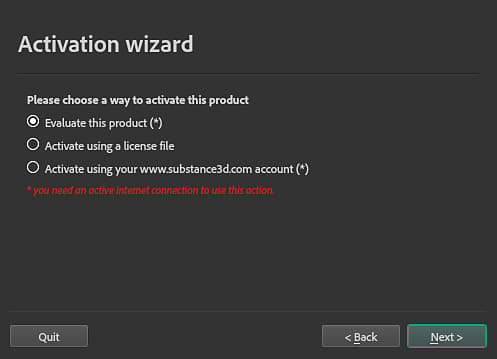
{width="350px"}

Der Aktivierungsassistent verfügt über drei Optionen:

  • Dieses Produkt auswerten: Ältere Testversionen sind nicht mehr verfügbar. Sie können stattdessen eine 30-tägige Testversion für jede Substance 3D-Anwendung hier ​ oder mit Creative Cloud Desktop starten.
  • Mit einer Lizenzdatei aktivieren: Aktivieren Sie das Produkt mit einer Lizenzdatei (*.key), die Sie vor dem 30. September 2022 von Ihrer Kontoseite auf der Substance 3D-Website heruntergeladen haben.
  • Aktivieren mit Ihrem Konto: Ältere Substanzkonten können nicht mehr für die Aktivierung verwendet werden.
WARNING
Um die Lizenzdatei mit dem Aktivierungsassistent zu installieren, stellen Sie sicher, dass Sie Painter als Administrator ausführen und Ihr Antivirenprogramm vorübergehend deaktivieren.

Manuelle Aktivierung

Sie können Substance Painter manuell aktivieren, indem Sie die Datei license.key in den folgenden Ordner kopieren:

NOTE
Stellen Sie sicher, dass die Datei "license.key" heißt, andernfalls kann sie von der Anwendung nicht gefunden werden.
Plattform
Version
Pfad
Windows
7.2 oder höher
App-Daten (lokal)
C:\Users\[Benutzername]\AppData\Local\Adobe\Adobe Substance 3D Painter
App-Daten (Roaming)
C:\Users\[Benutzername]\AppData\Roaming\Adobe\Adobe Substance 3D Painter
Alte Version
App-Daten (lokal)
C:\Users\[Benutzername]\AppData\Local\Allegorithmic\Substance Painter
App-Daten (Roaming)
C:\Users\[Benutzername]\AppData\Roaming\Allegorithmic\Substance Painter
Mac
7.2 oder höher
/Users/[Benutzername]/Library/Application Support/Adobe/Adobe Substance 3D Painter
Alte Version
/Users/[Benutzername]/Library/Application Support/Allegorithmic/Substance Painter
Linux
7.2 oder höher
/home/[Benutzername]/.local/share/Adobe/Adobe Substance 3D Painter
Alte Version
/home/[Benutzername]/.local/share/Allegorithmic/Substance Painter
NOTE
Einige der Verzeichnisse in den oben genannten Pfaden sind möglicherweise standardmäßig ausgeblendet. Geben Sie den Pfad manuell in den Datei-Explorer ein oder zeigen Sie ausgeblendete Dateien an, um sie anzuzeigen.

Umgebungsvariable

Sie können den Speicherort, an dem Painter die Datei license.key sucht, mit einer Umgebungsvariablen überschreiben.

recommendation-more-help
substance-3d-painter-help-guide