Verzerrungskorrektur
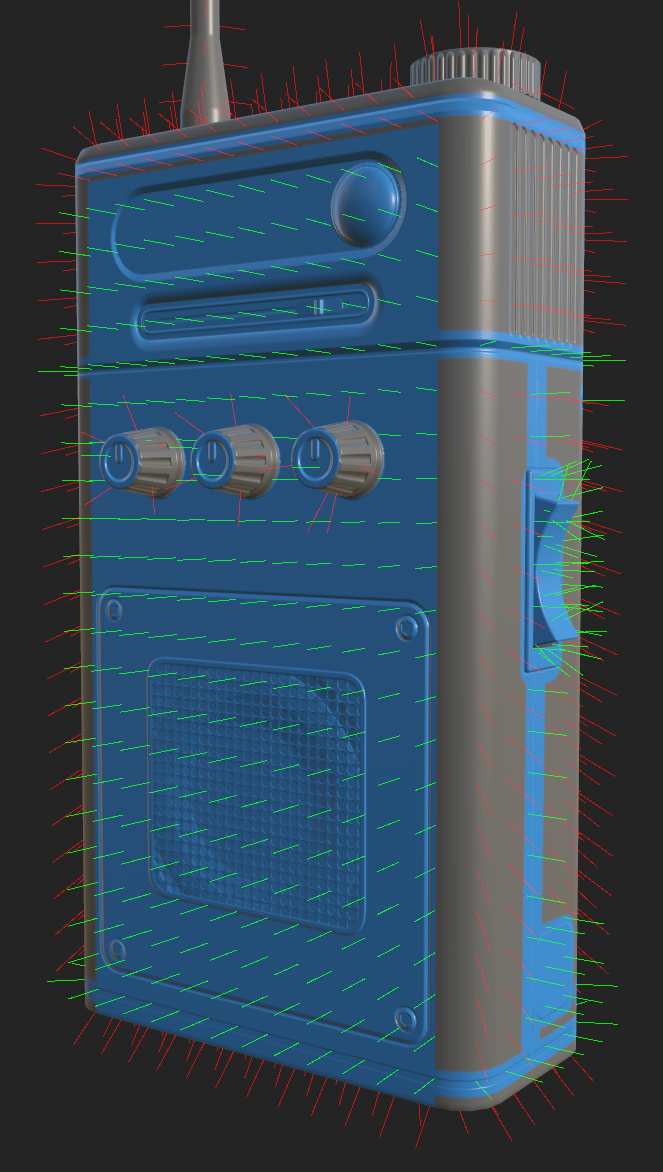
Zum Glück ist eine Neigungskorrektur (oder Neigungszuordnung) verfügbar, um diesen Artefakttyp zu beheben.Mit
Verzerrungskorrektur können Sie Werte direkt auf den Mesh mit niedriger Poly-Malen, um die beim Baking verwendete Projektion umzuleiten, ohne einen benutzerdefinierten Käfig erstellen zu müssen.
Malen von Verzerrungskorrekturen
Mit Verzerrungskorrektur Painting können Sie die Oberflächennormalen Ihres Meshs speziell für das Baking manuell anpassen. Sie können zwar Verzerrungskorrekturen ohne Baking Malen, aber es kann helfen, Ihre Mesh-Map zuerst Baking führen.
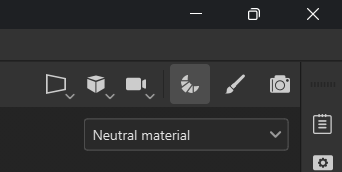
Wechseln Sie in den Baking-Modus, um auf die Einstellungen für die Verzerrungskorrektur zuzugreifen.
- Es muss eine hohe Poly-Szene ausgewählt werden. Skew-Painting ist nur beim Baking führ von hohen zu niedrigen Poly-Werten verfügbar. Wenn Low-Poly-Mesh als High-Poly-Mesh verwenden aktiviert ist, ist das Zeichnen von Verzerrungskorrekturen nicht verfügbar.
- Käfig muss auf Entfernungsbasiert festgelegt sein.
- Durchschnittliche Normale müssen überprüft werden.
Mit den oben genannten Einstellungen können Sie im Bedienfeld für allgemeine Einstellungen auf Malen-Verzerrungskorrektur klicken, um mit dem Malen zu beginnen. Wenn Sie zum ersten Mal den Verzerrungskorrektur-Malmodus aufrufen, wird Auto-Rebake automatisch für den normalen Kanal aktiviert. Falls gewünscht, können Sie Auto-Rebake deaktivieren oder den ausgewählten Kanal im Mesh-Map-Baker-Bedienfeld ändern.
Malwerkzeuge
Beim Malen von Verzerrungskorrekturen können Sie viele der Tools und Tastaturbefehle verwenden, die Sie vom Malmodus gewohnt sind, einschließlich der Tools Radiergummi und Polygonfüllung.
- Sie können von der Symbolleiste aus zwischen Pinsel, Radiergummi und Polygonfüllung wechseln oder den standardmäßigen Tastatur-Tastaturbefehl aus dem Malmodus verwenden.
- Bei Verwendung der Pinsel- oder Radiergummi-Werkzeuge können Sie die Pinselgröße, den Fluss, die Deckkraft und den Abstand mit den Parametern oben im Viewport anpassen. Sie können auch den entsprechenden Tastatur-Tastaturbefehl verwenden, sofern verfügbar.
Kantenschutz
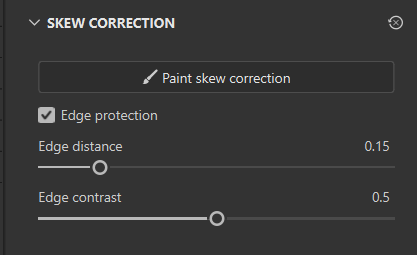
Beim Kantenschutz wird die gestrichelte Verzerrungskorrektur in der Nähe der Kanten ignoriert, um einen gleichmäßigen Verlauf der Flächennormalen beizubehalten. Sie können den Kantenschutz im Abschnitt Verzerrungskorrektur umschalten. Wenn Kantenkorrektur aktiviert ist, können Sie den Kantenabstand und den Kantenkontrast anpassen, um optimale Ergebnisse zu erzielen.
- Kantenabstand: Lege fest, wie weit der Kantenschutz vom Rand entfernt ist.
- Kantenkontrast: Steuern Sie den Kantenschutzverlauf. Ein niedriger Kontrast erzeugt einen glatteren Verlauf.
Skew-Vektorvisualisierung
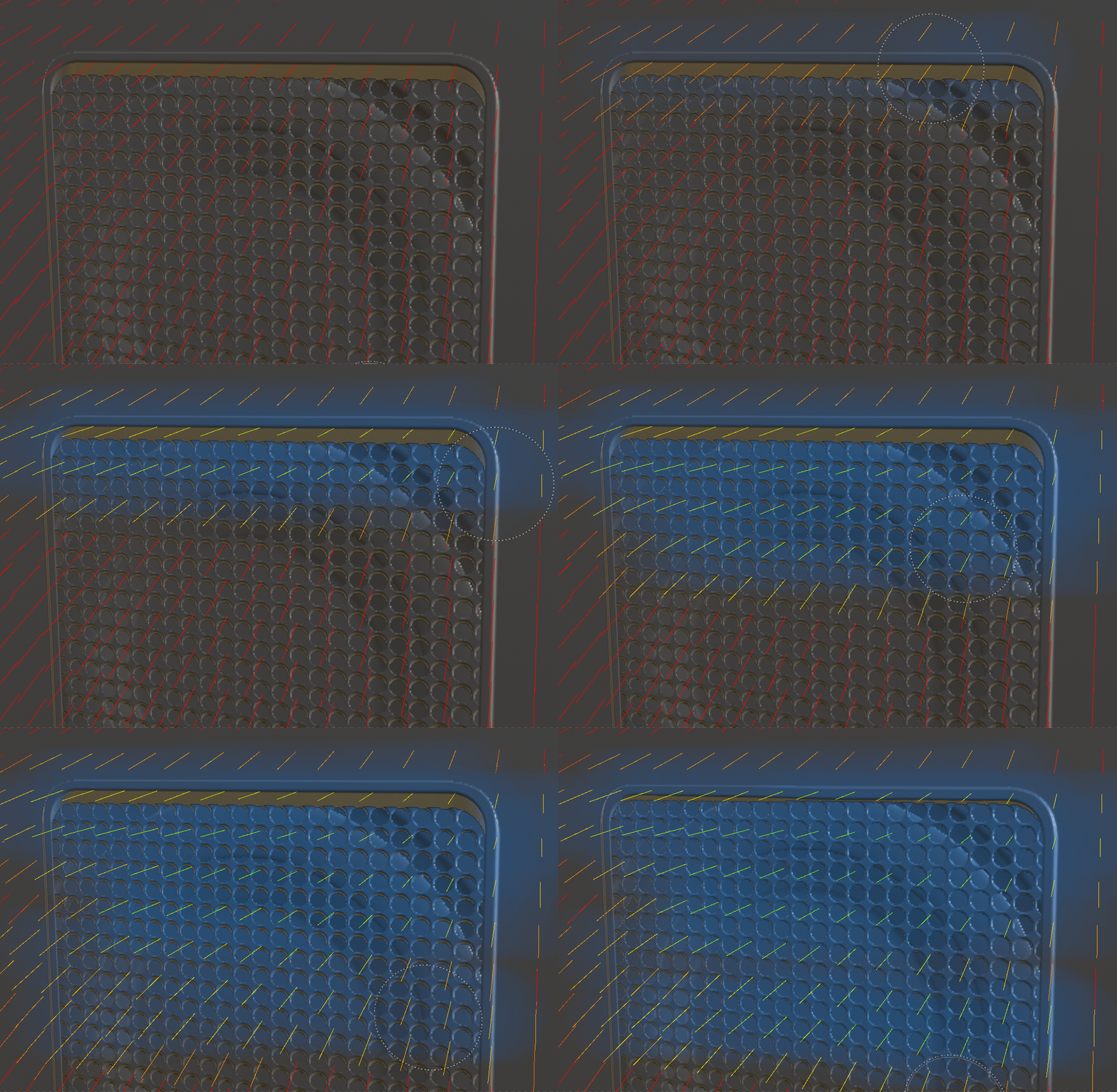
Wenn Sie mit dem Malen von Verzerrungskorrekturen beginnen, werden die Flächennormalen des Meshs in Viewport standardmäßig als Rot-, Gelb- und Grünlinien angezeigt. Sie können die Darstellung dieser Zeilen ändern oder sie im Abschnitt Skew-Vektoren des Menüs Visualisierungen, das im Viewport angezeigt wird, vollständig deaktivieren.
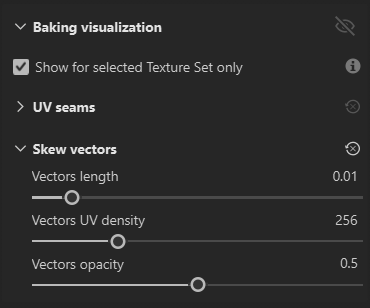
- Vektorlänge: Passen Sie die Zeilenlänge im Viewport an. Mit längeren Linien fällt es leichter, die Richtung des Vektors zu verstehen.
- UV-Vektordichte: Ändern Sie die Anzahl der Linien auf der Fläche des Meshs. Vektorgrafiken werden im UV-Raum platziert. Wenn der Mesh eine inkonsistente Texeldichte hat, variiert die Anzahl der Vektorgrafiken pro Flächeneinheit entsprechend der Polygongröße in der UV-Map.
- Vektordeckkraft: Mache die Vektoren mehr oder weniger transparent.
Die Vektorfarbe gibt den Grad der Verzerrungskorrektur an, der an jeder Vektorposition angewendet wird.
- Rote Vektoren zeigen keine Verzerrungskorrektur an - die Standardoberflächennormale werden verwendet.
- Grüne Vektoren zeigen an, dass die Oberflächennormalen vollständig korrigiert und direkt senkrecht zur Oberfläche verlaufen.
Optimieren der Leistung
Organisieren von UVs
Auto-Rebake ist optimiert, um beim Malen von Verzerrungskorrekturen das Rebake auf den Bereich zu beschränken, der von jedem Pinselstrich betroffen ist. Wenn Sie einen Strich Malen haben, zeichnet Auto-rebake einen Begrenzungsrahmen um den Strich im UV-Raum und ändert alles im Rahmen neu. Das bedeutet, wenn Ihr Strich nur einen kleinen Teil des UV-Platzes bedeckt, wird nur ein kleiner Bereich umgebrochen, was den Vorgang sehr effizient macht.
Wenn der Strich jedoch zwei UV-Inseln auf gegenüberliegenden Seiten des UV-Raums kreuzt, muss möglicherweise schon ein kleiner Strich die gesamte Textur zurückgebogen und die Optimierung negiert werden.
Daher empfehlen wir, Mesh-UVs so zu organisieren, dass UV-Inseln, die im 3D-Raum nahe beieinander liegen, auch im UV-Raum nahe beieinander liegen. Dadurch wird die Leistung von Auto-Rebake verbessert.
Ausrichtung auf UV festlegen
Im Allgemeinen ist das Malen von Verzerrungskorrekturen, bei denen Projektion > Ausrichtung auf UV festgelegt ist, leistungsfähiger. So ändern Sie die Ausrichtung:
- Wählen Sie Malen-Verzerrungskorrektur und statten Sie entweder den Pinsel oder den Radiergummi aus.
- Klicken Sie mit der rechten Maustaste in den Viewport, um das Pinseleinstellungsbedienfeld zu öffnen.
- Scrollen Sie nach unten zu Projektion.
- Legen Sie Ausrichtung auf UV fest.
Da Alignment auf UV festgelegt ist, ist es schwieriger, glatte Konturen über UV-Insel-Nähte hinweg zu Malen. Dies ist jedoch beim Malen von Verzerrungskorrekturen im Allgemeinen weniger wichtig als beim Texturieren Ihres Meshs.
Verzerrungskorrekturen und der Stapel “Rückgängig”
Backen und Malen haben einen einzigen Verlauf, der rückgängig gemacht wird. Der Wechsel zwischen dem Backmodus und dem Malmodus kann rückgängig gemacht werden. Das Aktivieren oder Deaktivieren der Neigungskorrektur kann ebenfalls rückgängig gemacht werden. Wenn Sie einen Baking führend Vorgang rückgängig machen, während Sie sich im Malen-Modus befinden, wird der Baking führend Modus automatisch erneut geöffnet, bevor diese Schritte rückgängig gemacht werden. Eine Aktion wird daher außerhalb des Modus, in dem sie ausgeführt wurde, nie rückgängig gemacht.