Knotensucher

Mit dem Node Finder-Tool können Sie eine Suche nach Knoten und Variablen mithilfe einer Textabfrage durchführen. Alle Knoten, die nicht mit der Abfrage übereinstimmen, sind abgeblendet, damit die Ergebnisse hervorstechen.
Die Abfrage kann mit einem dieser Kriterien übereinstimmen:
- Eine Identifizierung eines Grafen, auf den ein Instanzknoten verweist
- Eine -Identifizierung eines freigelegten Parameters oder einer Variablen , die in einer Knotenparameterfunktion verwendet wird
- UID eines Knotens (eindeutige Identifizierung)
- Die Bezeichnung eines Knotens
Die Suche kann Grapheninstanzen rekursiv durchlaufen, sodass Knoten und Variablen auf Untergraph gefunden werden können. Wenn Sie sich nicht sicher sind, welchen Begriff Sie genau suchen müssen, ist eine Fuzzy-Suchoption verfügbar, mit der Sie eine Toleranz auf die Abfrage anwenden können.
Benutzeroberfläche
Der Knotenfinder kann auf zwei Arten aufgerufen werden:
Drücken Sie in der Graphansicht Strg+F (Windows) bzw. Cmd+F (macOS), um die Symbolleiste des Knotenfinders anzuzeigen und den Fokus automatisch auf das Abfragefeld festzulegen. So können Sie eine schnelle Suche durchführen.
Klicken Sie in der Symbolleiste “Graphansicht” auf die Schaltfläche “

Durchsuchen von Grafen. Das heißt, beim Öffnen von Grafen über die folgenden Aktionen bleibt eine Suche aktiv:
- Instanzknoten: Verweis im Kontext öffnen (Strg+E / Cmd+E) (Hinweis: Die Kontextbearbeitung von Graf muss unter “Bearbeiten” > “Voreinstellungen” > “Graf” aktiviert sein)
- Pixelprozessor: Bearbeitungsfunktion (Strg+E / Befehl+E)
- Wertprozessor: Bearbeitungsfunktion (Strg+E / Befehl+E)
- FX-Map: FX-Map-Graf bearbeiten (Strg+E/Befehl+E)
- Knotenparameter: Funktion bearbeiten

Suchanfrage

Die Suchbegriffe können in dieses Feld eingegeben werden und die Pfeilschaltfläche öffnet eine Liste von Abfragevorschlägen, die einige der im aktuellen Kontext verfügbaren Variablen enthalten.
Weitere Informationen zu den Abfragen, die Sie ausführen können, finden Sie unten im Abschnitt Suchanfrage.
Knotenart

Mit diesem Kombinationsfeld können Sie Suchergebnisse filtern, um nur einen bestimmten Knotentyp beizubehalten.
Beachten Sie, dass alle Instanzknoten den Typ des Knotens aufweisen - tatsächlich den Typ ‘instance’ -, während elementare Knoten jeweils einen eigenen Typ aufweisen.
Die Liste ist kontextabhängig vom aktuellen Graf-Typ.

Knotentypen für Compositing-Graf
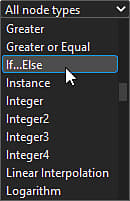
Knotentypen für Funktions-Graf

Suchen nach dem Knotentyp “Levels” in einem Substance-Graf

Es wird nach dem Knotentyp “Instanz” in einem Substance-Graf gesucht

Es wird nach dem Knotentyp “Instanz” in einem Substance-Funktions-Graf gesucht
Suchoptionen
Die Schaltfläche “

Weitere Informationen zu diesen Optionen finden Sie unten im Abschnitt “Suchoptionen”.

Suchanfrage
Um Knoten zu finden, wird eine Textabfrage mit den unten aufgeführten Knoteneigenschaften abgeglichen.
- Bei der Suche wird nicht zwischen Groß- und Kleinschreibung unterschieden. Beispiel: "my node label" und "My Node Label" geben die gleichen Ergebnisse zurück.
- Leerräume vor und nach der Abfrage werden ignoriert.
- Es können nicht mehrere Abfragen gleichzeitig im selben Diagramm ausgeführt werden. Beispielsweise entspricht "Ebenen weichzeichnen" nicht den Knoten "Ebenen" und "Weichzeichnen". Ebenso werden logische Operatoren nicht unterstützt.
Instanzdiagramm-Bezeichner
Instanzknoten können mit dem Bezeichner der Diagramme gefunden werden, auf die sie verweisen.

Zum Vergrößern auf Bild klicken
Diagramme werden nach ihrer Kennung im Explorer aufgelistet.

Die QuickInfo von Instanzknoten enthält die Kennung ihres referenzierten Diagramms.

Verfügbare Parameter und Variablen
Der Bezeichner von verfügbar gemachten Parametern oder eine andere Variable kann direkt durchsucht werden.

Zum Vergrößern auf Bild klicken
Das Abfragefeld kann erweitert werden, um eine Liste mit Vorschlägen anzuzeigen.
Dazu gehören integrierte Variablen, die für den aktuellen Graf-Typ verfügbar sind, sowie die Identifizierungen der freigelegte Parameter des Grafen.

Die Identifizierung der freigelegte Parameter kann auch direkt in die Substance-Graf-Eigenschaften kopiert oder bearbeitet werden.

Zum Vergrößern auf Bild klicken
Wenn in einem Graf Fehler oder Warnungen ausgegeben werden, die von einer Variablen, die von einem Knoten verwendet wird, ausgelöst wurden, rufen Sie Windows > Console auf, um die vollständige Fehler-/Warnmeldung anzuzeigen, die die Variable enthält. Anschließend können Sie diese Variable kopieren und in das Abfragefeld “Knotensuche” einfügen, um den Knoten zu finden, der das Problem verursacht.
Variablen können auch mit einem beliebigen Texteditor direkt aus den XML-Daten in der SBS kopiert werden.


Knoten-UID
Jeder Graf in einem Knoten verfügt über eine eindeutige Identifizierung-Nummer (UID), mit der nach diesem Knoten gesucht werden kann.

Zum Vergrößern auf Bild klicken
Die UID eines Knotens kann über das Kontextmenü in die Zwischenablage kopiert werden.
Die Aktion kopiert die UID in diesem Format:
uid=1234567890

Wenn ein Graf Fehler oder Warnungen enthält, die von einem Knoten ausgelöst wurden, rufen Sie Windows > Console auf, um die vollständige Fehler-/Warnmeldung anzuzeigen, die die UID des Knotens enthält. Anschließend können Sie diese UID kopieren und in das Abfragefeld “Knotensuche” einfügen, um den Knoten zu finden, der das Problem verursacht.
Knoten-UIDs können auch mit einem beliebigen Texteditor direkt aus den XML-Daten in der SBS-Datei kopiert werden.

Knotenbezeichnung
Knoten können auch mit ihren Beschriftungen gefunden werden.
Die Suche nach bestimmten Knoten ist besonders effektiv, wenn die exakte Bezeichnung mit deaktivierter Fuzzy-Suche verwendet wird.
Suchoptionen
Mit der
Beide können gleichzeitig aktiviert werden.
Rekursiver Modus
Aktivieren Sie diese Option, damit Suchvorgänge Grapheninstanzen durchlaufen, um Ergebnisse von Untergraphen einzuschließen.
Diese Option kann bei der Fehlerbehebung in Diagrammen wesentlich sein, wenn Sie einen Knoten anhand seiner UID suchen müssen, die durch eine Warnung oder Fehlermeldung in der Konsole erworben wurde.

In der Abfrage auf der rechten Seite wird der unten stehende Instanzknoten hervorgehoben, da sein referenziertes Diagramm auf der linken Seite Übereinstimmungen mit dieser Abfrage aufweist

Ein Instanzknoten verweist auf ein Diagramm, in dem mehrere Knoten mit der Abfrage übereinstimmen.

Wenn Sie die Option “Rekursive Suche” aktivieren, wird der Instanzknoten hervorgehoben, der auf ein Diagramm verweist, in dem ein Pixelprozessorknoten eine Variable verwendet, die der Abfrage entspricht.
Unscharfer Modus
Wenn Sie sich bei der genauen Schreibweise einer Abfrage nicht sicher sind, aktiviert diese Option eine Toleranz in den Ergebnissen.
Beachten Sie, dass die Verwendung dieser Option wahrscheinlich zu unerwünschten Übereinstimmungen führt.
