X Betrag 1 - 64
Anzahl der X-Wiederholungen des Musters.
Y Betrag 1 - 64
Anzahl der Y-Wiederholungen des Musters.
Quadratische Ausbreitung False/True
Ermöglicht die Kompensation von Quetsch und Dehnung bei nicht quadratischen Verhältnissen.
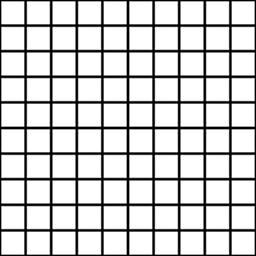
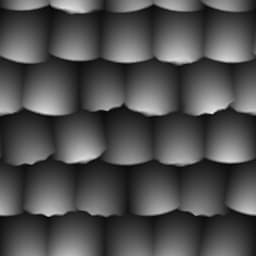
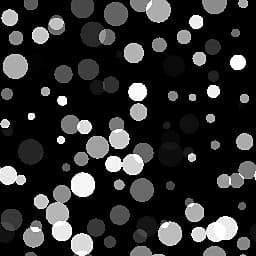
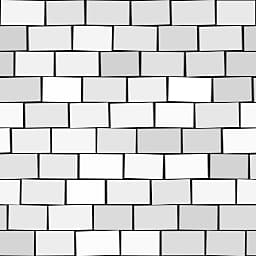
Muster Bildeingabe, Quadrat, Datenträger, Paraboloid, Glockensymbol, Gaußsch, Dorn, Pyramide, Ziegel, Abstufung, Wellen, Halbglocke, Rändelglocke, Mondsichel, Kapsel, Kegel
Wählt die zu verwendende Musterform aus.
Mustereingabenummer 1 - 6
Anzahl der zu verwendenden verschiedenen Bildeingaben. Nur verfügbar, wenn oben “Image Input” ausgewählt wurde.
Mustereingabeverteilung Zufällig, nach Musternummer
Wählen Sie zwischen den verschiedenen Bildeingängen, wenn mehr als 1 ausgewählt ist.
Musterspezifisch 0.0 - 1.0
Hier können Sie die Form des ausgewählten Musters ändern. Der Effekt hängt vom ausgewählten Muster ab.
Filterungen zur Bildeingabe (nur Engine >v4) Bilinear + Mipmaps, Bilinear, Nächste
Drehung 0, 90, 180, 270
Dreht alle Kacheln global um einen bestimmten Winkel in Schritten von 90 Grad.
Drehung zufällig 0.0 - 1.0
Dreht eine Kachel zufällig um einen von vier 90-Grad-Schritten.
Quincunx Flip False/True
Dreht jede zweite Kachel um 90 Grad.
Symmetrie zufällig 0.0 - 1.0
Spiegelt zufällig bestimmte Muster durch die ausgewählte Symmetrie Zufallsmodus. Je höher dieser Wert, desto mehr Muster werden gespiegelt.
Zufallsmodus der Symmetrie Horizontal + Vertikal, Horizontal, Vertikal
Bestimmt das Spiegelungsverhalten, wenn die zufällige Symmetrie größer als 0 ist.
Größenmodus Normal - Abstand, Normal - Größe, Verhältnis beibehalten, Absolut, Pixel
Legt das allgemeine Verhalten der Mustergröße fest.
Normal: In der Zwischenablage können Sie den Abstand zwischen den Musterelementen definieren. Er wird durch den X- und Y-Wert beeinflusst.
Normal: Mit “Größe” können Sie die Größe der Musterelemente definieren, unabhängig von der Lücke. Er wird durch den X- und Y-Wert beeinflusst.
Mit “Verhältnis beibehalten” können Sie eine Größe festlegen, die von der Größe X und Y beeinflusst wird. Das Verhältnis X und Y zwischen den beiden bleibt jedoch erhalten.
Mit “Absolut” können Sie eine absolute Größe festlegen, die nicht durch den X- und Y-Wert beeinflusst wird.Mit
Pixel können Sie eine absolute Größe in Pixeln festlegen, die von der X- und Y-Größe nicht beeinflusst wird. Eine Änderung der Auflösung wirkt sich auf die Größe der Elemente aus.
Mittlere Größe 0.0 - 1.0
Ändert die Größe abwechselnd auf Spalten- und Zeilenbasis.
Interstice X/Y 0.0 - 1.0
Nur verfügbar im Modus “Normal” - “Schnittstellengröße”. Ändert die Lücke in der Lücke. Wirkt sich auf die Naht zwischen Formen aus und ermöglicht eine ungleichmäßige Steuerung im Gegensatz zu Skalierung.
Größe (Absolut/Pixel) 0.0 - 1.0
Nur außerhalb von “Normal” verfügbar - Schnittstellengrößenmodus. Legt im Gegensatz zu Skalierung eine nicht einheitliche Größe fest.
Skalierung 0.0 - 2.0
Legt die globale Skalierung fest.
Zufällige Skalierung 0.0 - 1.0
Legt die globale Skalierungsvariation pro Kachel fest.
Zufallsverteilung skalieren 0 - 1000
Verschiebt die Skalierungsvariationsgeschwindigkeit.
Offset 0.0 - 1.0
Verschiebt das gesamte Muster schrittweise über alle aufeinander folgenden Zeilen oder Spalten hinweg (das Verhalten hängt von dem Parameter “Vertikaler Versatz” ab).
Offset zufällig 0.0 - 1.0
Zufallsverteilung der Zeilenverschiebung.
Zufallsverteilung versetzen 0 - 1000
Ändert die relative Geschwindigkeit für den zufälligen Versatzeffekt.
Vertikaler Versatz False/True
Legt fest, ob der Versatzeffekt auf Zeilen oder Zeilen angewendet wird. Horizontal oder Vertikal.
Position zufällig 0.0 - 1.0
Uneinheitlich zufällige Positionierung mit separater Steuerung für X und Y.
Globaler Offset 0.0 - 1.0
Verschiebt das gesamte Ergebnis über X- und Y-Achsen.
Drehung 0.0 - 1.0
Ermöglicht eine gleichmäßige freie Drehung aller Musterelemente.
Drehung zufällig 0.0 - 1.0
Randomisiert die freie Drehung aller Kacheln. Je höher dieser Wert ist, desto mehr Kacheln können gedreht werden.
Farbe (Graustufenwert)
Legt die Volltonfarbe für Kacheln fest.
Luminanz/Farbzufall 0.0 - 1.0
Führt die Variation von Farbe oder Luminanz pro Kachel ein.
Luminanz nach Nummer False/True
Verblasst die Luminanz über das gesamte Muster.
Luminanz nach Skalierung False/True
Macht die Variation der Luminanz von der Kachelgröße abhängig.
Prüfmaske False/True
Blendet alle anderen Kacheln aus.
Horizontale Maske False/True
Blendet jede zweite Spalte aus.
Vertikale Maske False/True
Blendet jede zweite Zeile aus.
Zufallsmaske 0.0 - 1.0
Blendet Kacheln zufällig aus. Je höher dieser Wert ist, desto mehr Kacheln werden ausgeblendet.
Maske umkehren False/True
Kehrt das Ergebnis aller Maskierungseffekte aus diesem Abschnitt um.
Füllmethode Hinzufügen, Max, Sub hinzufügen
Legt fest, welche Füllmethode verwendet wird.
Hintergrundfarbe (Graustufenwert)
Legt eine einfarbige Hintergrundfarbe fest.
Globale Deckkraft 0.0 - 1.0
Legt die Deckkraft globaler Kacheln fest.
Renderreihenfolge umkehren False/True
Die Kacheln werden nach vorne gerendert oder umgekehrt.