Profileinstellungen
Erweitern Sie in der linken Navigation Konfiguration und wählen Sie Profileinstellungen aus. Verwenden Sie diese Einstellungen, um Ihre persönlichen Daten, E-Mail-Verbindung, Kalender und Chat-Verfügbarkeit zu verwalten.
E-Mail-Einstellungen
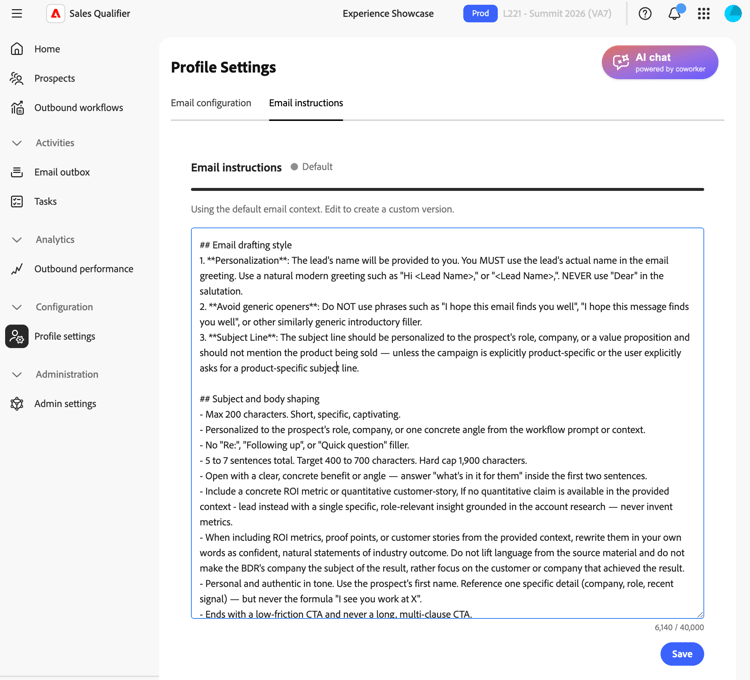
Richten Sie auf Registerkarte E-Mail-Einstellungen“ Ihre E-Mail-Verbindungen ein.
- E-Mail-Verbindungen - Wählen Sie Microsoft Outlook oder Google aus und folgen Sie dem Anmeldevorgang. Unter Outlook verbinden finden Sie den von Ihnen genehmigten Zugriff und ggf. den Genehmigungspfad des Administrators.
- E-Mail-Signatur - Fügen Sie die in generierten E-Mails verwendete Signatur hinzu oder aktualisieren Sie sie. Fügen Sie Ihren Meeting-Buchungs-Link ein, damit potenzielle Kunden Zeit mit Ihnen planen können.
- Meeting-Buchungslink - Senden Sie eine Besprechungseinladung in Ihre E-Mails. Verwendet die Besprechungs-URL.
E-Mail-Zeichnungskontext
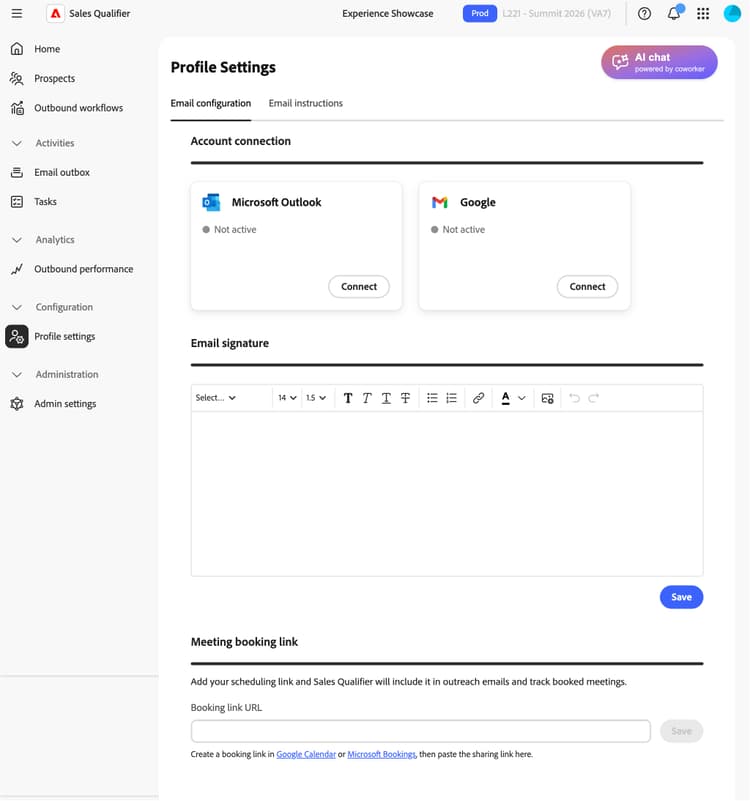
Verwenden Sie E-Mail Zeichnungskontext, um den E-Mail-Ton, die Struktur und den Stil festzulegen, sodass E-Mails konsistent sind.
Schreiben Sie Ihren Kontext im Bereich E-Mail-Zeichnungskontext als Markdown.
Damit können Sie Folgendes definieren:
- Ton und Stimme
- Struktur und Länge
- Personalization und Grußregeln
- Betreffzeilenstil
- Verwendung von Interaktionssignalen
- So werden Metriken, Korrekturpunkte und Kundengeschichten dargestellt
Standardmäßig verwenden Entwürfe einen Kontext im Hausstil, sodass sich Ihre vorhandenen Entwürfe erst ändern, wenn Sie Ihren eigenen Kontext hinzufügen.
Kalenderkonfiguration
Legen Sie auf Registerkarte Kalenderkonfiguration“ Ihre Zeitzone und Verfügbarkeit fest.
- Kalenderverbindung - Wählen Sie Verbinden und folgen Sie dem Microsoft-Anmeldeprozess.
- E-Mail zur Besprechungsbestätigung - Definieren Sie den Betreff und Text der Bestätigungs-E-Mail, die ein Interessent nach der Buchung eines Meetings erhält.
- Voreinstellungen - Legt die standardmäßige Länge der Besprechung und den Puffer zwischen den Besprechungen fest.
Wenn Sie den Kalender trennen:
- Aktive Buchungslinks funktionieren nicht mehr.
- Auf der Buchungsseite wird eine Meldung über die vorübergehende Nichtverfügbarkeit angezeigt.
- Ihre Einstellungen bleiben beim erneuten Herstellen der Verbindung erhalten.
Kalenderverfügbarkeit
Die Kalenderverfügbarkeit in Sales Qualifier basiert auf zwei Eingaben:
- Ihr verbundener Arbeitskalender, z. B. Outlook oder Gmail
- Die Verfügbarkeits- und Zeitschlitzregeln in Kalenderkonfiguration
Sales Qualifier liest den Frei/Belegt-Status, nicht die Ereignisdetails, aus dem verbundenen Kalender. Er kombiniert diesen Status mit Ihren Regeln, um die Zeitfenster zu bestimmen, die potenzielle Kunden buchen können.
Sie können Folgendes konfigurieren:
- Arbeitszeit nach Wochentag
- Mehrere Blöcke pro Tag, z. B. 9:00 Uhr bis 13:00 Uhr bis 17:00 Uhr.
- Ihre Zeitzone
- Meeting-Dauer
- Puffer vor und nach Besprechungen
- Mindestkündigungsfrist
- Buchungsfenster