[Eingeschränkte Verfügbarkeit]{class="badge informative"}
Einrichten und Verwalten der Identitätsauflösung
Mit der Identitätsauflösung können Sie Kundinnen und Kunden identifizieren, die mit Mitarbeitern gemeinsam haben, auch wenn Ihre Organisationen unterschiedliche Kennungen verwenden. Konfigurieren und verwalten Sie die Identitätsauflösung mit unterstützten Identitätsanbietern in Real-Time CDP Collaboration, ohne benutzerdefinierte Integrationen für jeden Partner zu erstellen.
Voraussetzungen prerequisites
Bevor Sie beginnen, stellen Sie Folgendes sicher:
-
Berechtigungen zur Kontoverwaltung. Sie müssen über Konto verwalten und Collaboration-Instanzen verwalten verfügen.
-
Mindestens eine Zielgruppen-Datenverbindung. Sie benötigen eine vorhandene Zielgruppendaten-Verbindung, um die Identitätsauflösung zu konfigurieren. Bei Bedarf Zielgruppen- einrichten. Messdatenverbindungen werden nicht unterstützt.
-
Unterstützte Übereinstimmungsschlüssel und -felder. Jede Zielgruppendaten-Verbindung, die Sie für die Identitätsauflösung verwenden möchten, muss Felder enthalten, die von Ihrem Identitätsanbieter unterstützt werden. Für die Epsilon Core ID können Sie gehashte E-Mails, gehashte Telefonnummern oder Namen in Kombination mit einer Postanschrift verwenden.
Übereinstimmungsschlüssel auf Kontoebene, wie z. B. Hash-E-Mails und Hash-Telefonnummern, müssen für Ihr Konto aktiviert und Ihren Zielgruppendaten zugeordnet werden. Die Felder Name und Postanschrift werden während der Einrichtung der Zielgruppendaten-Verbindung zugeordnet und erfordern keine Aktivierung auf Kontoebene.
Bei Verwendung von Name und Postanschrift müssen Sie mindestens ein Feld aus jeder Gruppe zuordnen:
- Name: Vorname, Nachname oder Vollständiger Name.
- Postanschrift: Straße, Stadt, Postleitzahl, Bundesland oder Land.
Die Werte für Name und Anschrift werden nicht gehasht. Anweisungen zum Aktivieren von Übereinstimmungsschlüsseln auf Kontoebene, wie z. B. Hash-E-Mail und Hash-Telefon, finden Sie unter Bearbeiten von Übereinstimmungsschlüsseln. Informationen zum Zuordnen unterstützter Übereinstimmungsschlüssel oder Name- und Postanschrift-Felder zu Ihren Zielgruppendaten finden Sie unter Felder zuordnen.
-
Epsilon-Kontonummer. Erhalten Sie Ihre Epsilon-Kontonummer von Ihrem Epsilon-Kundenbetreuer.
Konfigurieren der Identitätsauflösung configure-identity-resolution
Wählen Sie einen Identitätsanbieter aus, um mit der Konfiguration der Identitätsauflösung zu beginnen. In diesem Epsilon Core ID Beispiel authentifizieren Sie sich beim Anbieter, wählen Zielgruppendaten-Verbindungen aus, legen einen Datumsbereich fest und überprüfen Ihre Konfiguration, bevor Sie sie bestätigen.
Wählen Sie zunächst Setup im linken Navigationsbereich und anschließend die Registerkarte Identitätsauflösung aus, um die verfügbaren Identitätsanbieter anzuzeigen.
Identitätsanbieter auswählen select-identity-provider
Suchen Sie die Karte für Ihren Identitätsanbieter und überprüfen Sie die unterstützte Region und die Übereinstimmungsschlüssel. Wählen Sie Setup aus, um zu beginnen.
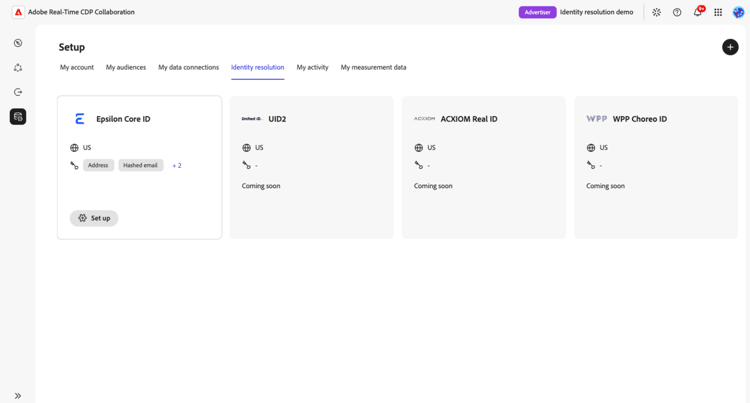
Vor dem Starten des Konfigurations-Workflows sucht Collaboration nach einer Datenverbindung und kompatiblen Übereinstimmungsschlüsseln. Wenn eine Anforderung fehlt, wird ein Dialogfeld angezeigt, das den Prozess anleitet. Führen Sie die Aktion im Dialogfeld aus:
- Datenverbindung erforderlich: Wählen Sie Datenverbindung einrichten, um eine Zielgruppen-Datenverbindung zu konfigurieren. Siehe Verbinden einer Quelle.
- Übereinstimmungsschlüssel erforderlich: Wählen Sie Übereinstimmungsschlüssel bearbeiten, um einen unterstützten Schlüssel zu aktivieren. Siehe Bearbeiten von Übereinstimmungsschlüssel.
Wenn beide fehlen, wird zuerst das Dialogfeld für die Datenverbindung angezeigt. Kehren Sie nach dem Korrigieren der Voraussetzungen zu Identitätsauflösung zurück und klicken Sie erneut Setup.
Authentifizierung bei Ihrem Identitätsanbieter authenticate-with-provider
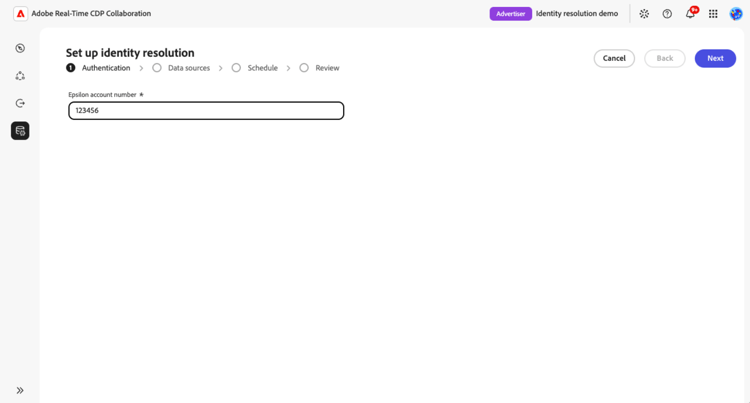
Geben im Schritt Authentifizieren“ die für Ihren Identitätsanbieter erforderlichen Informationen an. Geben Sie für die Epsilon Core ID die Kontonummer Ihres Epsilon-Kundenbetreuers in das Feld Epsilon-Kontonummer ein. Klicken Sie auf Weiter, um fortzufahren.
Datenverbindungen auswählen select-data-connections
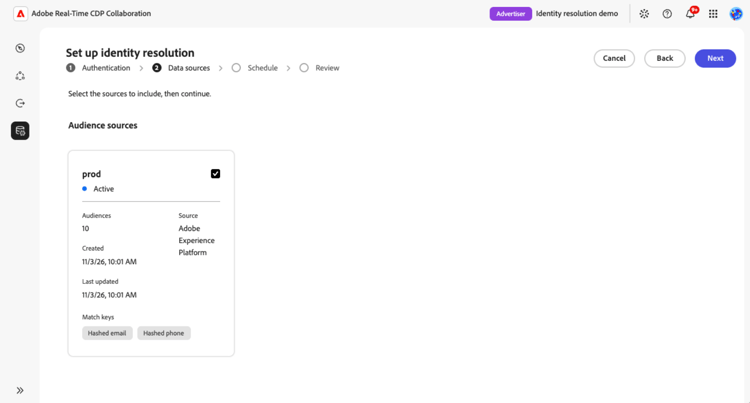
Wählen Sie als Nächstes aus, welche Zielgruppen-Datenverbindungen Sie für die Identitätsauflösung verwenden möchten. Dadurch wird bestimmt, welche Zielgruppendaten verwendet werden, um Ihre Kundenidentitäten mit Ihrem Identitätsanbieter abzugleichen. Die Identitätsauflösung verwendet automatisch die unterstützten Kennungen, die in jeder ausgewählten Verbindung zugeordnet sind.
Wählen Sie als Nächstes aus, welche Zielgruppen-Datenverbindungen Sie für die Identitätsauflösung verwenden möchten. Die ausgewählten Verbindungen bestimmen, welche Zielgruppendaten und zugeordneten Felder für die Identitätsauflösung verfügbar sind.
Die Identitätsauflösung gilt für alle Zielgruppen innerhalb jeder ausgewählten Datenverbindung, einschließlich aller später hinzugefügten Zielgruppen. Es können derzeit keine einzelnen Zielgruppen ausgewählt werden.
Wenn die gewünschte Verbindung nicht aufgeführt ist, richten Sie die Zielgruppendaten-Verbindung ein bevor Sie fortfahren.
Aktivieren unter „Datenquelle(n das Kontrollkästchen für jede Verbindung, die Sie in „Zielgruppenquellen einbeziehen. Sie müssen mindestens eine Verbindung auswählen. Klicken Sie auf Weiter, um fortzufahren.
Zeitplan für die Identitätsauflösung festlegen set-schedule
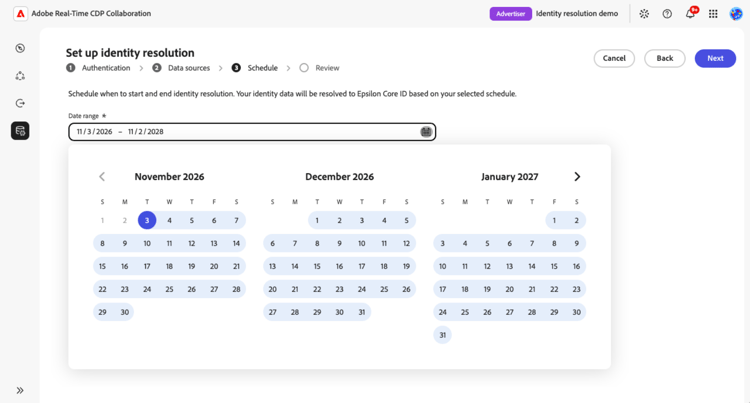
Wählen Sie das Start- und Enddatum aus, um den Zeitraum zu definieren, in dem Adobe Partner-IDs aktualisiert. Die Aktualisierungshäufigkeit wird durch die ausgewählten Zielgruppen-Datenverbindungen bestimmt, sodass Sie keine separate Aktualisierungshäufigkeit für die Identitätsauflösung konfigurieren können.
Wählen Sie Schritt Zeitplan“ unter „Datumsbereich das Kalendersteuerelement und wählen Sie Ihre Daten aus. Klicken Sie auf Weiter, um fortzufahren.
Überprüfen und bestätigen Sie die Konfiguration review-and-confirm
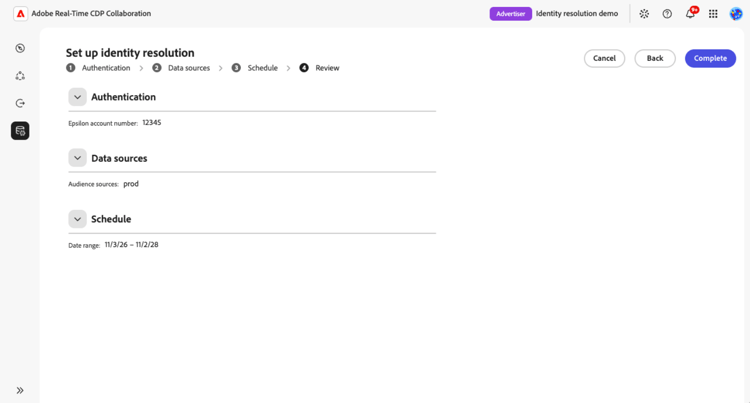
Überprüfen im SchrittÜberprüfen“ Ihre Authentifizierungsdetails, ausgewählte Zielgruppendaten-Verbindungen und den Zeitplan. Um Änderungen vorzunehmen, wählen Bearbeiten neben dem entsprechenden Abschnitt aus.
Sie können die Konfiguration nach der Einrichtung nicht bearbeiten. Um später Änderungen vorzunehmen, müssen Sie sie löschen und erneut einrichten. Wenn Sie mit Ihrer Auswahl zufrieden sind, wählen Sie Bestätigen und planen aus.
Ein Bestätigungsdialogfeld zeigt an, dass die Identitätsauflösung erfolgreich konfiguriert wurde.
Verwalten der Identitätsauflösung manage-identity-resolution
Nachdem Sie Ihre Einrichtung bestätigt haben, werden Sie automatisch zur Registerkarte Identitätsauflösung zurückgeleitet, auf der Sie Ihre Konfiguration anzeigen oder löschen können.
Anzeigen der Konfigurationsdetails view-configuration-details
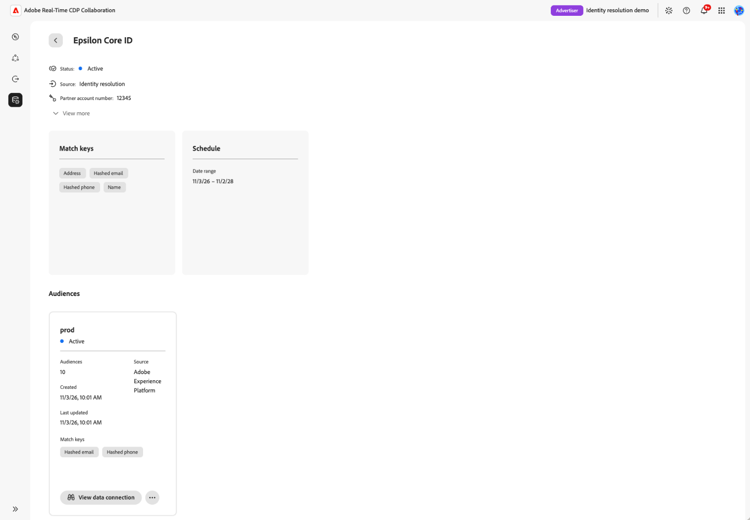
Um Ihre Konfiguration zu überprüfen wählen Sie auf Karte Ihres konfigurierten Identitätsanbieters die Option „Details anzeigen“ aus.
Überprüfen Sie die Authentifizierungsdetails, die ausgewählten Zielgruppen-Datenverbindungen und den Datumsbereich. Sie können auch die Übereinstimmungsschlüssel sehen, die in den Konfigurationsdetails angezeigt werden, sowie den Konfigurationsstatus und Informationen zur Erstellung und Aktualisierung.
Ändern einer vorhandenen Konfiguration edit-configuration
Eine Core-ID-Konfiguration kann nach der Einrichtung nicht bearbeitet werden. Um die Epsilon-Kontonummer, die ausgewählten Datenverbindungen oder den Datumsbereich zu ändern, löschen Sie die Konfiguration und schließen Sie den Einrichtungs-Workflow erneut ab.
Löschen einer Identitätsauflösungskonfiguration delete-configuration
Um eine Konfiguration zu löschen, navigieren Sie zu Setup > Identitätsauflösung und wählen Sie auf der Karte Ihres konfigurierten Identitätsanbieters Löschen aus. Überprüfen Sie das Bestätigungsdialogfeld und wählen Sie dann Löschen aus, um zu bestätigen.
Wenn Sie diesen Identitätsanbieter erneut verwenden möchten, müssen Sie eine neue Konfiguration einrichten.
Fehlerbehebung bei Setup-Problemen troubleshoot
Wenn Sie die Einrichtung nicht starten können, weil eine Datenverbindung oder ein Übereinstimmungsschlüssel fehlt, befolgen Sie die Anweisungen unter Identitätsanbieter auswählen.
Überprüfen Sie für die Epsilon Core ID Folgendes:
- In Ihrer Region nicht verfügbar: Epsilon Core ID ist nur für Collaboration-Konten verfügbar, die in den USA bereitgestellt werden.
- Epsilon-Kontonummer nicht verfügbar: Wenden Sie sich an Ihren Epsilon-Kundenbetreuer, um Ihre Kontonummer zu erhalten.