[Eingeschränkte Verfügbarkeit]{class="badge informative"}
Erstellen und Verwalten von Projekten
Projekte sind das Herzstück Ihres Workflows in Adobe Real-Time CDP Collaboration. Erstellen Sie nach der Verbindung mit Mitarbeitern ein Projekt, um Berechnungen der Zielgruppenüberschneidung durchzuführen und relevante Zielgruppen für Kampagnen zu ermitteln.

Sie können Filter verwenden, um nur die Projekte anzuzeigen, die Sie mit bestimmten Partnern begonnen haben, wie unten dargestellt:

Erstellen eines Projekts create-project
Um ein Projekt zu erstellen, müssen Sie zunächst Verbindung herstellen mit einem Mitarbeiter herstellen. Sobald die Verbindung hergestellt ist, können Sie mit diesem Partner ein Projekt erstellen.
Navigieren Sie zu Zusammenarbeiten und dann Meine Projekte. Wenn dies Ihr erstes Projekt ist, können Sie Projekt erstellen auswählen. Andernfalls können Sie das Symbol zum Hinzufügen auswählen (

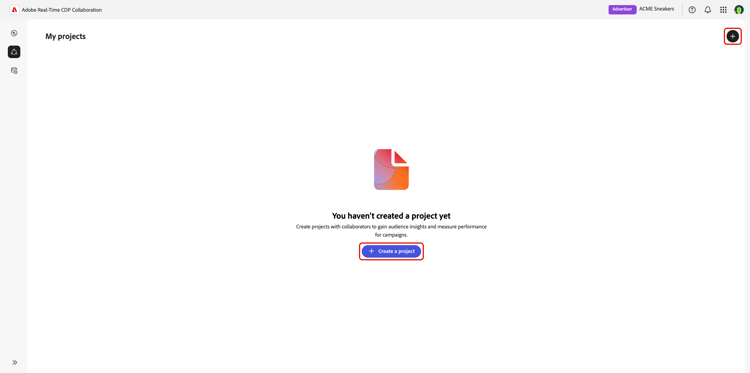
Das Projekt erstellen wird angezeigt. Wählen Sie Dropdown Menü aus, mit dem Sie das Projekt erstellen möchten. Wenn Sie Publisher sind und bei der Einrichtung Ihrer Verbindung Advertiser-Namen festlegen, können Sie den Advertiser-Name auswählen.

Fügen Sie anschließend einen Projektnamen und Beschreibung für Ihr Projekt hinzu. Wählen Sie dann ein Bild für das Projekt aus. Dieses Bild hilft, das Projekt auf der Seite „Projektübersicht“ zu unterscheiden. Wenn Sie fertig sind, wählen Sie Erstellen aus, um das Projekt zu erstellen.

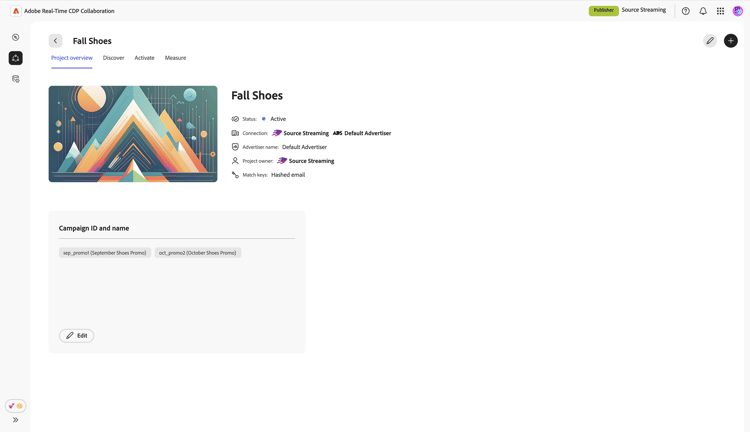
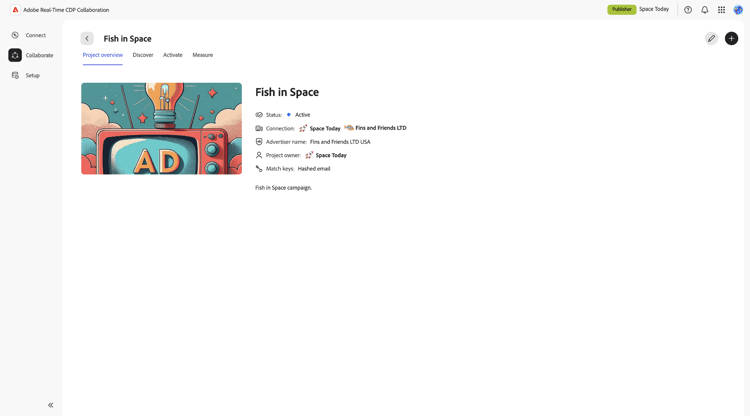
Jetzt können Sie Ihr neues Projekt, seine Details und verfügbaren Abschnitte basierend auf den Anwendungsfällen anzeigen, die bei der Einrichtung der Verbindung ausgewählt wurden.
Kampagnen-ID verwalten manage-campaign-id
Eine Kampagnen-ID verknüpft Ihr Projekt mit einer bestimmten Kampagne und ist erforderlich, um Messberichte zu generieren. Sie können einem Projekt mehrere Kampagnen-IDs hinzufügen, wenn Sie mehrere Kampagnen mit demselben Mitarbeiter ausführen. Alle diese Kampagnen stehen im Reporting zur Auswahl.
- Herausgeber: Geben Sie Kampagnen-IDs und zugehörige Namen in die Collaboration-Benutzeroberfläche ein oder aktualisieren Sie sie, bevor Sie Berichte ausführen.
- Advertisers: Bitten Sie Ihren Mitarbeiter (Publisher), bei Bedarf Kampagnen-IDs hinzuzufügen.
Um Kampagnen-IDs hinzuzufügen oder zu aktualisieren, navigieren Sie zum Arbeitsbereich Zusammenarbeiten und wählen Sie dann Anzeigen in der entsprechenden Projektkarte aus.
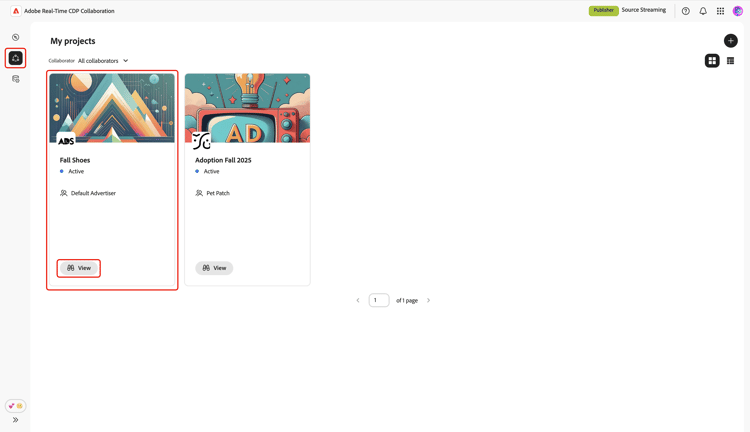
Der entsprechende Arbeitsbereich Projektübersicht wird mit einem Abschnitt Kampagnen-ID und -Name angezeigt, in dem alle mit dem Projekt verknüpften Kampagnen aufgeführt sind. Wenn Sie noch keine Kampagne hinzugefügt haben, wählen Sie Hinzufügen aus. Wenn bereits Kampagnen vorhanden sind, wählen Sie Bearbeiten aus, um die Details zu aktualisieren oder zusätzliche hinzuzufügen.
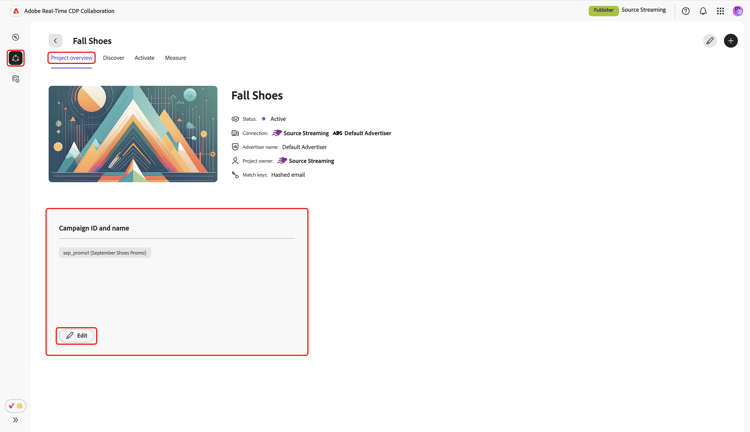
Wählen Sie im Dialogfeld Kampagnen-ID und -Name die Option Kampagnen-ID hinzufügen, um eine neue Zeile hinzuzufügen, in der Sie Kampagnendetails eingeben können.
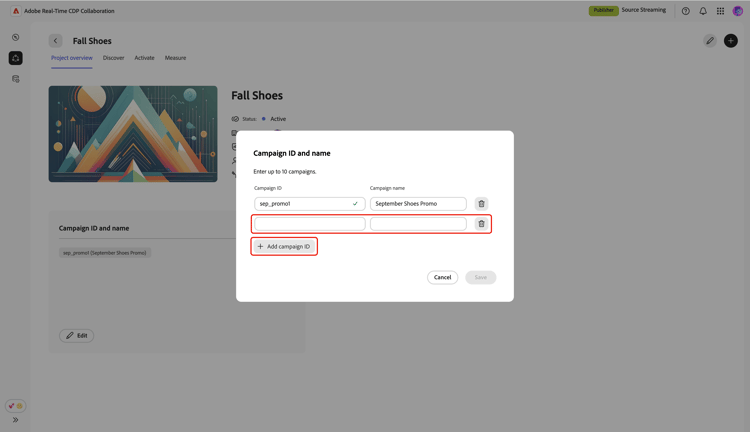
Geben Sie die Kampagnen-ID und Kampagnenname ein und wählen Sie dann Speichern.
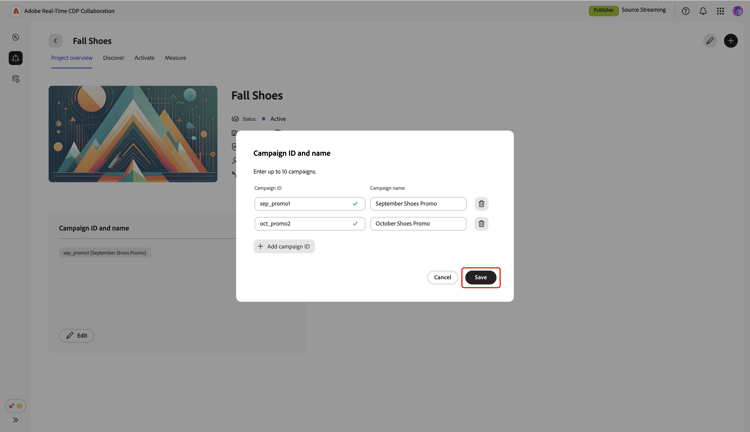
Im Abschnitt Kampagnenkennung und -name finden Sie Ihre neuesten Kampagnen und Änderungen. Sie können jetzt die neuen Kampagnen-IDs verwenden, um Messberichte zu generieren.